Domain colortintenstrahldrucker.de kaufen?
Wir ziehen mit dem Projekt
colortintenstrahldrucker.de um.
Sind Sie am Kauf der Domain
colortintenstrahldrucker.de interessiert?
domain@kv-gmbh.de · 0541-91531010
Domain colortintenstrahldrucker.de kaufen?
Wie installiere ich meinen Drucker über WLAN?
Um deinen Drucker über WLAN zu installieren, musst du sicherstellen, dass dein Drucker WLAN-fähig ist. Verbinde dann deinen Drucker mit dem WLAN-Netzwerk, indem du die WLAN-Einstellungen auf dem Drucker anpasst. Suche nach dem Drucker in den Netzwerkeinstellungen deines Computers und füge ihn als Drucker hinzu. Installiere gegebenenfalls die benötigte Druckersoftware auf deinem Computer, um den Drucker vollständig einzurichten. Teste anschließend die Verbindung, indem du eine Testseite druckst. **
Wie installiere ich einen HP WLAN Drucker?
Um einen HP WLAN-Drucker zu installieren, müssen Sie zunächst sicherstellen, dass Ihr Drucker eingeschaltet ist und über WLAN verfügt. Laden Sie dann die neueste Treibersoftware von der HP-Website herunter und installieren Sie sie auf Ihrem Computer. Verbinden Sie den Drucker mit demselben WLAN-Netzwerk wie Ihren Computer und folgen Sie den Anweisungen auf dem Bildschirm, um den Installationsvorgang abzuschließen. Stellen Sie sicher, dass der Drucker ordnungsgemäß funktioniert, indem Sie eine Testseite drucken. **

Ähnliche Suchbegriffe für Installiere
Top-Angebote
Produkte zum Begriff Installiere:
-
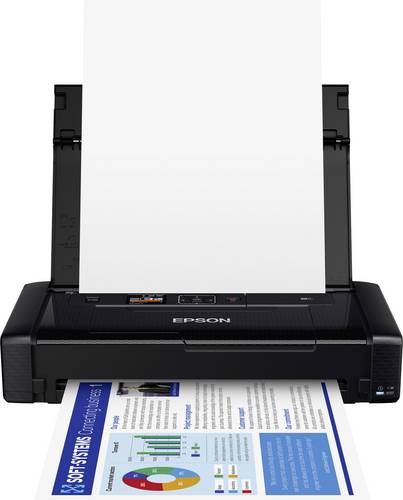
Epson Workforce WF-110W Drucker Tintenstrahl Farbe A4 Drucker Akku-Betrieb, WLANDrucken Sie unterwegs mit dem kleinsten und leichtesten DIN A4-Tintenstrahldrucker von Epson - kabellos und über USB aufladbar. Für alle, die unterwegs drucken müssen, ist dieser tragbare DIN A4-Drucker von Epson die ideale Lösung. Der Drucker ist nicht nur klein und leicht, sondern er verfügt auch über einen integrierten Akku, ein Farbdisplay sowie Anschlussmöglichkeiten für Wi-Fi und Wi-Fi Direct. Darüber hinaus ist er mit Google Cloud Print und Epson iPrint1 kompatibel. Er eignet sich ideal für das Drucken von Rechnungen, Verträgen und vielem mehr - auch ohne Stromanschluss dank des Akkus. Drucken von unterwegs Der WF-110W ist der kleinste und leichteste kabellose DIN A4-Tintenstrahldrucker von Epson. Er misst gerade einmal 309 x 154 x 61 mm und wiegt nur 1,6 kg. Drucken ohne Stromanschluss Dank des integrierten Akkus können Sie bis zu 50 Seiten drucken - und es lässt sich ganz einfach über USB aufladen. Wenn Sie noch mehr Flexibilität wünschen, ist optional ein externer Akku erhältlich, mit dem Sie insgesamt bis zu 410 Seiten2 drucken können. Praktisch Kabellos drucken mit kompatiblen Lösungen wie Google Cloud Print und Epson Connect. Verwenden Sie die Epson iPrint1-App zum kabellosen Drucken vom Smartphone oder Tablet. Mit Email Print1 von Epson können außerdem Dateien von fast überall auf der Welt empfangen werden. Hochwertige Drucke Die Qualität dieses Druckers zeigt sich in den Ausdrucken. Tatsächl240,89 €*Versand: 0,00 €Sichere Weiterleitung zum Anbieter

-
Wie installiere ich einen Drucker über WLAN?
Um einen Drucker über WLAN zu installieren, musst du sicherstellen, dass dein Drucker WLAN-fähig ist. Verbinde dann den Drucker mit dem WLAN-Netzwerk, indem du die WLAN-Einstellungen auf dem Drucker aufrufst und das passende Netzwerk auswählst. Anschließend musst du den Druckertreiber auf deinem Computer installieren, um den Drucker hinzuzufügen. Gehe dazu auf die Website des Druckerherstellers, lade den Treiber herunter und folge den Anweisungen zur Installation. Nach erfolgreicher Installation sollte der Drucker über WLAN einsatzbereit sein. **
-
Wie installiere ich einen WLAN-Drucker in meinem Heimnetzwerk? Welche Vorteile bringt ein WLAN-Drucker im Vergleich zu einem kabelgebundenen Drucker?
Um einen WLAN-Drucker in Ihrem Heimnetzwerk zu installieren, verbinden Sie den Drucker mit dem WLAN-Netzwerk und installieren Sie die Treiber auf Ihrem Computer. Ein WLAN-Drucker bietet den Vorteil, dass er von mehreren Geräten aus gedruckt werden kann, ohne dass sie physisch mit dem Drucker verbunden sind. Zudem ermöglicht ein WLAN-Drucker eine flexiblere Aufstellung im Raum, da er nicht an ein Kabel gebunden ist. **
-
Wie installiere ich Drucker auf iPhone?
Um einen Drucker auf einem iPhone zu installieren, benötigen Sie zunächst eine kompatible Drucker-App aus dem App Store. Öffnen Sie die App und folgen Sie den Anweisungen zur Einrichtung des Druckers. Stellen Sie sicher, dass sich Ihr iPhone im selben WLAN-Netzwerk wie der Drucker befindet. Gehen Sie dann zu den Einstellungen auf Ihrem iPhone, wählen Sie "Drucker" aus und tippen Sie auf "Drucker hinzufügen". Wählen Sie Ihren Drucker aus der Liste der verfügbaren Geräte aus und folgen Sie den Anweisungen zur Fertigstellung der Installation. **
-
Wie installiere ich Drucker auf iPad?
Um einen Drucker auf einem iPad zu installieren, benötigst du einen AirPrint-fähigen Drucker, der mit demselben WLAN-Netzwerk verbunden ist wie dein iPad. Gehe zu den Einstellungen auf deinem iPad, wähle "Drucker" und tippe auf "Drucker hinzufügen". Wähle deinen Drucker aus der Liste der verfügbaren Geräte aus und folge den Anweisungen auf dem Bildschirm, um den Drucker zu installieren. Stelle sicher, dass der Drucker eingeschaltet ist und über genügend Tinte oder Toner verfügt, um Druckaufträge vom iPad aus zu empfangen. **


Wie installiere ich meinen Canon Drucker?
Um deinen Canon Drucker zu installieren, musst du zuerst die mitgelieferte Installations-CD in dein Computerlaufwerk einlegen. Starte dann das Installationsprogramm und folge den Anweisungen auf dem Bildschirm. Alternativ kannst du auch die Canon-Website besuchen und dort die neuesten Treiber und Software für deinen Drucker herunterladen. Schließe deinen Drucker an den Computer an, wenn du dazu aufgefordert wirst, und warte, bis die Installation abgeschlossen ist. Überprüfe abschließend, ob dein Drucker ordnungsgemäß funktioniert, indem du eine Testseite ausdruckst. **
Wie installiere ich Drucker auf Mac?
Um einen Drucker auf einem Mac zu installieren, musst du zunächst sicherstellen, dass der Drucker mit deinem Mac kompatibel ist. Verbinde dann den Drucker mit deinem Mac über ein USB-Kabel oder über ein drahtloses Netzwerk. Gehe zu den Systemeinstellungen auf deinem Mac und wähle "Drucker & Scanner" aus. Klicke auf das Pluszeichen, um einen neuen Drucker hinzuzufügen, und wähle den entsprechenden Drucker aus der Liste aus. Befolge die Anweisungen auf dem Bildschirm, um den Drucker zu installieren und einzurichten. **
Top-Angebote
Produkte zum Begriff Installiere:
-
Wie installiere ich meinen Drucker über WLAN?
Um deinen Drucker über WLAN zu installieren, musst du sicherstellen, dass dein Drucker WLAN-fähig ist. Verbinde dann deinen Drucker mit dem WLAN-Netzwerk, indem du die WLAN-Einstellungen auf dem Drucker anpasst. Suche nach dem Drucker in den Netzwerkeinstellungen deines Computers und füge ihn als Drucker hinzu. Installiere gegebenenfalls die benötigte Druckersoftware auf deinem Computer, um den Drucker vollständig einzurichten. Teste anschließend die Verbindung, indem du eine Testseite druckst. **
-
Wie installiere ich einen HP WLAN Drucker?
Um einen HP WLAN-Drucker zu installieren, müssen Sie zunächst sicherstellen, dass Ihr Drucker eingeschaltet ist und über WLAN verfügt. Laden Sie dann die neueste Treibersoftware von der HP-Website herunter und installieren Sie sie auf Ihrem Computer. Verbinden Sie den Drucker mit demselben WLAN-Netzwerk wie Ihren Computer und folgen Sie den Anweisungen auf dem Bildschirm, um den Installationsvorgang abzuschließen. Stellen Sie sicher, dass der Drucker ordnungsgemäß funktioniert, indem Sie eine Testseite drucken. **
-
Wie installiere ich einen Drucker über WLAN?
Um einen Drucker über WLAN zu installieren, musst du sicherstellen, dass dein Drucker WLAN-fähig ist. Verbinde dann den Drucker mit dem WLAN-Netzwerk, indem du die WLAN-Einstellungen auf dem Drucker aufrufst und das passende Netzwerk auswählst. Anschließend musst du den Druckertreiber auf deinem Computer installieren, um den Drucker hinzuzufügen. Gehe dazu auf die Website des Druckerherstellers, lade den Treiber herunter und folge den Anweisungen zur Installation. Nach erfolgreicher Installation sollte der Drucker über WLAN einsatzbereit sein. **
-
Wie installiere ich einen WLAN-Drucker in meinem Heimnetzwerk? Welche Vorteile bringt ein WLAN-Drucker im Vergleich zu einem kabelgebundenen Drucker?
Um einen WLAN-Drucker in Ihrem Heimnetzwerk zu installieren, verbinden Sie den Drucker mit dem WLAN-Netzwerk und installieren Sie die Treiber auf Ihrem Computer. Ein WLAN-Drucker bietet den Vorteil, dass er von mehreren Geräten aus gedruckt werden kann, ohne dass sie physisch mit dem Drucker verbunden sind. Zudem ermöglicht ein WLAN-Drucker eine flexiblere Aufstellung im Raum, da er nicht an ein Kabel gebunden ist. **
Ähnliche Suchbegriffe für Installiere
-
Epson Workforce WF-110W Drucker Tintenstrahl Farbe A4 Drucker Akku-Betrieb, WLANDrucken Sie unterwegs mit dem kleinsten und leichtesten DIN A4-Tintenstrahldrucker von Epson - kabellos und über USB aufladbar. Für alle, die unterwegs drucken müssen, ist dieser tragbare DIN A4-Drucker von Epson die ideale Lösung. Der Drucker ist nicht nur klein und leicht, sondern er verfügt auch über einen integrierten Akku, ein Farbdisplay sowie Anschlussmöglichkeiten für Wi-Fi und Wi-Fi Direct. Darüber hinaus ist er mit Google Cloud Print und Epson iPrint1 kompatibel. Er eignet sich ideal für das Drucken von Rechnungen, Verträgen und vielem mehr - auch ohne Stromanschluss dank des Akkus. Drucken von unterwegs Der WF-110W ist der kleinste und leichteste kabellose DIN A4-Tintenstrahldrucker von Epson. Er misst gerade einmal 309 x 154 x 61 mm und wiegt nur 1,6 kg. Drucken ohne Stromanschluss Dank des integrierten Akkus können Sie bis zu 50 Seiten drucken - und es lässt sich ganz einfach über USB aufladen. Wenn Sie noch mehr Flexibilität wünschen, ist optional ein externer Akku erhältlich, mit dem Sie insgesamt bis zu 410 Seiten2 drucken können. Praktisch Kabellos drucken mit kompatiblen Lösungen wie Google Cloud Print und Epson Connect. Verwenden Sie die Epson iPrint1-App zum kabellosen Drucken vom Smartphone oder Tablet. Mit Email Print1 von Epson können außerdem Dateien von fast überall auf der Welt empfangen werden. Hochwertige Drucke Die Qualität dieses Druckers zeigt sich in den Ausdrucken. Tatsächl240,89 €*Versand: 0,00 €Sichere Weiterleitung zum Anbieter
-
Drucker, Peter F.: The Effective ExecutiveThe Effective Executive , Effektivität und Handlungsfähigkeit in der Führungsrolle gewinnen , Bremsbacken > Bremsen & Bremsenteile , Erscheinungsjahr: 20140513, Produktform: Leinen, Autoren: Drucker, Peter F., Übersetzung: Klein, Katrin, Seitenzahl/Blattzahl: 164, Keyword: Zeitmanagement; Effizienz; Management; Entscheidungsprozess; Kommunikation, Fachschema: Management / Strategisches Management~Strategisches Management~Unternehmensstrategie / Strategisches Management~Führung / Unternehmensführung~Unternehmensführung~Business / Management~Management~Führungskraft~Manager / Führungskraft~Entrepreneurship, Fachkategorie: Unternehmensführung~Unternehmen und Umwelt, ?Grüne? Unternehmensansätze~Management und Managementtechniken, Thema: Verstehen, Warengruppe: HC/Wirtschaft/Management, Fachkategorie: Strategisches Management, Thema: Optimieren, Text Sprache: ger, Originalsprache: eng, Seitenanzahl: XII, Seitenanzahl: 164, UNSPSC: 49019900, Warenverzeichnis für die Außenhandelsstatistik: 49019900, Verlag: Vahlen Franz GmbH, Verlag: Vahlen Franz GmbH, Verlag: Vahlen, Franz, Länge: 228, Breite: 149, Höhe: 20, Gewicht: 361, Produktform: Gebunden, Genre: Sozialwissenschaften/Recht/Wirtschaft, Genre: Sozialwissenschaften/Recht/Wirtschaft, Herkunftsland: DEUTSCHLAND (DE), Katalog: deutschsprachige Titel, Katalog: Gesamtkatalog, Katalog: Kennzeichnung von Titeln mit einer Relevanz > 30, Katalog: Lagerartikel, Book on Demand, ausgew. Medienartikel, Relevanz: 0080, Tendenz: +1, Unterkatalog: AK, Unterkatalog: Bücher, Unterkatalog: Hardcover, Unterkatalog: Lagerartikel, WolkenId: 120301624,90 €*Versand: 0,00 €Sichere Weiterleitung zum Anbieter
-
Winter, Romy: Wurzeln, Flügel, WLAN?Wurzeln, Flügel, WLAN? , Was Teenager wirklich brauchen - bedürfnisorientiert durch die Pubertät , Sport-Nockenwellen > Chiptuning & Motortuning , Erscheinungsjahr: 20240925, Produktform: Kartoniert, Autoren: Winter, Romy, Seitenzahl/Blattzahl: 256, Abbildungen: Durchgehend zweifarbig, Keyword: 2024; attachment parenting; autonomie; bedürfnisorientiert; buch; bücher; das herz der familie; drogen; eltern; elternrolle; entwicklung; erste liebe; erziehung; familienalltag; gehirn; gesundheit; hilflos; jesper juul; jugendliche; krisenfest. das resilienzbuch für familien; körper verstehen; magersucht; miteinander; mobbing; neuerscheinung; psychologie; pubertier; pubertät; pubertät - wenn erziehen nicht mehr geht; ratgeber; schutz; selbstbestimmt; streiten; stress; teenager; trotzphase; unabhängig; unterstützung; verstehen; zugang finden, Fachschema: Kind / Erziehung~Beziehung (psychologisch, sozial)~Hilfe / Lebenshilfe~Lebenshilfe, Fachkategorie: Ratgeber: Familie und Partnerschaft~Selbsthilfe und Persönlichkeitsentwicklung, Warengruppe: HC/Ratgeber Lebensführung allgemein, Fachkategorie: Ratgeber: Eltern, UNSPSC: 49019900, Warenverzeichnis für die Außenhandelsstatistik: 49019900, Verlag: Kösel-Verlag, Verlag: Kösel-Verlag, Verlag: Ksel, Produktverfügbarkeit: 02, Länge: 215, Breite: 135, Höhe: 21, Gewicht: 309, Produktform: Klappenbroschur, Genre: Sachbuch/Ratgeber, Genre: Sachbuch/Ratgeber,20,00 €*Versand: 0,00 €Sichere Weiterleitung zum Anbieter
-
Wie installiere ich Drucker auf iPhone?
Um einen Drucker auf einem iPhone zu installieren, benötigen Sie zunächst eine kompatible Drucker-App aus dem App Store. Öffnen Sie die App und folgen Sie den Anweisungen zur Einrichtung des Druckers. Stellen Sie sicher, dass sich Ihr iPhone im selben WLAN-Netzwerk wie der Drucker befindet. Gehen Sie dann zu den Einstellungen auf Ihrem iPhone, wählen Sie "Drucker" aus und tippen Sie auf "Drucker hinzufügen". Wählen Sie Ihren Drucker aus der Liste der verfügbaren Geräte aus und folgen Sie den Anweisungen zur Fertigstellung der Installation. **
-
Wie installiere ich Drucker auf iPad?
Um einen Drucker auf einem iPad zu installieren, benötigst du einen AirPrint-fähigen Drucker, der mit demselben WLAN-Netzwerk verbunden ist wie dein iPad. Gehe zu den Einstellungen auf deinem iPad, wähle "Drucker" und tippe auf "Drucker hinzufügen". Wähle deinen Drucker aus der Liste der verfügbaren Geräte aus und folge den Anweisungen auf dem Bildschirm, um den Drucker zu installieren. Stelle sicher, dass der Drucker eingeschaltet ist und über genügend Tinte oder Toner verfügt, um Druckaufträge vom iPad aus zu empfangen. **
-
Wie installiere ich meinen Canon Drucker?
Um deinen Canon Drucker zu installieren, musst du zuerst die mitgelieferte Installations-CD in dein Computerlaufwerk einlegen. Starte dann das Installationsprogramm und folge den Anweisungen auf dem Bildschirm. Alternativ kannst du auch die Canon-Website besuchen und dort die neuesten Treiber und Software für deinen Drucker herunterladen. Schließe deinen Drucker an den Computer an, wenn du dazu aufgefordert wirst, und warte, bis die Installation abgeschlossen ist. Überprüfe abschließend, ob dein Drucker ordnungsgemäß funktioniert, indem du eine Testseite ausdruckst. **
-
Wie installiere ich Drucker auf Mac?
Um einen Drucker auf einem Mac zu installieren, musst du zunächst sicherstellen, dass der Drucker mit deinem Mac kompatibel ist. Verbinde dann den Drucker mit deinem Mac über ein USB-Kabel oder über ein drahtloses Netzwerk. Gehe zu den Systemeinstellungen auf deinem Mac und wähle "Drucker & Scanner" aus. Klicke auf das Pluszeichen, um einen neuen Drucker hinzuzufügen, und wähle den entsprechenden Drucker aus der Liste aus. Befolge die Anweisungen auf dem Bildschirm, um den Drucker zu installieren und einzurichten. **
* Alle Preise verstehen sich inklusive der gesetzlichen Mehrwertsteuer und ggf. zuzüglich Versandkosten. Die Angebotsinformationen basieren auf den Angaben des jeweiligen Shops und werden über automatisierte Prozesse aktualisiert. Eine Aktualisierung in Echtzeit findet nicht statt, so dass es im Einzelfall zu Abweichungen kommen kann. ** Hinweis: Teile dieses Inhalts wurden von KI erstellt.