Domain colortintenstrahldrucker.de kaufen?
Wir ziehen mit dem Projekt
colortintenstrahldrucker.de um.
Sind Sie am Kauf der Domain
colortintenstrahldrucker.de interessiert?
domain@kv-gmbh.de · 0541-91531010
Domain colortintenstrahldrucker.de kaufen?
Warum lässt sich der Samsung Drucker nicht über WLAN installieren?
Es gibt mehrere mögliche Gründe, warum sich ein Samsung-Drucker nicht über WLAN installieren lässt. Es könnte sein, dass der Drucker nicht über WLAN-fähig ist und nur über eine kabelgebundene Verbindung installiert werden kann. Es könnte auch sein, dass es Probleme mit der WLAN-Verbindung gibt, wie zum Beispiel eine schlechte Signalstärke oder eine falsche Einstellung am Router. Es ist auch möglich, dass es ein Problem mit der Software oder Treibern des Druckers gibt, das die WLAN-Installation verhindert. **
Wie kann ich einen Drucker installieren?
Um einen Drucker zu installieren, benötigen Sie zuerst die Treiber-Software des Druckers. Diese können Sie entweder von der mitgelieferten CD oder von der Website des Herstellers herunterladen. Schließen Sie dann den Drucker an Ihren Computer an und folgen Sie den Anweisungen auf dem Bildschirm, um die Installation abzuschließen. Stellen Sie sicher, dass der Drucker eingeschaltet ist und über genügend Tinte oder Toner verfügt. Testen Sie abschließend die Verbindung, indem Sie eine Testseite drucken. **

Ähnliche Suchbegriffe für Installieren
Top-Angebote
Produkte zum Begriff Installieren:
-
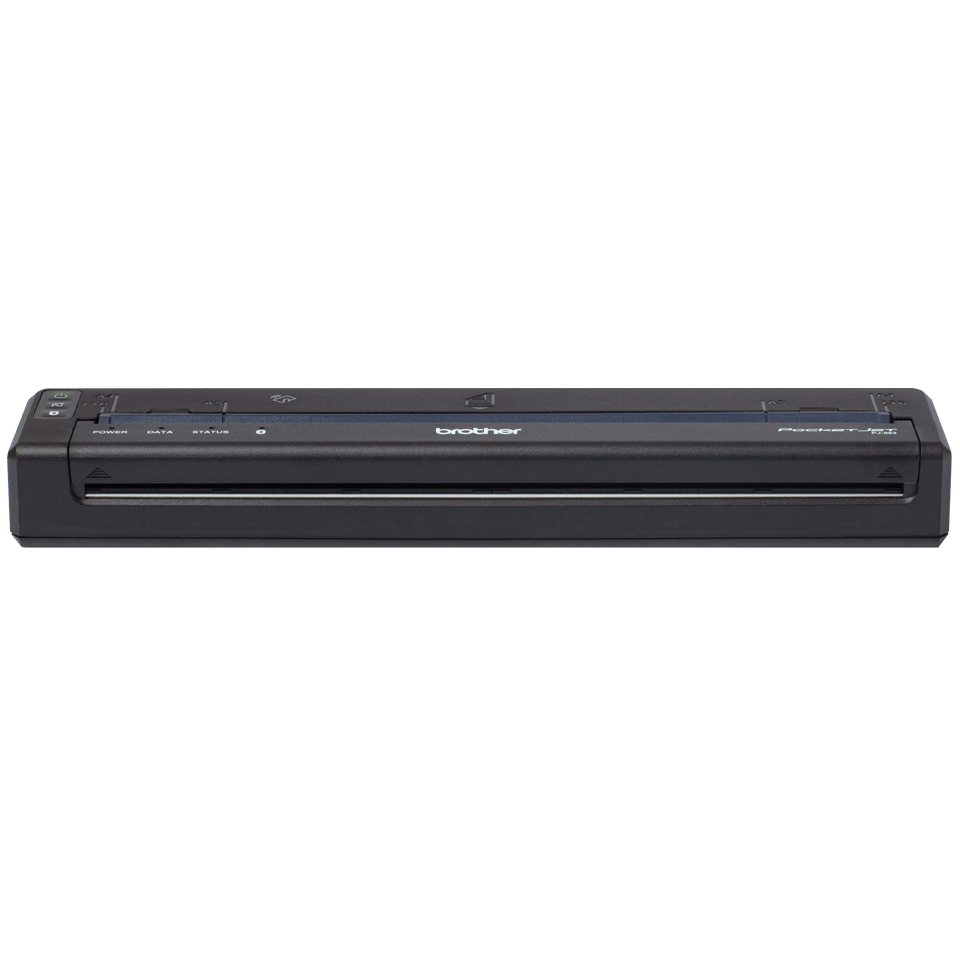
Epson TM-J7200 301 W/O MICR - POS-Drucker - Tintenstrahldruck (C31CF69301)Epson TM-J7200 301 W/O MICR - POS-Drucker - Tintenstrahldruck - Farbig - 600 dpi - USB 2.0 - RJ-45 - Ethernet - Einzelblatt-/Umschlageinzug/ADF - CE - EN 60950 - TÜV/GS864,51 €*Versand: 7,95 €Sichere Weiterleitung zum Anbieter
-
Wie kann ich Canon Drucker installieren?
Um einen Canon Drucker zu installieren, benötigen Sie zuerst die entsprechende Treibersoftware. Diese können Sie entweder von der offiziellen Canon-Website herunterladen oder von der mitgelieferten CD installieren. Schließen Sie dann den Drucker an Ihren Computer an und folgen Sie den Anweisungen auf dem Bildschirm, um die Installation abzuschließen. Stellen Sie sicher, dass der Drucker eingeschaltet ist und über genügend Tinte oder Toner verfügt. Nach erfolgreicher Installation können Sie den Drucker in Ihren Druckereinstellungen auswählen und verwenden. **
-
Wie kann ich meinen Drucker installieren?
Um deinen Drucker zu installieren, musst du zuerst sicherstellen, dass du die richtigen Treiber für dein Druckermodell heruntergeladen hast. Diese Treiber findest du normalerweise auf der Website des Herstellers. Schließe dann deinen Drucker an deinen Computer an und folge den Anweisungen auf dem Bildschirm, um die Installation abzuschließen. Vergewissere dich, dass dein Drucker korrekt angeschlossen ist und eingeschaltet ist, bevor du mit der Installation beginnst. Wenn du Schwierigkeiten hast, den Drucker zu installieren, kannst du auch die Hilfe des Herstellers oder Online-Foren in Anspruch nehmen. **
-
Wie kann ich meinen WLAN-Drucker von Epson ohne CD neu installieren?
Um deinen WLAN-Drucker von Epson ohne CD neu zu installieren, kannst du die folgenden Schritte befolgen: 1. Gehe auf die offizielle Epson-Website und suche nach dem Modell deines Druckers. 2. Lade die neueste Treibersoftware für deinen Drucker herunter und installiere sie auf deinem Computer. 3. Schalte deinen Drucker ein und verbinde ihn mit dem WLAN-Netzwerk. Gehe dann auf deinem Computer in die Einstellungen und wähle "Drucker hinzufügen". Wähle deinen Drucker aus der Liste der verfügbaren Geräte aus und folge den Anweisungen auf dem Bildschirm, um die Installation abzuschließen. **
-
Wie kann ich meinen Epson Drucker installieren?
Um deinen Epson Drucker zu installieren, solltest du zuerst die mitgelieferte Installations-CD einlegen oder die neuesten Treiber von der Epson-Website herunterladen. Starte dann den Installationsprozess und folge den Anweisungen auf dem Bildschirm. Stelle sicher, dass der Drucker eingeschaltet und mit dem Computer verbunden ist. Wenn die Installation abgeschlossen ist, kannst du deinen Epson Drucker über das Druckermenü deines Computers auswählen und verwenden. Wenn du weitere Hilfe benötigst, kannst du auch den Epson Kundensupport kontaktieren. **

Wie kann ich meinen HP Drucker installieren?
Um deinen HP Drucker zu installieren, musst du zuerst sicherstellen, dass du die richtige Software und Treiber für dein Modell heruntergeladen hast. Verbinde dann den Drucker mit deinem Computer über ein USB-Kabel oder über WLAN. Starte den Installationsprozess, indem du die heruntergeladene Software öffnest und den Anweisungen auf dem Bildschirm folgst. Sobald die Installation abgeschlossen ist, kannst du deinen HP Drucker verwenden. Wenn du weitere Hilfe benötigst, kannst du auch die HP Support-Website besuchen oder den Kundendienst kontaktieren. **
Kann ich einen Drucker ohne CD installieren?
Ja, es ist möglich, einen Drucker ohne CD zu installieren. Viele Druckerhersteller bieten die Möglichkeit, die benötigte Software und Treiber direkt von ihrer Website herunterzuladen. Alternativ kann man auch die Windows- oder Mac-eigene Druckereinrichtung verwenden, um den Drucker hinzuzufügen. Es ist wichtig, sicherzustellen, dass der Drucker mit dem Computer verbunden ist und eingeschaltet ist, bevor man mit der Installation beginnt. In den meisten Fällen ist es einfach, einen Drucker ohne CD zu installieren, solange man Zugriff auf das Internet hat und die entsprechenden Anweisungen befolgt. **
Top-Angebote
Produkte zum Begriff Installieren:
-
Warum lässt sich der Samsung Drucker nicht über WLAN installieren?
Es gibt mehrere mögliche Gründe, warum sich ein Samsung-Drucker nicht über WLAN installieren lässt. Es könnte sein, dass der Drucker nicht über WLAN-fähig ist und nur über eine kabelgebundene Verbindung installiert werden kann. Es könnte auch sein, dass es Probleme mit der WLAN-Verbindung gibt, wie zum Beispiel eine schlechte Signalstärke oder eine falsche Einstellung am Router. Es ist auch möglich, dass es ein Problem mit der Software oder Treibern des Druckers gibt, das die WLAN-Installation verhindert. **
-
Wie kann ich einen Drucker installieren?
Um einen Drucker zu installieren, benötigen Sie zuerst die Treiber-Software des Druckers. Diese können Sie entweder von der mitgelieferten CD oder von der Website des Herstellers herunterladen. Schließen Sie dann den Drucker an Ihren Computer an und folgen Sie den Anweisungen auf dem Bildschirm, um die Installation abzuschließen. Stellen Sie sicher, dass der Drucker eingeschaltet ist und über genügend Tinte oder Toner verfügt. Testen Sie abschließend die Verbindung, indem Sie eine Testseite drucken. **
-
Wie kann ich Canon Drucker installieren?
Um einen Canon Drucker zu installieren, benötigen Sie zuerst die entsprechende Treibersoftware. Diese können Sie entweder von der offiziellen Canon-Website herunterladen oder von der mitgelieferten CD installieren. Schließen Sie dann den Drucker an Ihren Computer an und folgen Sie den Anweisungen auf dem Bildschirm, um die Installation abzuschließen. Stellen Sie sicher, dass der Drucker eingeschaltet ist und über genügend Tinte oder Toner verfügt. Nach erfolgreicher Installation können Sie den Drucker in Ihren Druckereinstellungen auswählen und verwenden. **
-
Wie kann ich meinen Drucker installieren?
Um deinen Drucker zu installieren, musst du zuerst sicherstellen, dass du die richtigen Treiber für dein Druckermodell heruntergeladen hast. Diese Treiber findest du normalerweise auf der Website des Herstellers. Schließe dann deinen Drucker an deinen Computer an und folge den Anweisungen auf dem Bildschirm, um die Installation abzuschließen. Vergewissere dich, dass dein Drucker korrekt angeschlossen ist und eingeschaltet ist, bevor du mit der Installation beginnst. Wenn du Schwierigkeiten hast, den Drucker zu installieren, kannst du auch die Hilfe des Herstellers oder Online-Foren in Anspruch nehmen. **
Ähnliche Suchbegriffe für Installieren
-
Epson TM-J7200 301 W/O MICR - POS-Drucker - Tintenstrahldruck (C31CF69301)Epson TM-J7200 301 W/O MICR - POS-Drucker - Tintenstrahldruck - Farbig - 600 dpi - USB 2.0 - RJ-45 - Ethernet - Einzelblatt-/Umschlageinzug/ADF - CE - EN 60950 - TÜV/GS864,51 €*Versand: 7,95 €Sichere Weiterleitung zum Anbieter
-
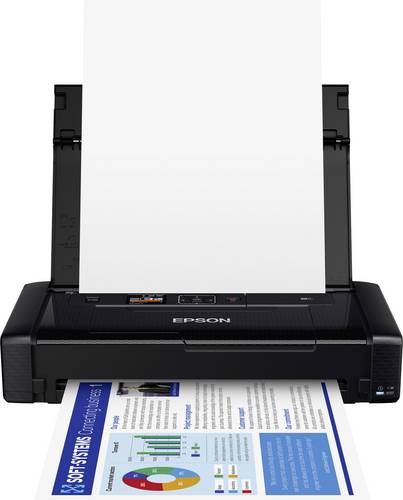
Epson Workforce WF-110W Drucker Tintenstrahl Farbe A4 Drucker Akku-Betrieb, WLANDrucken Sie unterwegs mit dem kleinsten und leichtesten DIN A4-Tintenstrahldrucker von Epson - kabellos und über USB aufladbar. Für alle, die unterwegs drucken müssen, ist dieser tragbare DIN A4-Drucker von Epson die ideale Lösung. Der Drucker ist nicht nur klein und leicht, sondern er verfügt auch über einen integrierten Akku, ein Farbdisplay sowie Anschlussmöglichkeiten für Wi-Fi und Wi-Fi Direct. Darüber hinaus ist er mit Google Cloud Print und Epson iPrint1 kompatibel. Er eignet sich ideal für das Drucken von Rechnungen, Verträgen und vielem mehr - auch ohne Stromanschluss dank des Akkus. Drucken von unterwegs Der WF-110W ist der kleinste und leichteste kabellose DIN A4-Tintenstrahldrucker von Epson. Er misst gerade einmal 309 x 154 x 61 mm und wiegt nur 1,6 kg. Drucken ohne Stromanschluss Dank des integrierten Akkus können Sie bis zu 50 Seiten drucken - und es lässt sich ganz einfach über USB aufladen. Wenn Sie noch mehr Flexibilität wünschen, ist optional ein externer Akku erhältlich, mit dem Sie insgesamt bis zu 410 Seiten2 drucken können. Praktisch Kabellos drucken mit kompatiblen Lösungen wie Google Cloud Print und Epson Connect. Verwenden Sie die Epson iPrint1-App zum kabellosen Drucken vom Smartphone oder Tablet. Mit Email Print1 von Epson können außerdem Dateien von fast überall auf der Welt empfangen werden. Hochwertige Drucke Die Qualität dieses Druckers zeigt sich in den Ausdrucken. Tatsächl242,78 €*Versand: 0,00 €Sichere Weiterleitung zum Anbieter
-
Hewlett Packard HP DesignJet Drucker Farbig Tintenstrahldruck 1,27 ppm 1.024 MB A0/A0+ A1 A2 A3 A4 WLAN Papierfach FCC (5HB11D)Hewlett Packard HP DesignJet Drucker Farbig Tintenstrahldruck 1,27 ppm 1.024 MB A0/A0+ A1 A2 A3 A4 WLAN Papierfach FCC1857,19 €*Versand: 0,00 €Sichere Weiterleitung zum Anbieter
-
Wie kann ich meinen WLAN-Drucker von Epson ohne CD neu installieren?
Um deinen WLAN-Drucker von Epson ohne CD neu zu installieren, kannst du die folgenden Schritte befolgen: 1. Gehe auf die offizielle Epson-Website und suche nach dem Modell deines Druckers. 2. Lade die neueste Treibersoftware für deinen Drucker herunter und installiere sie auf deinem Computer. 3. Schalte deinen Drucker ein und verbinde ihn mit dem WLAN-Netzwerk. Gehe dann auf deinem Computer in die Einstellungen und wähle "Drucker hinzufügen". Wähle deinen Drucker aus der Liste der verfügbaren Geräte aus und folge den Anweisungen auf dem Bildschirm, um die Installation abzuschließen. **
-
Wie kann ich meinen Epson Drucker installieren?
Um deinen Epson Drucker zu installieren, solltest du zuerst die mitgelieferte Installations-CD einlegen oder die neuesten Treiber von der Epson-Website herunterladen. Starte dann den Installationsprozess und folge den Anweisungen auf dem Bildschirm. Stelle sicher, dass der Drucker eingeschaltet und mit dem Computer verbunden ist. Wenn die Installation abgeschlossen ist, kannst du deinen Epson Drucker über das Druckermenü deines Computers auswählen und verwenden. Wenn du weitere Hilfe benötigst, kannst du auch den Epson Kundensupport kontaktieren. **
-
Wie kann ich meinen HP Drucker installieren?
Um deinen HP Drucker zu installieren, musst du zuerst sicherstellen, dass du die richtige Software und Treiber für dein Modell heruntergeladen hast. Verbinde dann den Drucker mit deinem Computer über ein USB-Kabel oder über WLAN. Starte den Installationsprozess, indem du die heruntergeladene Software öffnest und den Anweisungen auf dem Bildschirm folgst. Sobald die Installation abgeschlossen ist, kannst du deinen HP Drucker verwenden. Wenn du weitere Hilfe benötigst, kannst du auch die HP Support-Website besuchen oder den Kundendienst kontaktieren. **
-
Kann ich einen Drucker ohne CD installieren?
Ja, es ist möglich, einen Drucker ohne CD zu installieren. Viele Druckerhersteller bieten die Möglichkeit, die benötigte Software und Treiber direkt von ihrer Website herunterzuladen. Alternativ kann man auch die Windows- oder Mac-eigene Druckereinrichtung verwenden, um den Drucker hinzuzufügen. Es ist wichtig, sicherzustellen, dass der Drucker mit dem Computer verbunden ist und eingeschaltet ist, bevor man mit der Installation beginnt. In den meisten Fällen ist es einfach, einen Drucker ohne CD zu installieren, solange man Zugriff auf das Internet hat und die entsprechenden Anweisungen befolgt. **
* Alle Preise verstehen sich inklusive der gesetzlichen Mehrwertsteuer und ggf. zuzüglich Versandkosten. Die Angebotsinformationen basieren auf den Angaben des jeweiligen Shops und werden über automatisierte Prozesse aktualisiert. Eine Aktualisierung in Echtzeit findet nicht statt, so dass es im Einzelfall zu Abweichungen kommen kann. ** Hinweis: Teile dieses Inhalts wurden von KI erstellt.