Domain colortintenstrahldrucker.de kaufen?
Wir ziehen mit dem Projekt
colortintenstrahldrucker.de um.
Sind Sie am Kauf der Domain
colortintenstrahldrucker.de interessiert?
domain@kv-gmbh.de · 0541-91531010
Domain colortintenstrahldrucker.de kaufen?
Welcher Drucker für iPad?
Welcher Drucker für iPad? Es gibt verschiedene Druckermodelle, die mit iPads kompatibel sind. Einige Druckerhersteller bieten spezielle Apps an, die eine einfache Verbindung zwischen dem iPad und dem Drucker ermöglichen. Es ist wichtig, einen Drucker auszuwählen, der AirPrint unterstützt, da dies die drahtlose Verbindung mit dem iPad erleichtert. Zudem sollte darauf geachtet werden, dass der Drucker die gewünschten Funktionen wie Farbdruck oder Scannen bietet. Letztendlich hängt die Wahl des Druckers auch von den individuellen Anforderungen und dem Budget ab. **
Welcher Drucker ist mit iPad kompatibel?
Welcher Drucker ist mit iPad kompatibel? Viele moderne Drucker sind mit iPads kompatibel, solange sie über eine drahtlose Verbindung verfügen. Es gibt auch spezielle Apps, die es ermöglichen, von einem iPad aus auf bestimmte Druckermodelle zuzugreifen. Es ist wichtig, vor dem Kauf sicherzustellen, dass der Drucker mit AirPrint kompatibel ist, da dies die nahtloseste Integration mit einem iPad ermöglicht. Es gibt auch einige Drucker, die direkt über Bluetooth mit einem iPad verbunden werden können. Letztendlich hängt die Kompatibilität eines Druckers mit einem iPad von den spezifischen technischen Spezifikationen beider Geräte ab. **

Ähnliche Suchbegriffe für IPad
Top-Angebote
Produkte zum Begriff IPad:
-
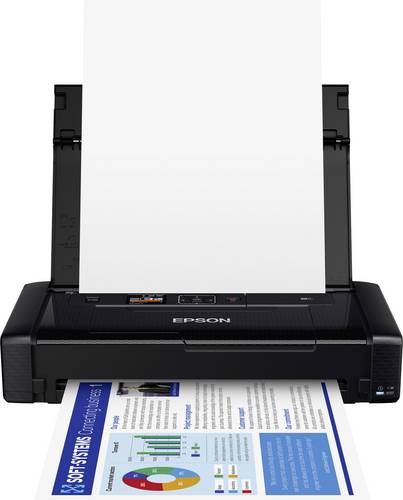
Epson Workforce WF-110W Drucker Tintenstrahl Farbe A4 Drucker Akku-Betrieb, WLANDrucken Sie unterwegs mit dem kleinsten und leichtesten DIN A4-Tintenstrahldrucker von Epson - kabellos und über USB aufladbar. Für alle, die unterwegs drucken müssen, ist dieser tragbare DIN A4-Drucker von Epson die ideale Lösung. Der Drucker ist nicht nur klein und leicht, sondern er verfügt auch über einen integrierten Akku, ein Farbdisplay sowie Anschlussmöglichkeiten für Wi-Fi und Wi-Fi Direct. Darüber hinaus ist er mit Google Cloud Print und Epson iPrint1 kompatibel. Er eignet sich ideal für das Drucken von Rechnungen, Verträgen und vielem mehr - auch ohne Stromanschluss dank des Akkus. Drucken von unterwegs Der WF-110W ist der kleinste und leichteste kabellose DIN A4-Tintenstrahldrucker von Epson. Er misst gerade einmal 309 x 154 x 61 mm und wiegt nur 1,6 kg. Drucken ohne Stromanschluss Dank des integrierten Akkus können Sie bis zu 50 Seiten drucken - und es lässt sich ganz einfach über USB aufladen. Wenn Sie noch mehr Flexibilität wünschen, ist optional ein externer Akku erhältlich, mit dem Sie insgesamt bis zu 410 Seiten2 drucken können. Praktisch Kabellos drucken mit kompatiblen Lösungen wie Google Cloud Print und Epson Connect. Verwenden Sie die Epson iPrint1-App zum kabellosen Drucken vom Smartphone oder Tablet. Mit Email Print1 von Epson können außerdem Dateien von fast überall auf der Welt empfangen werden. Hochwertige Drucke Die Qualität dieses Druckers zeigt sich in den Ausdrucken. Tatsächl242,78 €*Versand: 0,00 €Sichere Weiterleitung zum Anbieter

-
Wie installiere ich Drucker auf iPad?
Um einen Drucker auf einem iPad zu installieren, benötigst du einen AirPrint-fähigen Drucker, der mit demselben WLAN-Netzwerk verbunden ist wie dein iPad. Gehe zu den Einstellungen auf deinem iPad, wähle "Drucker" und tippe auf "Drucker hinzufügen". Wähle deinen Drucker aus der Liste der verfügbaren Geräte aus und folge den Anweisungen auf dem Bildschirm, um den Drucker zu installieren. Stelle sicher, dass der Drucker eingeschaltet ist und über genügend Tinte oder Toner verfügt, um Druckaufträge vom iPad aus zu empfangen. **
-
Warum findet iPad AirPrint Drucker nicht?
Es gibt mehrere mögliche Gründe, warum ein iPad den AirPrint-Drucker nicht findet. Zunächst einmal sollten beide Geräte mit demselben WLAN-Netzwerk verbunden sein, da AirPrint über WLAN funktioniert. Es ist auch wichtig, sicherzustellen, dass der Drucker AirPrint-fähig ist und dass die neueste Firmware installiert ist. Manchmal kann es auch helfen, den Drucker und das iPad neu zu starten, um Verbindungsprobleme zu beheben. Wenn alle diese Schritte überprüft wurden und das Problem weiterhin besteht, könnte es sein, dass es eine Kompatibilitätsfrage zwischen dem Drucker und dem iPad gibt. **
-
Wie findet mein iPad den Drucker?
Um deinen Drucker mit deinem iPad zu verbinden, musst du sicherstellen, dass beide Geräte mit demselben WLAN-Netzwerk verbunden sind. Gehe dann auf deinem iPad in die Einstellungen und wähle "Drucker" aus. Dort kannst du nach verfügbaren Druckern suchen und deinen auswählen. Stelle sicher, dass der Drucker eingeschaltet ist und korrekt konfiguriert wurde, um eine reibungslose Verbindung herzustellen. Wenn du Schwierigkeiten hast, den Drucker zu finden, überprüfe die Anleitung des Druckers oder wende dich an den Hersteller für weitere Unterstützung. **
-
Wie verbindet man Drucker mit iPad?
Um einen Drucker mit einem iPad zu verbinden, benötigen Sie entweder einen AirPrint-fähigen Drucker oder eine App eines Drittanbieters, die es ermöglicht, über WLAN oder Bluetooth zu drucken. Stellen Sie sicher, dass Ihr Drucker mit demselben WLAN-Netzwerk verbunden ist wie Ihr iPad. Öffnen Sie dann das Dokument oder Foto, das Sie drucken möchten, und wählen Sie die Option "Drucken". Wählen Sie Ihren Drucker aus der Liste der verfügbaren Drucker aus und passen Sie die Druckeinstellungen nach Bedarf an. Bestätigen Sie die Auswahl und Ihr Dokument wird gedruckt. **


Warum findet mein iPad Den Drucker nicht?
Es gibt mehrere mögliche Gründe, warum dein iPad den Drucker nicht finden kann. Zunächst solltest du sicherstellen, dass sowohl dein iPad als auch der Drucker mit demselben Netzwerk verbunden sind. Möglicherweise müssen auch die Einstellungen des Druckers überprüft werden, um sicherzustellen, dass er für die drahtlose Verbindung konfiguriert ist. Es könnte auch sein, dass die Treiber des Druckers nicht mit dem iPad kompatibel sind oder dass eine Aktualisierung erforderlich ist. Es kann auch hilfreich sein, die Drucker-App auf deinem iPad zu überprüfen und sicherzustellen, dass sie ordnungsgemäß konfiguriert ist. **
Wo finde ich beim iPad den Drucker?
Um einen Drucker mit deinem iPad zu verbinden, musst du sicherstellen, dass sowohl der Drucker als auch das iPad mit demselben Wi-Fi-Netzwerk verbunden sind. Gehe dann zu den Einstellungen auf deinem iPad und wähle "Drucker" aus. Dort kannst du nach verfügbaren Druckern suchen und den gewünschten auswählen. Wenn der Drucker nicht automatisch erkannt wird, kannst du auch die Option "Drucker hinzufügen" wählen und manuell nach dem Drucker suchen. Stelle sicher, dass der Drucker eingeschaltet und betriebsbereit ist, um erfolgreich drucken zu können. **
Top-Angebote
Produkte zum Begriff IPad:
-
Welcher Drucker für iPad?
Welcher Drucker für iPad? Es gibt verschiedene Druckermodelle, die mit iPads kompatibel sind. Einige Druckerhersteller bieten spezielle Apps an, die eine einfache Verbindung zwischen dem iPad und dem Drucker ermöglichen. Es ist wichtig, einen Drucker auszuwählen, der AirPrint unterstützt, da dies die drahtlose Verbindung mit dem iPad erleichtert. Zudem sollte darauf geachtet werden, dass der Drucker die gewünschten Funktionen wie Farbdruck oder Scannen bietet. Letztendlich hängt die Wahl des Druckers auch von den individuellen Anforderungen und dem Budget ab. **
-
Welcher Drucker ist mit iPad kompatibel?
Welcher Drucker ist mit iPad kompatibel? Viele moderne Drucker sind mit iPads kompatibel, solange sie über eine drahtlose Verbindung verfügen. Es gibt auch spezielle Apps, die es ermöglichen, von einem iPad aus auf bestimmte Druckermodelle zuzugreifen. Es ist wichtig, vor dem Kauf sicherzustellen, dass der Drucker mit AirPrint kompatibel ist, da dies die nahtloseste Integration mit einem iPad ermöglicht. Es gibt auch einige Drucker, die direkt über Bluetooth mit einem iPad verbunden werden können. Letztendlich hängt die Kompatibilität eines Druckers mit einem iPad von den spezifischen technischen Spezifikationen beider Geräte ab. **
-
Wie installiere ich Drucker auf iPad?
Um einen Drucker auf einem iPad zu installieren, benötigst du einen AirPrint-fähigen Drucker, der mit demselben WLAN-Netzwerk verbunden ist wie dein iPad. Gehe zu den Einstellungen auf deinem iPad, wähle "Drucker" und tippe auf "Drucker hinzufügen". Wähle deinen Drucker aus der Liste der verfügbaren Geräte aus und folge den Anweisungen auf dem Bildschirm, um den Drucker zu installieren. Stelle sicher, dass der Drucker eingeschaltet ist und über genügend Tinte oder Toner verfügt, um Druckaufträge vom iPad aus zu empfangen. **
-
Warum findet iPad AirPrint Drucker nicht?
Es gibt mehrere mögliche Gründe, warum ein iPad den AirPrint-Drucker nicht findet. Zunächst einmal sollten beide Geräte mit demselben WLAN-Netzwerk verbunden sein, da AirPrint über WLAN funktioniert. Es ist auch wichtig, sicherzustellen, dass der Drucker AirPrint-fähig ist und dass die neueste Firmware installiert ist. Manchmal kann es auch helfen, den Drucker und das iPad neu zu starten, um Verbindungsprobleme zu beheben. Wenn alle diese Schritte überprüft wurden und das Problem weiterhin besteht, könnte es sein, dass es eine Kompatibilitätsfrage zwischen dem Drucker und dem iPad gibt. **
Ähnliche Suchbegriffe für IPad
-
Epson Workforce WF-110W Drucker Tintenstrahl Farbe A4 Drucker Akku-Betrieb, WLANDrucken Sie unterwegs mit dem kleinsten und leichtesten DIN A4-Tintenstrahldrucker von Epson - kabellos und über USB aufladbar. Für alle, die unterwegs drucken müssen, ist dieser tragbare DIN A4-Drucker von Epson die ideale Lösung. Der Drucker ist nicht nur klein und leicht, sondern er verfügt auch über einen integrierten Akku, ein Farbdisplay sowie Anschlussmöglichkeiten für Wi-Fi und Wi-Fi Direct. Darüber hinaus ist er mit Google Cloud Print und Epson iPrint1 kompatibel. Er eignet sich ideal für das Drucken von Rechnungen, Verträgen und vielem mehr - auch ohne Stromanschluss dank des Akkus. Drucken von unterwegs Der WF-110W ist der kleinste und leichteste kabellose DIN A4-Tintenstrahldrucker von Epson. Er misst gerade einmal 309 x 154 x 61 mm und wiegt nur 1,6 kg. Drucken ohne Stromanschluss Dank des integrierten Akkus können Sie bis zu 50 Seiten drucken - und es lässt sich ganz einfach über USB aufladen. Wenn Sie noch mehr Flexibilität wünschen, ist optional ein externer Akku erhältlich, mit dem Sie insgesamt bis zu 410 Seiten2 drucken können. Praktisch Kabellos drucken mit kompatiblen Lösungen wie Google Cloud Print und Epson Connect. Verwenden Sie die Epson iPrint1-App zum kabellosen Drucken vom Smartphone oder Tablet. Mit Email Print1 von Epson können außerdem Dateien von fast überall auf der Welt empfangen werden. Hochwertige Drucke Die Qualität dieses Druckers zeigt sich in den Ausdrucken. Tatsächl242,78 €*Versand: 0,00 €Sichere Weiterleitung zum Anbieter
-
Drucker, Peter F.: The Effective ExecutiveThe Effective Executive , Effektivität und Handlungsfähigkeit in der Führungsrolle gewinnen , Bremsbacken > Bremsen & Bremsenteile , Erscheinungsjahr: 20140513, Produktform: Leinen, Autoren: Drucker, Peter F., Übersetzung: Klein, Katrin, Seitenzahl/Blattzahl: 164, Keyword: Zeitmanagement; Effizienz; Management; Entscheidungsprozess; Kommunikation, Fachschema: Management / Strategisches Management~Strategisches Management~Unternehmensstrategie / Strategisches Management~Führung / Unternehmensführung~Unternehmensführung~Business / Management~Management~Führungskraft~Manager / Führungskraft~Entrepreneurship, Fachkategorie: Unternehmensführung~Unternehmen und Umwelt, ?Grüne? Unternehmensansätze~Management und Managementtechniken, Thema: Verstehen, Warengruppe: HC/Wirtschaft/Management, Fachkategorie: Strategisches Management, Thema: Optimieren, Text Sprache: ger, Originalsprache: eng, Seitenanzahl: XII, Seitenanzahl: 164, UNSPSC: 49019900, Warenverzeichnis für die Außenhandelsstatistik: 49019900, Verlag: Vahlen Franz GmbH, Verlag: Vahlen Franz GmbH, Verlag: Vahlen, Franz, Länge: 228, Breite: 149, Höhe: 20, Gewicht: 361, Produktform: Gebunden, Genre: Sozialwissenschaften/Recht/Wirtschaft, Genre: Sozialwissenschaften/Recht/Wirtschaft, Herkunftsland: DEUTSCHLAND (DE), Katalog: deutschsprachige Titel, Katalog: Gesamtkatalog, Katalog: Kennzeichnung von Titeln mit einer Relevanz > 30, Katalog: Lagerartikel, Book on Demand, ausgew. Medienartikel, Relevanz: 0080, Tendenz: +1, Unterkatalog: AK, Unterkatalog: Bücher, Unterkatalog: Hardcover, Unterkatalog: Lagerartikel, WolkenId: 120301624,90 €*Versand: 0,00 €Sichere Weiterleitung zum Anbieter
-
Winter, Romy: Wurzeln, Flügel, WLAN?Wurzeln, Flügel, WLAN? , Was Teenager wirklich brauchen - bedürfnisorientiert durch die Pubertät , Sport-Nockenwellen > Chiptuning & Motortuning , Erscheinungsjahr: 20240925, Produktform: Kartoniert, Autoren: Winter, Romy, Seitenzahl/Blattzahl: 256, Abbildungen: Durchgehend zweifarbig, Keyword: 2024; attachment parenting; autonomie; bedürfnisorientiert; buch; bücher; das herz der familie; drogen; eltern; elternrolle; entwicklung; erste liebe; erziehung; familienalltag; gehirn; gesundheit; hilflos; jesper juul; jugendliche; krisenfest. das resilienzbuch für familien; körper verstehen; magersucht; miteinander; mobbing; neuerscheinung; psychologie; pubertier; pubertät; pubertät - wenn erziehen nicht mehr geht; ratgeber; schutz; selbstbestimmt; streiten; stress; teenager; trotzphase; unabhängig; unterstützung; verstehen; zugang finden, Fachschema: Kind / Erziehung~Beziehung (psychologisch, sozial)~Hilfe / Lebenshilfe~Lebenshilfe, Fachkategorie: Ratgeber: Familie und Partnerschaft~Selbsthilfe und Persönlichkeitsentwicklung, Warengruppe: HC/Ratgeber Lebensführung allgemein, Fachkategorie: Ratgeber: Eltern, UNSPSC: 49019900, Warenverzeichnis für die Außenhandelsstatistik: 49019900, Verlag: Kösel-Verlag, Verlag: Kösel-Verlag, Verlag: Ksel, Produktverfügbarkeit: 02, Länge: 215, Breite: 135, Höhe: 21, Gewicht: 309, Produktform: Klappenbroschur, Genre: Sachbuch/Ratgeber, Genre: Sachbuch/Ratgeber,20,00 €*Versand: 0,00 €Sichere Weiterleitung zum Anbieter
-
Wie findet mein iPad den Drucker?
Um deinen Drucker mit deinem iPad zu verbinden, musst du sicherstellen, dass beide Geräte mit demselben WLAN-Netzwerk verbunden sind. Gehe dann auf deinem iPad in die Einstellungen und wähle "Drucker" aus. Dort kannst du nach verfügbaren Druckern suchen und deinen auswählen. Stelle sicher, dass der Drucker eingeschaltet ist und korrekt konfiguriert wurde, um eine reibungslose Verbindung herzustellen. Wenn du Schwierigkeiten hast, den Drucker zu finden, überprüfe die Anleitung des Druckers oder wende dich an den Hersteller für weitere Unterstützung. **
-
Wie verbindet man Drucker mit iPad?
Um einen Drucker mit einem iPad zu verbinden, benötigen Sie entweder einen AirPrint-fähigen Drucker oder eine App eines Drittanbieters, die es ermöglicht, über WLAN oder Bluetooth zu drucken. Stellen Sie sicher, dass Ihr Drucker mit demselben WLAN-Netzwerk verbunden ist wie Ihr iPad. Öffnen Sie dann das Dokument oder Foto, das Sie drucken möchten, und wählen Sie die Option "Drucken". Wählen Sie Ihren Drucker aus der Liste der verfügbaren Drucker aus und passen Sie die Druckeinstellungen nach Bedarf an. Bestätigen Sie die Auswahl und Ihr Dokument wird gedruckt. **
-
Warum findet mein iPad Den Drucker nicht?
Es gibt mehrere mögliche Gründe, warum dein iPad den Drucker nicht finden kann. Zunächst solltest du sicherstellen, dass sowohl dein iPad als auch der Drucker mit demselben Netzwerk verbunden sind. Möglicherweise müssen auch die Einstellungen des Druckers überprüft werden, um sicherzustellen, dass er für die drahtlose Verbindung konfiguriert ist. Es könnte auch sein, dass die Treiber des Druckers nicht mit dem iPad kompatibel sind oder dass eine Aktualisierung erforderlich ist. Es kann auch hilfreich sein, die Drucker-App auf deinem iPad zu überprüfen und sicherzustellen, dass sie ordnungsgemäß konfiguriert ist. **
-
Wo finde ich beim iPad den Drucker?
Um einen Drucker mit deinem iPad zu verbinden, musst du sicherstellen, dass sowohl der Drucker als auch das iPad mit demselben Wi-Fi-Netzwerk verbunden sind. Gehe dann zu den Einstellungen auf deinem iPad und wähle "Drucker" aus. Dort kannst du nach verfügbaren Druckern suchen und den gewünschten auswählen. Wenn der Drucker nicht automatisch erkannt wird, kannst du auch die Option "Drucker hinzufügen" wählen und manuell nach dem Drucker suchen. Stelle sicher, dass der Drucker eingeschaltet und betriebsbereit ist, um erfolgreich drucken zu können. **
* Alle Preise verstehen sich inklusive der gesetzlichen Mehrwertsteuer und ggf. zuzüglich Versandkosten. Die Angebotsinformationen basieren auf den Angaben des jeweiligen Shops und werden über automatisierte Prozesse aktualisiert. Eine Aktualisierung in Echtzeit findet nicht statt, so dass es im Einzelfall zu Abweichungen kommen kann. ** Hinweis: Teile dieses Inhalts wurden von KI erstellt.