Domain colortintenstrahldrucker.de kaufen?
Wir ziehen mit dem Projekt
colortintenstrahldrucker.de um.
Sind Sie am Kauf der Domain
colortintenstrahldrucker.de interessiert?
domain@kv-gmbh.de · 0541-91531010
Domain colortintenstrahldrucker.de kaufen?
Welcher Drucker für Mac Catalina?
Welcher Drucker für Mac Catalina? Es gibt viele Druckermodelle, die mit Mac Catalina kompatibel sind, aber es ist wichtig, einen Drucker zu wählen, der speziell für Mac-Betriebssysteme entwickelt wurde, um die bestmögliche Leistung zu gewährleisten. Einige beliebte Druckermarken, die gut mit Mac Catalina funktionieren, sind zum Beispiel HP, Canon, Epson und Brother. Es ist auch ratsam, vor dem Kauf eines Druckers die offizielle Website des Herstellers zu überprüfen, um sicherzustellen, dass der Drucker mit Mac Catalina kompatibel ist und die entsprechenden Treiber und Software unterstützt. Letztendlich hängt die beste Wahl für einen Drucker für Mac Catalina von den individuellen Anforderungen und dem Budget des Benutzers ab. **
Was bedeutet Drucker inaktiv Mac?
Was bedeutet Drucker inaktiv Mac? Ist der Drucker inaktiv, bedeutet dies, dass er nicht aktiv ist und keine Druckaufträge entgegennimmt. Möglicherweise ist er nicht eingeschaltet, nicht richtig verbunden oder es gibt ein Problem mit der Verbindung zum Mac. Es kann auch sein, dass der Drucker offline ist oder eine Störung vorliegt. In solchen Fällen sollte man überprüfen, ob alle Verbindungen korrekt sind und gegebenenfalls den Drucker neu starten. **

Ähnliche Suchbegriffe für Mac
Top-Angebote
Produkte zum Begriff Mac:
-
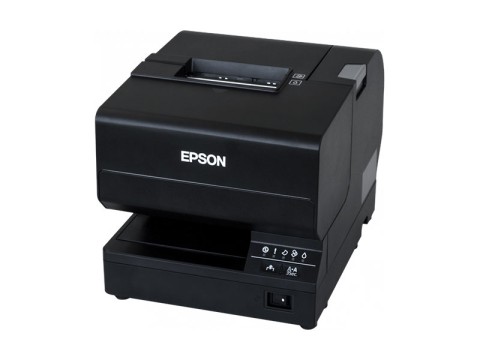
Epson TM-J7200 301 W/O MICR - POS-Drucker - Tintenstrahldruck (C31CF69301)Epson TM-J7200 301 W/O MICR - POS-Drucker - Tintenstrahldruck - Farbig - 600 dpi - USB 2.0 - RJ-45 - Ethernet - Einzelblatt-/Umschlageinzug/ADF - CE - EN 60950 - TÜV/GS864,51 €*Versand: 7,95 €Sichere Weiterleitung zum Anbieter
-
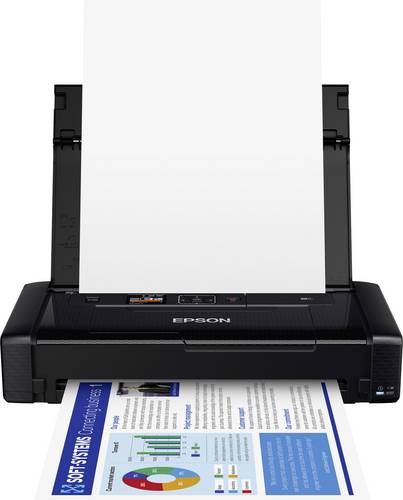
Epson Workforce WF-110W Drucker Tintenstrahl Farbe A4 Drucker Akku-Betrieb, WLANDrucken Sie unterwegs mit dem kleinsten und leichtesten DIN A4-Tintenstrahldrucker von Epson - kabellos und über USB aufladbar. Für alle, die unterwegs drucken müssen, ist dieser tragbare DIN A4-Drucker von Epson die ideale Lösung. Der Drucker ist nicht nur klein und leicht, sondern er verfügt auch über einen integrierten Akku, ein Farbdisplay sowie Anschlussmöglichkeiten für Wi-Fi und Wi-Fi Direct. Darüber hinaus ist er mit Google Cloud Print und Epson iPrint1 kompatibel. Er eignet sich ideal für das Drucken von Rechnungen, Verträgen und vielem mehr - auch ohne Stromanschluss dank des Akkus. Drucken von unterwegs Der WF-110W ist der kleinste und leichteste kabellose DIN A4-Tintenstrahldrucker von Epson. Er misst gerade einmal 309 x 154 x 61 mm und wiegt nur 1,6 kg. Drucken ohne Stromanschluss Dank des integrierten Akkus können Sie bis zu 50 Seiten drucken - und es lässt sich ganz einfach über USB aufladen. Wenn Sie noch mehr Flexibilität wünschen, ist optional ein externer Akku erhältlich, mit dem Sie insgesamt bis zu 410 Seiten2 drucken können. Praktisch Kabellos drucken mit kompatiblen Lösungen wie Google Cloud Print und Epson Connect. Verwenden Sie die Epson iPrint1-App zum kabellosen Drucken vom Smartphone oder Tablet. Mit Email Print1 von Epson können außerdem Dateien von fast überall auf der Welt empfangen werden. Hochwertige Drucke Die Qualität dieses Druckers zeigt sich in den Ausdrucken. Tatsächl242,78 €*Versand: 0,00 €Sichere Weiterleitung zum Anbieter
-
Hewlett Packard HP DesignJet Drucker Farbig Tintenstrahldruck 1,27 ppm 1.024 MB A0/A0+ A1 A2 A3 A4 WLAN Papierfach FCC (5HB11D)Hewlett Packard HP DesignJet Drucker Farbig Tintenstrahldruck 1,27 ppm 1.024 MB A0/A0+ A1 A2 A3 A4 WLAN Papierfach FCC1857,19 €*Versand: 0,00 €Sichere Weiterleitung zum Anbieter

-
Warum ist mein Drucker inaktiv Mac?
Dein Drucker könnte inaktiv sein, weil er nicht korrekt mit deinem Mac verbunden ist. Überprüfe zunächst die Verbindungskabel und stellen sicher, dass sie ordnungsgemäß angeschlossen sind. Es könnte auch sein, dass der Drucker nicht eingeschaltet ist oder keine Papier oder Tinte mehr hat. Überprüfe auch die Druckereinstellungen auf deinem Mac, um sicherzustellen, dass der richtige Drucker ausgewählt ist und keine Druckaufträge in der Warteschlange hängen. Wenn all dies nicht hilft, könnte es sein, dass es ein Problem mit der Druckersoftware oder Treibern gibt, die eine Neuinstallation erfordern. **
-
Wie verbinde ich Mac mit Drucker?
Um deinen Mac mit einem Drucker zu verbinden, musst du zunächst sicherstellen, dass der Drucker mit dem gleichen Netzwerk wie dein Mac verbunden ist. Dann kannst du den Drucker über die Systemeinstellungen deines Macs hinzufügen, indem du auf "Drucker & Scanner" klickst und auf das Pluszeichen klickst, um den Drucker auszuwählen. Stelle sicher, dass der Drucker eingeschaltet ist und korrekt konfiguriert ist. Sobald der Drucker hinzugefügt ist, kannst du Dokumente und Dateien von deinem Mac aus drucken. **
-
Sind alle Drucker mit Mac kompatibel?
Sind alle Drucker mit Mac kompatibel? Die meisten modernen Drucker sind mit Mac-Computern kompatibel, da sie in der Regel über Treiber verfügen, die mit macOS funktionieren. Es ist jedoch wichtig, sicherzustellen, dass der Drucker, den Sie kaufen möchten, offiziell mit Mac-Computern kompatibel ist. Einige ältere Druckermodelle oder spezialisierte Drucker könnten möglicherweise nicht mit Mac-Computern funktionieren. Es ist ratsam, vor dem Kauf eines Druckers die Kompatibilität mit Mac-Computern zu überprüfen, um sicherzustellen, dass er reibungslos funktioniert. In den meisten Fällen bieten die Hersteller auf ihren Websites Informationen zur Kompatibilität mit verschiedenen Betriebssystemen an. **
-
Wie füge ich Drucker hinzu Mac?
Um einen Drucker zu einem Mac hinzuzufügen, öffnen Sie zunächst die Systemeinstellungen und klicken Sie auf "Drucker & Scanner". Klicken Sie dann auf das Pluszeichen (+) und wählen Sie den gewünschten Drucker aus der Liste aus. Stellen Sie sicher, dass der Drucker eingeschaltet und mit demselben Netzwerk wie Ihr Mac verbunden ist. Klicken Sie auf "Hinzufügen", um den Drucker zu installieren. Sie können auch die Druckereinstellungen anpassen, indem Sie auf "Optionen & Zubehör" klicken. **

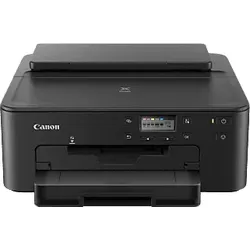
Wie installiere ich Drucker auf Mac?
Um einen Drucker auf einem Mac zu installieren, musst du zunächst sicherstellen, dass der Drucker mit deinem Mac kompatibel ist. Verbinde dann den Drucker mit deinem Mac über ein USB-Kabel oder über ein drahtloses Netzwerk. Gehe zu den Systemeinstellungen auf deinem Mac und wähle "Drucker & Scanner" aus. Klicke auf das Pluszeichen, um einen neuen Drucker hinzuzufügen, und wähle den entsprechenden Drucker aus der Liste aus. Befolge die Anweisungen auf dem Bildschirm, um den Drucker zu installieren und einzurichten. **
Welcher Drucker eignet sich für Mac?
Welcher Drucker eignet sich für Mac? Es gibt viele Druckermodelle, die mit Mac-Computern kompatibel sind. Einige beliebte Optionen sind beispielsweise die Drucker von Epson, HP, Canon und Brother. Es ist wichtig sicherzustellen, dass der Drucker über Treiber verfügt, die mit dem Mac-Betriebssystem kompatibel sind. Außerdem sollte man darauf achten, dass der Drucker über die benötigten Anschlussmöglichkeiten wie USB oder WLAN verfügt, um problemlos mit dem Mac verbunden werden zu können. Letztendlich hängt die Wahl des Druckers auch von den individuellen Anforderungen und dem Budget ab. **
Top-Angebote
Produkte zum Begriff Mac:
-
Epson TM-J7200 301 W/O MICR - POS-Drucker - Tintenstrahldruck (C31CF69301)Epson TM-J7200 301 W/O MICR - POS-Drucker - Tintenstrahldruck - Farbig - 600 dpi - USB 2.0 - RJ-45 - Ethernet - Einzelblatt-/Umschlageinzug/ADF - CE - EN 60950 - TÜV/GS864,51 €*Versand: 7,95 €Sichere Weiterleitung zum Anbieter
-
Welcher Drucker für Mac Catalina?
Welcher Drucker für Mac Catalina? Es gibt viele Druckermodelle, die mit Mac Catalina kompatibel sind, aber es ist wichtig, einen Drucker zu wählen, der speziell für Mac-Betriebssysteme entwickelt wurde, um die bestmögliche Leistung zu gewährleisten. Einige beliebte Druckermarken, die gut mit Mac Catalina funktionieren, sind zum Beispiel HP, Canon, Epson und Brother. Es ist auch ratsam, vor dem Kauf eines Druckers die offizielle Website des Herstellers zu überprüfen, um sicherzustellen, dass der Drucker mit Mac Catalina kompatibel ist und die entsprechenden Treiber und Software unterstützt. Letztendlich hängt die beste Wahl für einen Drucker für Mac Catalina von den individuellen Anforderungen und dem Budget des Benutzers ab. **
-
Was bedeutet Drucker inaktiv Mac?
Was bedeutet Drucker inaktiv Mac? Ist der Drucker inaktiv, bedeutet dies, dass er nicht aktiv ist und keine Druckaufträge entgegennimmt. Möglicherweise ist er nicht eingeschaltet, nicht richtig verbunden oder es gibt ein Problem mit der Verbindung zum Mac. Es kann auch sein, dass der Drucker offline ist oder eine Störung vorliegt. In solchen Fällen sollte man überprüfen, ob alle Verbindungen korrekt sind und gegebenenfalls den Drucker neu starten. **
-
Warum ist mein Drucker inaktiv Mac?
Dein Drucker könnte inaktiv sein, weil er nicht korrekt mit deinem Mac verbunden ist. Überprüfe zunächst die Verbindungskabel und stellen sicher, dass sie ordnungsgemäß angeschlossen sind. Es könnte auch sein, dass der Drucker nicht eingeschaltet ist oder keine Papier oder Tinte mehr hat. Überprüfe auch die Druckereinstellungen auf deinem Mac, um sicherzustellen, dass der richtige Drucker ausgewählt ist und keine Druckaufträge in der Warteschlange hängen. Wenn all dies nicht hilft, könnte es sein, dass es ein Problem mit der Druckersoftware oder Treibern gibt, die eine Neuinstallation erfordern. **
-
Wie verbinde ich Mac mit Drucker?
Um deinen Mac mit einem Drucker zu verbinden, musst du zunächst sicherstellen, dass der Drucker mit dem gleichen Netzwerk wie dein Mac verbunden ist. Dann kannst du den Drucker über die Systemeinstellungen deines Macs hinzufügen, indem du auf "Drucker & Scanner" klickst und auf das Pluszeichen klickst, um den Drucker auszuwählen. Stelle sicher, dass der Drucker eingeschaltet ist und korrekt konfiguriert ist. Sobald der Drucker hinzugefügt ist, kannst du Dokumente und Dateien von deinem Mac aus drucken. **
Ähnliche Suchbegriffe für Mac
-
Epson Workforce WF-110W Drucker Tintenstrahl Farbe A4 Drucker Akku-Betrieb, WLANDrucken Sie unterwegs mit dem kleinsten und leichtesten DIN A4-Tintenstrahldrucker von Epson - kabellos und über USB aufladbar. Für alle, die unterwegs drucken müssen, ist dieser tragbare DIN A4-Drucker von Epson die ideale Lösung. Der Drucker ist nicht nur klein und leicht, sondern er verfügt auch über einen integrierten Akku, ein Farbdisplay sowie Anschlussmöglichkeiten für Wi-Fi und Wi-Fi Direct. Darüber hinaus ist er mit Google Cloud Print und Epson iPrint1 kompatibel. Er eignet sich ideal für das Drucken von Rechnungen, Verträgen und vielem mehr - auch ohne Stromanschluss dank des Akkus. Drucken von unterwegs Der WF-110W ist der kleinste und leichteste kabellose DIN A4-Tintenstrahldrucker von Epson. Er misst gerade einmal 309 x 154 x 61 mm und wiegt nur 1,6 kg. Drucken ohne Stromanschluss Dank des integrierten Akkus können Sie bis zu 50 Seiten drucken - und es lässt sich ganz einfach über USB aufladen. Wenn Sie noch mehr Flexibilität wünschen, ist optional ein externer Akku erhältlich, mit dem Sie insgesamt bis zu 410 Seiten2 drucken können. Praktisch Kabellos drucken mit kompatiblen Lösungen wie Google Cloud Print und Epson Connect. Verwenden Sie die Epson iPrint1-App zum kabellosen Drucken vom Smartphone oder Tablet. Mit Email Print1 von Epson können außerdem Dateien von fast überall auf der Welt empfangen werden. Hochwertige Drucke Die Qualität dieses Druckers zeigt sich in den Ausdrucken. Tatsächl242,78 €*Versand: 0,00 €Sichere Weiterleitung zum Anbieter
-
Hewlett Packard HP DesignJet Drucker Farbig Tintenstrahldruck 1,27 ppm 1.024 MB A0/A0+ A1 A2 A3 A4 WLAN Papierfach FCC (5HB11D)Hewlett Packard HP DesignJet Drucker Farbig Tintenstrahldruck 1,27 ppm 1.024 MB A0/A0+ A1 A2 A3 A4 WLAN Papierfach FCC1857,19 €*Versand: 0,00 €Sichere Weiterleitung zum Anbieter
-
Lexmark MarkNet N8372 WLAN-Druckserver, Drucker ZubehörUnterstützung der WLAN-Verschlüsselung: Schützen Sie sich mit WEP-Verschlüsselung (64- und 128-Bit-Schlüssel), Wi-Fi Protected Access (WPA2™) auf der persönlichen Sicherheitsstufe und Wi-Fi Protected Access (WPA2™) auf der unternehmensweiten Sicherheitsstufe vor drahtlosem Fremdzugriff oder Abhören. Anhand der standardmässigen WLAN-Verbindung können Sie den Zugriff auf den Drucker kontrollieren. Unterstützung des Direktdrucks: Durch die Unterstützung von Wi-Fi Direct ist es Benutzern von Smartphones und Tablet-PCs (Android, iOS) möglich, über die WLAN-Verbindung zu drucken, ohne umständlich erst den Netzwerkzugriff konfigurieren zu müssen. Fortlaufende, sichere Steuerung: Über die eingebettete Webseite können Administratoren ein Flash-Update für die Gerätefirmware durchführen oder mit einem Webbrowser auf deren Einstellungen zugreifen, um schnell und einfach den Gerätestatus und Änderungen an den Standardeinstellungen zu überwachen. Einfache Installation: Sie können die WLAN-Karte einfach in den Internal Solutions Port stecken. Andere Modelle erfordern einen mitgelieferten Pod für die Kartenhalterung oder es muss ein WLAN-Modul an die USB-Verbindung des Lexmark Geräts angeschlossen werden. Verwaltungssicherheit: Das integrierte SNMPv3 unterstützt die Verwaltung verschlüsselter und authentifizierter Netzwerkdaten zum Schutz von Remotekonfigurationen sowie Gerätestatusmeldungen. Schutz auf Netzwerkebene: Die integrierte IPSec-Unterstützung kann sowohl in IPv4- als auch in IPv6-TCP/IP-Netzwerken eingesetzt werden und ermöglicht die Verschlüsselung und Authentifizierung der Datenkommunikation auf Netzwerkebene. Verbinden von Netzwerkbenutzern: Die WLAN-Druckserverfunktion fügt den Lexmark Geräten Konnektivität nach 802.11a/b/g/n/ac hinzu und kann als Teil der Netzwerkinfrastruktur konfiguriert werden.47,99 €*Versand: 0,00 €Sichere Weiterleitung zum Anbieter
-
CANON Pixma TS705A Tintenstrahl Drucker WLAN NetzwerkfähigGroße Funktionsvielfalt, kleines Format: Der bisher kompakteste Canon Drucker mit 5 separaten Tinten, einer Papierkapazität von bis zu 350 Blatt Normalpapier und umfangreichen Schnittstellen liefert professionell aussehende Dokumente und erstklassige Fotos.69,99 €*Versand: 0,00 €Sichere Weiterleitung zum Anbieter
-
Sind alle Drucker mit Mac kompatibel?
Sind alle Drucker mit Mac kompatibel? Die meisten modernen Drucker sind mit Mac-Computern kompatibel, da sie in der Regel über Treiber verfügen, die mit macOS funktionieren. Es ist jedoch wichtig, sicherzustellen, dass der Drucker, den Sie kaufen möchten, offiziell mit Mac-Computern kompatibel ist. Einige ältere Druckermodelle oder spezialisierte Drucker könnten möglicherweise nicht mit Mac-Computern funktionieren. Es ist ratsam, vor dem Kauf eines Druckers die Kompatibilität mit Mac-Computern zu überprüfen, um sicherzustellen, dass er reibungslos funktioniert. In den meisten Fällen bieten die Hersteller auf ihren Websites Informationen zur Kompatibilität mit verschiedenen Betriebssystemen an. **
-
Wie füge ich Drucker hinzu Mac?
Um einen Drucker zu einem Mac hinzuzufügen, öffnen Sie zunächst die Systemeinstellungen und klicken Sie auf "Drucker & Scanner". Klicken Sie dann auf das Pluszeichen (+) und wählen Sie den gewünschten Drucker aus der Liste aus. Stellen Sie sicher, dass der Drucker eingeschaltet und mit demselben Netzwerk wie Ihr Mac verbunden ist. Klicken Sie auf "Hinzufügen", um den Drucker zu installieren. Sie können auch die Druckereinstellungen anpassen, indem Sie auf "Optionen & Zubehör" klicken. **
-
Wie installiere ich Drucker auf Mac?
Um einen Drucker auf einem Mac zu installieren, musst du zunächst sicherstellen, dass der Drucker mit deinem Mac kompatibel ist. Verbinde dann den Drucker mit deinem Mac über ein USB-Kabel oder über ein drahtloses Netzwerk. Gehe zu den Systemeinstellungen auf deinem Mac und wähle "Drucker & Scanner" aus. Klicke auf das Pluszeichen, um einen neuen Drucker hinzuzufügen, und wähle den entsprechenden Drucker aus der Liste aus. Befolge die Anweisungen auf dem Bildschirm, um den Drucker zu installieren und einzurichten. **
-
Welcher Drucker eignet sich für Mac?
Welcher Drucker eignet sich für Mac? Es gibt viele Druckermodelle, die mit Mac-Computern kompatibel sind. Einige beliebte Optionen sind beispielsweise die Drucker von Epson, HP, Canon und Brother. Es ist wichtig sicherzustellen, dass der Drucker über Treiber verfügt, die mit dem Mac-Betriebssystem kompatibel sind. Außerdem sollte man darauf achten, dass der Drucker über die benötigten Anschlussmöglichkeiten wie USB oder WLAN verfügt, um problemlos mit dem Mac verbunden werden zu können. Letztendlich hängt die Wahl des Druckers auch von den individuellen Anforderungen und dem Budget ab. **
* Alle Preise verstehen sich inklusive der gesetzlichen Mehrwertsteuer und ggf. zuzüglich Versandkosten. Die Angebotsinformationen basieren auf den Angaben des jeweiligen Shops und werden über automatisierte Prozesse aktualisiert. Eine Aktualisierung in Echtzeit findet nicht statt, so dass es im Einzelfall zu Abweichungen kommen kann. ** Hinweis: Teile dieses Inhalts wurden von KI erstellt.