Domain colortintenstrahldrucker.de kaufen?
Wir ziehen mit dem Projekt
colortintenstrahldrucker.de um.
Sind Sie am Kauf der Domain
colortintenstrahldrucker.de interessiert?
domain@kv-gmbh.de · 0541-91531010
Domain colortintenstrahldrucker.de kaufen?
Was tun wenn Drucker offline Windows 10?
Wenn der Drucker offline ist unter Windows 10, gibt es mehrere Schritte, die du unternehmen kannst, um das Problem zu beheben. Zuerst solltest du überprüfen, ob der Drucker eingeschaltet ist und ordnungsgemäß mit dem Computer verbunden ist. Dann kannst du versuchen, den Drucker neu zu starten und zu überprüfen, ob er wieder online geht. Wenn das nicht funktioniert, kannst du die Druckersoftware aktualisieren oder den Drucker neu installieren. Falls das Problem weiterhin besteht, könnte es auch an Treiberproblemen oder Netzwerkproblemen liegen, die weiter untersucht werden müssen. **
Wo ist der Drucker bei Windows 10?
In Windows 10 befindet sich der Drucker in den Einstellungen unter "Geräte". Dort kannst du alle angeschlossenen Drucker sehen und verwalten. Alternativ kannst du auch über die Systemsteuerung auf den Drucker zugreifen. Wenn du den Drucker hinzufügen möchtest, kannst du dies ebenfalls über die Einstellungen oder die Systemsteuerung tun. Stelle sicher, dass der Drucker eingeschaltet und mit dem Computer verbunden ist, damit er erkannt werden kann. Wenn du Probleme hast, den Drucker zu finden, kannst du auch die Windows-Hilfe oder die Support-Website des Druckerherstellers konsultieren. **


Ähnliche Suchbegriffe für Baumeister-Inge-Windows-10
Top-Angebote
Produkte zum Begriff Baumeister-Inge-Windows-10:
-
Ré Soupault, Fachbücher von Inge Metzner Herold, Herold, Inge Herold, Manfred, Inge, Ulrike, Lorenz, MetznerDas Fachbuch "Ré Soupault" bietet eine umfassende Retrospektive über das Leben und Werk der Künstlerin Ré Soupault, die eine zentrale Figur der europäischen Avantgarde in den 1920er und 1930er Jahren war. Die Publikation beleuchtet ihre vielseitigen Talente als Fotografin, Modeschöpferin, Journalistin, Filmemacherin und Übersetzerin. Durch ihre Verbindungen zu bedeutenden Kunstströmungen in Deutschland und Frankreich, insbesondere dem Surrealismus, wird ihr Einfluss auf die Kunstgeschichte deutlich. Die Ausstellung, die in Zusammenarbeit mit dem Nachlassverwalter der Künstlerin entstand, stellt ihr Gesamtwerk in den Kontext der Avantgarde und reflektiert die Kunst ihrer Zeit. Mit 240 Seiten bietet das Buch eine detaillierte Analyse und zahlreiche Abbildungen, die das reiche Schaffen von Ré Soupault dokumentieren.29,80 €*Versand: 0,00 €Sichere Weiterleitung zum Anbieter


-
Warum erkennt Windows 10 meinen Drucker nicht?
Es gibt mehrere Gründe, warum Windows 10 Ihren Drucker möglicherweise nicht erkennt. Einer der häufigsten Gründe ist, dass der Treiber für Ihren Drucker nicht korrekt installiert ist oder veraltet ist. Es könnte auch sein, dass der Drucker nicht ordnungsgemäß angeschlossen ist oder dass es ein Problem mit der Verbindung gibt. Manchmal kann auch ein Konflikt mit anderen installierten Programmen oder Einstellungen auf Ihrem Computer dazu führen, dass der Drucker nicht erkannt wird. Es ist ratsam, zuerst sicherzustellen, dass der Treiber korrekt installiert ist und alle Verbindungen ordnungsgemäß hergestellt sind, um das Problem zu beheben. **
-
Wie installiere ich einen Drucker Windows 10?
Um einen Drucker unter Windows 10 zu installieren, verbinde zuerst den Drucker mit deinem Computer über ein USB-Kabel oder über das Netzwerk. Gehe dann zu den Einstellungen und wähle "Geräte" aus. Klicke auf "Drucker und Scanner" und dann auf "Drucker oder Scanner hinzufügen". Windows wird nach verfügbaren Druckern suchen und du kannst deinen Drucker auswählen und installieren. Stelle sicher, dass du die neuesten Treiber für deinen Drucker herunterlädst, um eine reibungslose Funktion zu gewährleisten. Nach der Installation kannst du deinen Drucker verwenden, indem du ihn als Standarddrucker festlegst. **
-
Wo finde ich den Drucker bei Windows 10?
In Windows 10 finden Sie den Drucker normalerweise in den Einstellungen unter "Geräte". Klicken Sie auf "Geräte" und dann auf "Drucker und Scanner". Dort sollten alle installierten Drucker aufgelistet sein. Alternativ können Sie auch die Suchleiste unten links auf dem Desktop verwenden und nach "Drucker" suchen. Dadurch gelangen Sie ebenfalls zu den Druckereinstellungen. Wenn Sie den Drucker hinzufügen oder entfernen möchten, können Sie dies ebenfalls über die Einstellungen unter "Geräte" vornehmen. **
-
Wie installiere ich einen Drucker bei Windows 10?
Um einen Drucker bei Windows 10 zu installieren, musst du zuerst sicherstellen, dass der Drucker eingeschaltet ist und über eine Verbindung zum Computer verfügt. Gehe dann zu den Einstellungen und wähle "Geräte" aus. Klicke auf "Drucker und Scanner" und dann auf "Drucker oder Scanner hinzufügen". Windows wird nach verfügbaren Druckern suchen und du kannst deinen gewünschten Drucker auswählen und installieren. Befolge die weiteren Anweisungen auf dem Bildschirm, um den Installationsvorgang abzuschließen. **
Wo finde ich den Drucker in Windows 10?
In Windows 10 befindet sich der Drucker in den Einstellungen unter "Geräte". Dort kannst du auf "Drucker & Scanner" klicken, um eine Liste aller verfügbaren Drucker zu sehen. Alternativ kannst du auch nach "Drucker" in der Windows-Suchleiste suchen, um direkt zu den Druckereinstellungen zu gelangen. Wenn du einen neuen Drucker hinzufügen möchtest, kannst du dies ebenfalls über die Einstellungen unter "Geräte" tun. Insgesamt bietet Windows 10 eine benutzerfreundliche Oberfläche, um Drucker schnell und einfach zu verwalten. **
Wie finde ich den Drucker bei Windows 10?
Um den Drucker bei Windows 10 zu finden, gehe zu den Einstellungen und wähle "Geräte" aus. Dort findest du die Option "Drucker und Scanner". Klicke darauf, um eine Liste der verfügbaren Drucker anzuzeigen. Wenn dein Drucker nicht automatisch erkannt wird, kannst du auf "Drucker oder Scanner hinzufügen" klicken und den Anweisungen folgen, um deinen Drucker manuell hinzuzufügen. Alternativ kannst du auch die Windows-Suche verwenden und nach "Drucker" suchen, um auf die Druckereinstellungen zuzugreifen. **
Top-Angebote
Produkte zum Begriff Baumeister-Inge-Windows-10:
-
Inge Mahn, Fachbücher von Robert Fleck, Inge MahnDas Fachbuch "Inge Mahn" von Holzwarth Publications bietet einen tiefen Einblick in das künstlerische Schaffen der renommierten Künstlerin Inge Mahn. Ihre Skulpturen, die alltägliche Objekte wie Hundehütten, Vogelhäuser und Verkehrskanzeln thematisieren, sind aus weissen Gips und anderen einfachen Materialien gefertigt. Diese Werke sind nicht nur Nachbildungen, sondern werden durch Verfremdung und groteske Veränderungen zu fantastischen Objekten, die das Licht auf besondere Weise reflektieren und in den Raum hineinwirken. Mahns Arbeiten schaffen ein Spannungsfeld zwischen öffentlichem Raum und privater Erfahrung, was sie zu einem faszinierenden Thema für Kunstliebhaber und Studierende der Geisteswissenschaften macht. Das Buch dokumentiert ihre Entwicklung von der Kunstakademie Düsseldorf bis zu ihrer Professur und den zahlreichen Ausstellungen, die sie im Laufe ihrer Karriere hatte. Es ist ein unverzichtbares Werk für alle, die sich mit zeitgenössischer Kunst und der Rolle von Skulpturen im Raum auseinandersetzen möchten.45,00 €*Versand: 0,00 €Sichere Weiterleitung zum Anbieter
-
Ré Soupault, Fachbücher von Inge Metzner Herold, Herold, Inge Herold, Manfred, Inge, Ulrike, Lorenz, MetznerDas Fachbuch "Ré Soupault" bietet eine umfassende Retrospektive über das Leben und Werk der Künstlerin Ré Soupault, die eine zentrale Figur der europäischen Avantgarde in den 1920er und 1930er Jahren war. Die Publikation beleuchtet ihre vielseitigen Talente als Fotografin, Modeschöpferin, Journalistin, Filmemacherin und Übersetzerin. Durch ihre Verbindungen zu bedeutenden Kunstströmungen in Deutschland und Frankreich, insbesondere dem Surrealismus, wird ihr Einfluss auf die Kunstgeschichte deutlich. Die Ausstellung, die in Zusammenarbeit mit dem Nachlassverwalter der Künstlerin entstand, stellt ihr Gesamtwerk in den Kontext der Avantgarde und reflektiert die Kunst ihrer Zeit. Mit 240 Seiten bietet das Buch eine detaillierte Analyse und zahlreiche Abbildungen, die das reiche Schaffen von Ré Soupault dokumentieren.29,80 €*Versand: 0,00 €Sichere Weiterleitung zum Anbieter
-
Was tun wenn Drucker offline Windows 10?
Wenn der Drucker offline ist unter Windows 10, gibt es mehrere Schritte, die du unternehmen kannst, um das Problem zu beheben. Zuerst solltest du überprüfen, ob der Drucker eingeschaltet ist und ordnungsgemäß mit dem Computer verbunden ist. Dann kannst du versuchen, den Drucker neu zu starten und zu überprüfen, ob er wieder online geht. Wenn das nicht funktioniert, kannst du die Druckersoftware aktualisieren oder den Drucker neu installieren. Falls das Problem weiterhin besteht, könnte es auch an Treiberproblemen oder Netzwerkproblemen liegen, die weiter untersucht werden müssen. **
-
Wo ist der Drucker bei Windows 10?
In Windows 10 befindet sich der Drucker in den Einstellungen unter "Geräte". Dort kannst du alle angeschlossenen Drucker sehen und verwalten. Alternativ kannst du auch über die Systemsteuerung auf den Drucker zugreifen. Wenn du den Drucker hinzufügen möchtest, kannst du dies ebenfalls über die Einstellungen oder die Systemsteuerung tun. Stelle sicher, dass der Drucker eingeschaltet und mit dem Computer verbunden ist, damit er erkannt werden kann. Wenn du Probleme hast, den Drucker zu finden, kannst du auch die Windows-Hilfe oder die Support-Website des Druckerherstellers konsultieren. **
-
Warum erkennt Windows 10 meinen Drucker nicht?
Es gibt mehrere Gründe, warum Windows 10 Ihren Drucker möglicherweise nicht erkennt. Einer der häufigsten Gründe ist, dass der Treiber für Ihren Drucker nicht korrekt installiert ist oder veraltet ist. Es könnte auch sein, dass der Drucker nicht ordnungsgemäß angeschlossen ist oder dass es ein Problem mit der Verbindung gibt. Manchmal kann auch ein Konflikt mit anderen installierten Programmen oder Einstellungen auf Ihrem Computer dazu führen, dass der Drucker nicht erkannt wird. Es ist ratsam, zuerst sicherzustellen, dass der Treiber korrekt installiert ist und alle Verbindungen ordnungsgemäß hergestellt sind, um das Problem zu beheben. **
-
Wie installiere ich einen Drucker Windows 10?
Um einen Drucker unter Windows 10 zu installieren, verbinde zuerst den Drucker mit deinem Computer über ein USB-Kabel oder über das Netzwerk. Gehe dann zu den Einstellungen und wähle "Geräte" aus. Klicke auf "Drucker und Scanner" und dann auf "Drucker oder Scanner hinzufügen". Windows wird nach verfügbaren Druckern suchen und du kannst deinen Drucker auswählen und installieren. Stelle sicher, dass du die neuesten Treiber für deinen Drucker herunterlädst, um eine reibungslose Funktion zu gewährleisten. Nach der Installation kannst du deinen Drucker verwenden, indem du ihn als Standarddrucker festlegst. **
Ähnliche Suchbegriffe für Baumeister-Inge-Windows-10
-
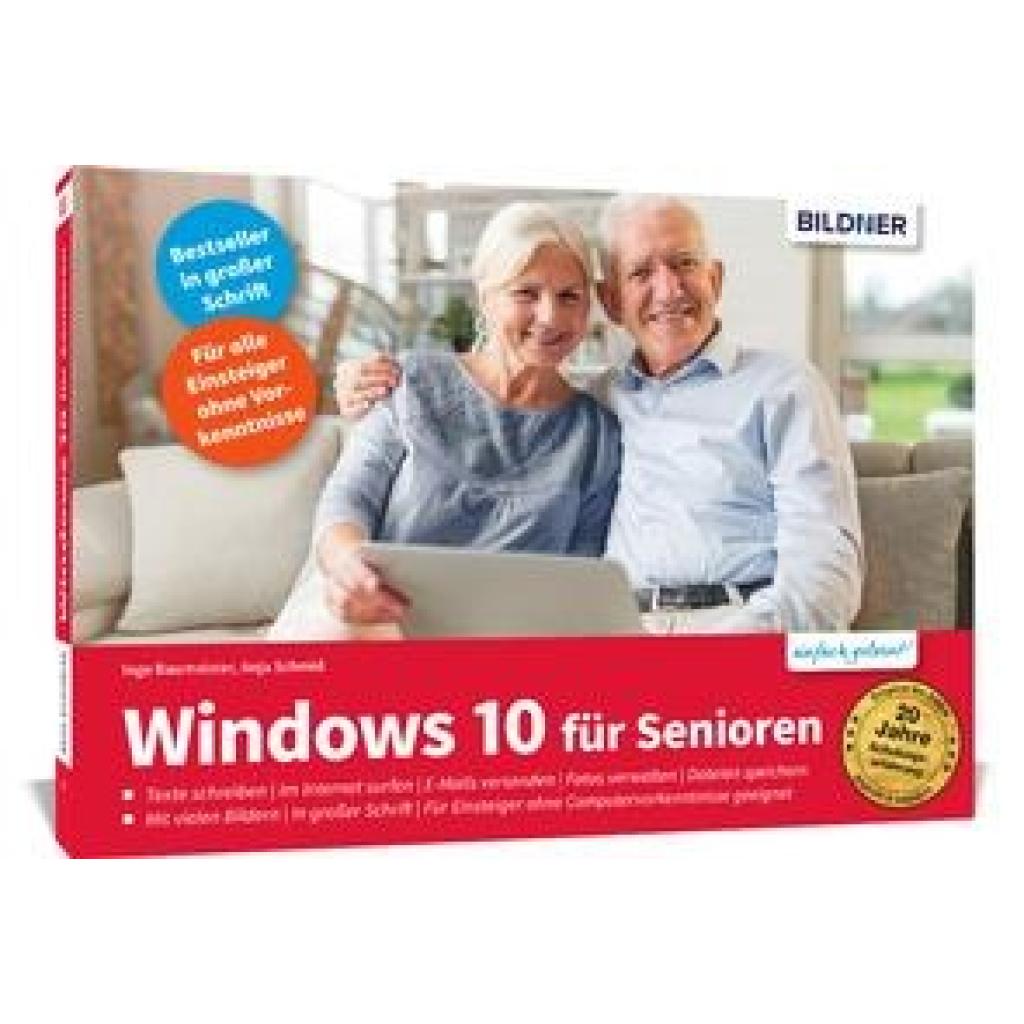
Baumeister, Inge: Windows 10 für SeniorenWindows 10 für Senioren , Der Lernkurs für Einsteiger ohne Vorkenntnisse: Alles zu Internet, E-Mails, Dateien, Fotos, Musik und Sicherheit auf über 400 Seiten Von Dozenten Schritt für Schritt erklärt - leicht verständlich und gut nachvollziehbar Große Schrift, praktisches Querformat und komplett in Farbe Aufgebaut wie ein Kurs, mit vielen Bildern, Beispielen, Praxistipps und Hilfen Dieses Buch bietet nicht nur Senioren, sondern allen Neu-Anwendern einen umfassenden Einstieg in die Benutzung von Windows 10 . Schritt für Schritt werden alle wichtigen Techniken zur Bedienung von PC, Laptop und Tablet erklärt. Mit anschaulichen Beispielen und Bildern lernen Sie die wichtigsten Windows-Apps wie z.B. Kontakte, Mail, Fotos oder den Internet-Browser Microsoft Edge kennen und verstehen. Alle Anleitungen sind gut nachvollziehbar erklärt, Computervorkenntnisse sind nicht erforderlich. Dank dem praktischen Querformat legen Sie das Buch vor Ihre Tastatur, beginnen direkt zu üben und können sich über schnelle Lernerfolge freuen! Zur besseren Lesbarkeit wurde eine große Schrift verwendet. Das Buch eignet sich für das Selbststudium bzw. begleitend zum Unterricht. Aus dem Inhalt: Einstellungen und erster Start von Windows 10 Apps finden, starten und beenden Die wichtigsten Einstellungen vornehmen und Programme installieren Bildschirmanzeige vergrößern Das Internet einrichten Einen Brief schreiben, gestalten und ausdrucken Dateien speichern und Ordnung halten Im Internet surfen und E-Mails versenden Wetter checken - Reisen buchen - Bewertungen ansehen u. v. m. Sicherheit im Netz Kontakte organisieren Termine im Kalender eintragen Fotos auf den Computer übertragen, ansehen und bearbeiten Videos ansehen und Musik hören Tipps & Tricks zur Problemlösung Glossar mit ausführlicher Begriffserklärung , Radlager > Sportfederung , Erscheinungsjahr: 20220420, Produktform: Kartoniert, Autoren: Baumeister, Inge~Schmid, Anja, Edition: REV, Seitenzahl/Blattzahl: 432, Keyword: Anleitung; Bedienung; Beispiel; Bilder; Computer; Einsteiger; Einstieg; Grundlagen; Hilfe; Kurs; Laptop; Senioren; Tablet; Tipps; Umstieg; Windows 10; lernen; Übersicht, Fachschema: Betriebssystem (EDV) / Windows~MS-Windows~Windows, Thema: Optimieren, Altersempfehlung / Lesealter: 18, ab Alter: 50, bis Alter: 99, Warengruppe: HC/Betriebssysteme/Benutzeroberflächen, Fachkategorie: Microsoft Windows, Thema: Verstehen, Text Sprache: ger, UNSPSC: 49019900, Warenverzeichnis für die Außenhandelsstatistik: 49019900, Verlag: BILDNER Verlag, Verlag: BILDNER Verlag, Verlag: BILDNER Verlag GmbH, Länge: 244, Breite: 173, Höhe: 30, Gewicht: 822, Produktform: Kartoniert, Genre: Mathematik/Naturwissenschaften/Technik/Medizin, Genre: Mathematik/Naturwissenschaften/Technik/Medizin, Vorgänger: 2729871, Vorgänger EAN: 9783832803711 9783832802998 9783832801199, Herkunftsland: DEUTSCHLAND (DE), Katalog: deutschsprachige Titel, Katalog: Gesamtkatalog, Katalog: Kennzeichnung von Titeln mit einer Relevanz > 30, Katalog: Lagerartikel, Book on Demand, ausgew. Medienartikel, Relevanz: 0035, Tendenz: +1, Unterkatalog: AK, Unterkatalog: Bücher, Unterkatalog: Hardcover, Unterkatalog: Lagerartikel,19,90 €*Versand: 0,00 €Sichere Weiterleitung zum Anbieter
-
Wo finde ich den Drucker bei Windows 10?
In Windows 10 finden Sie den Drucker normalerweise in den Einstellungen unter "Geräte". Klicken Sie auf "Geräte" und dann auf "Drucker und Scanner". Dort sollten alle installierten Drucker aufgelistet sein. Alternativ können Sie auch die Suchleiste unten links auf dem Desktop verwenden und nach "Drucker" suchen. Dadurch gelangen Sie ebenfalls zu den Druckereinstellungen. Wenn Sie den Drucker hinzufügen oder entfernen möchten, können Sie dies ebenfalls über die Einstellungen unter "Geräte" vornehmen. **
-
Wie installiere ich einen Drucker bei Windows 10?
Um einen Drucker bei Windows 10 zu installieren, musst du zuerst sicherstellen, dass der Drucker eingeschaltet ist und über eine Verbindung zum Computer verfügt. Gehe dann zu den Einstellungen und wähle "Geräte" aus. Klicke auf "Drucker und Scanner" und dann auf "Drucker oder Scanner hinzufügen". Windows wird nach verfügbaren Druckern suchen und du kannst deinen gewünschten Drucker auswählen und installieren. Befolge die weiteren Anweisungen auf dem Bildschirm, um den Installationsvorgang abzuschließen. **
-
Wo finde ich den Drucker in Windows 10?
In Windows 10 befindet sich der Drucker in den Einstellungen unter "Geräte". Dort kannst du auf "Drucker & Scanner" klicken, um eine Liste aller verfügbaren Drucker zu sehen. Alternativ kannst du auch nach "Drucker" in der Windows-Suchleiste suchen, um direkt zu den Druckereinstellungen zu gelangen. Wenn du einen neuen Drucker hinzufügen möchtest, kannst du dies ebenfalls über die Einstellungen unter "Geräte" tun. Insgesamt bietet Windows 10 eine benutzerfreundliche Oberfläche, um Drucker schnell und einfach zu verwalten. **
-
Wie finde ich den Drucker bei Windows 10?
Um den Drucker bei Windows 10 zu finden, gehe zu den Einstellungen und wähle "Geräte" aus. Dort findest du die Option "Drucker und Scanner". Klicke darauf, um eine Liste der verfügbaren Drucker anzuzeigen. Wenn dein Drucker nicht automatisch erkannt wird, kannst du auf "Drucker oder Scanner hinzufügen" klicken und den Anweisungen folgen, um deinen Drucker manuell hinzuzufügen. Alternativ kannst du auch die Windows-Suche verwenden und nach "Drucker" suchen, um auf die Druckereinstellungen zuzugreifen. **
* Alle Preise verstehen sich inklusive der gesetzlichen Mehrwertsteuer und ggf. zuzüglich Versandkosten. Die Angebotsinformationen basieren auf den Angaben des jeweiligen Shops und werden über automatisierte Prozesse aktualisiert. Eine Aktualisierung in Echtzeit findet nicht statt, so dass es im Einzelfall zu Abweichungen kommen kann. ** Hinweis: Teile dieses Inhalts wurden von KI erstellt.