Domain colortintenstrahldrucker.de kaufen?
Wir ziehen mit dem Projekt
colortintenstrahldrucker.de um.
Sind Sie am Kauf der Domain
colortintenstrahldrucker.de interessiert?
domain@kv-gmbh.de · 0541-91531010
Domain colortintenstrahldrucker.de kaufen?
Wie Brother Drucker mit WLAN verbinden?
Wie Brother Drucker mit WLAN verbinden? Um deinen Brother Drucker mit WLAN zu verbinden, musst du zuerst sicherstellen, dass dein Drucker WLAN-fähig ist. Dann musst du den Drucker einschalten und das WLAN auf dem Drucker aktivieren. Anschließend musst du die WLAN-Einstellungen auf dem Drucker konfigurieren, indem du das WLAN-Netzwerk auswählst und das Passwort eingibst. Sobald die Verbindung hergestellt ist, kannst du deinen Brother Drucker drahtlos über das WLAN-Netzwerk verwenden. **
Wie kann ich einen WLAN-Drucker mit WLAN verbinden?
Um einen WLAN-Drucker mit WLAN zu verbinden, musst du sicherstellen, dass der Drucker über eine WLAN-Funktion verfügt. Gehe dann in die Einstellungen deines Druckers und wähle die Option "WLAN-Verbindung einrichten". Wähle dein WLAN-Netzwerk aus und gib das Passwort ein, um die Verbindung herzustellen. **


Ähnliche Suchbegriffe für Verbinden
Top-Angebote
Produkte zum Begriff Verbinden:
-
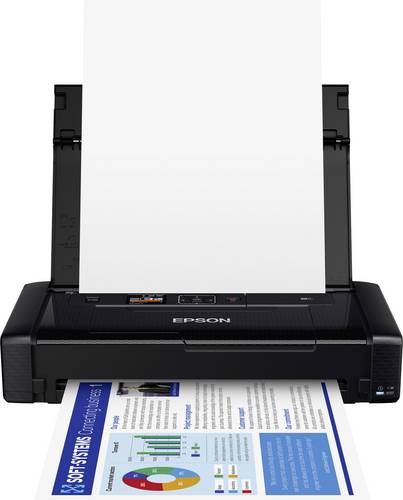
Epson Workforce WF-110W Drucker Tintenstrahl Farbe A4 Drucker Akku-Betrieb, WLANDrucken Sie unterwegs mit dem kleinsten und leichtesten DIN A4-Tintenstrahldrucker von Epson - kabellos und über USB aufladbar. Für alle, die unterwegs drucken müssen, ist dieser tragbare DIN A4-Drucker von Epson die ideale Lösung. Der Drucker ist nicht nur klein und leicht, sondern er verfügt auch über einen integrierten Akku, ein Farbdisplay sowie Anschlussmöglichkeiten für Wi-Fi und Wi-Fi Direct. Darüber hinaus ist er mit Google Cloud Print und Epson iPrint1 kompatibel. Er eignet sich ideal für das Drucken von Rechnungen, Verträgen und vielem mehr - auch ohne Stromanschluss dank des Akkus. Drucken von unterwegs Der WF-110W ist der kleinste und leichteste kabellose DIN A4-Tintenstrahldrucker von Epson. Er misst gerade einmal 309 x 154 x 61 mm und wiegt nur 1,6 kg. Drucken ohne Stromanschluss Dank des integrierten Akkus können Sie bis zu 50 Seiten drucken - und es lässt sich ganz einfach über USB aufladen. Wenn Sie noch mehr Flexibilität wünschen, ist optional ein externer Akku erhältlich, mit dem Sie insgesamt bis zu 410 Seiten2 drucken können. Praktisch Kabellos drucken mit kompatiblen Lösungen wie Google Cloud Print und Epson Connect. Verwenden Sie die Epson iPrint1-App zum kabellosen Drucken vom Smartphone oder Tablet. Mit Email Print1 von Epson können außerdem Dateien von fast überall auf der Welt empfangen werden. Hochwertige Drucke Die Qualität dieses Druckers zeigt sich in den Ausdrucken. Tatsächl242,78 €*Versand: 0,00 €Sichere Weiterleitung zum Anbieter
-
Wie kann ich Canon Drucker mit WLAN verbinden?
Um deinen Canon Drucker mit WLAN zu verbinden, musst du sicherstellen, dass dein Drucker WLAN-fähig ist. Gehe dann auf dem Drucker zu den Einstellungen und wähle die WLAN-Verbindungsoption aus. Suche nach verfügbaren Netzwerken und wähle dein WLAN-Netzwerk aus. Gib das Passwort für dein WLAN-Netzwerk ein und bestätige die Verbindung. Überprüfe anschließend, ob der Drucker erfolgreich mit dem WLAN verbunden ist, indem du eine Testseite druckst. **
-
Wie kann man einen Drucker über WLAN verbinden?
Um einen Drucker über WLAN zu verbinden, benötigen Sie zunächst einen WLAN-fähigen Drucker. Stellen Sie sicher, dass Ihr Drucker eingeschaltet ist und im gleichen Netzwerk wie Ihr Computer oder Mobilgerät ist. Gehen Sie dann in die Einstellungen Ihres Computers oder Mobilgeräts und suchen Sie nach verfügbaren WLAN-Netzwerken. Wählen Sie das Netzwerk aus, das mit Ihrem Drucker verbunden ist, und geben Sie bei Bedarf das Passwort ein. Sobald die Verbindung hergestellt ist, können Sie Ihren Drucker drahtlos verwenden. **
-
Wie kann ich einen Drucker mit WLAN verbinden?
Um einen Drucker mit WLAN zu verbinden, musst du sicherstellen, dass dein Drucker WLAN-fähig ist. Gehe in die Einstellungen deines Druckers und suche nach der Option "WLAN-Verbindung" oder ähnlichem. Wähle dein WLAN-Netzwerk aus und gib das Passwort ein, um den Drucker mit dem WLAN zu verbinden. **
-
Wie kann ich den Drucker über WLAN verbinden?
Um den Drucker über WLAN zu verbinden, benötigst du zunächst einen WLAN-fähigen Drucker. Stelle sicher, dass dein Drucker eingeschaltet ist und über eine WLAN-Verbindung verfügt. Gehe dann in die Einstellungen deines Computers oder mobilen Geräts und suche nach verfügbaren WLAN-Netzwerken. Wähle das Netzwerk aus, das mit deinem Drucker verbunden ist, und gib gegebenenfalls das Passwort ein. Sobald die Verbindung hergestellt ist, kannst du deinen Drucker drahtlos verwenden. **


Wie kann ich meinen Drucker mit WLAN verbinden?
Um deinen Drucker mit WLAN zu verbinden, musst du sicherstellen, dass dein Drucker WLAN-fähig ist. Suche in den Einstellungen deines Druckers nach der Option "WLAN-Verbindung einrichten" oder ähnlichem. Wähle dann dein WLAN-Netzwerk aus und gib das Passwort ein, um die Verbindung herzustellen. Überprüfe anschließend, ob der Drucker erfolgreich mit dem WLAN verbunden ist, indem du eine Testseite druckst. Wenn du weitere Hilfe benötigst, schau in der Bedienungsanleitung deines Druckers nach oder kontaktiere den Hersteller. **
Wie kann ich einen Drucker mit WLAN verbinden?
Um einen Drucker mit WLAN zu verbinden, müssen Sie sicherstellen, dass Ihr Drucker WLAN-fähig ist. Überprüfen Sie dies in den Einstellungen oder im Handbuch des Druckers. Stellen Sie sicher, dass Ihr WLAN-Netzwerk eingeschaltet ist und suchen Sie nach verfügbaren Netzwerken auf Ihrem Drucker. Wählen Sie Ihr Netzwerk aus und geben Sie das Passwort ein, um die Verbindung herzustellen. **
Top-Angebote
Produkte zum Begriff Verbinden:
-
Kindergartenblock - Verbinden, vergleiViele verschiedene Übungen zum Verbinden und Vergleichen erwarten die Kinder in diesem Kindergartenblock. Dabei werden gleichzeitig Konzentration, Motorik und genaues Hinsehen gefördert. Alle Aufgaben sind liebevoll und kindgerecht illustriert und bieten eine ideale Vorbereitung auf die Vor- und Grundschule. Durch das handliche Format ist der Block der ideale Begleiter für zuhause und unterwegs!7,99 €*Versand: 5,95 €Sichere Weiterleitung zum Anbieter
-
Wie Brother Drucker mit WLAN verbinden?
Wie Brother Drucker mit WLAN verbinden? Um deinen Brother Drucker mit WLAN zu verbinden, musst du zuerst sicherstellen, dass dein Drucker WLAN-fähig ist. Dann musst du den Drucker einschalten und das WLAN auf dem Drucker aktivieren. Anschließend musst du die WLAN-Einstellungen auf dem Drucker konfigurieren, indem du das WLAN-Netzwerk auswählst und das Passwort eingibst. Sobald die Verbindung hergestellt ist, kannst du deinen Brother Drucker drahtlos über das WLAN-Netzwerk verwenden. **
-
Wie kann ich einen WLAN-Drucker mit WLAN verbinden?
Um einen WLAN-Drucker mit WLAN zu verbinden, musst du sicherstellen, dass der Drucker über eine WLAN-Funktion verfügt. Gehe dann in die Einstellungen deines Druckers und wähle die Option "WLAN-Verbindung einrichten". Wähle dein WLAN-Netzwerk aus und gib das Passwort ein, um die Verbindung herzustellen. **
-
Wie kann ich Canon Drucker mit WLAN verbinden?
Um deinen Canon Drucker mit WLAN zu verbinden, musst du sicherstellen, dass dein Drucker WLAN-fähig ist. Gehe dann auf dem Drucker zu den Einstellungen und wähle die WLAN-Verbindungsoption aus. Suche nach verfügbaren Netzwerken und wähle dein WLAN-Netzwerk aus. Gib das Passwort für dein WLAN-Netzwerk ein und bestätige die Verbindung. Überprüfe anschließend, ob der Drucker erfolgreich mit dem WLAN verbunden ist, indem du eine Testseite druckst. **
-
Wie kann man einen Drucker über WLAN verbinden?
Um einen Drucker über WLAN zu verbinden, benötigen Sie zunächst einen WLAN-fähigen Drucker. Stellen Sie sicher, dass Ihr Drucker eingeschaltet ist und im gleichen Netzwerk wie Ihr Computer oder Mobilgerät ist. Gehen Sie dann in die Einstellungen Ihres Computers oder Mobilgeräts und suchen Sie nach verfügbaren WLAN-Netzwerken. Wählen Sie das Netzwerk aus, das mit Ihrem Drucker verbunden ist, und geben Sie bei Bedarf das Passwort ein. Sobald die Verbindung hergestellt ist, können Sie Ihren Drucker drahtlos verwenden. **
Ähnliche Suchbegriffe für Verbinden
-
Epson Workforce WF-110W Drucker Tintenstrahl Farbe A4 Drucker Akku-Betrieb, WLANDrucken Sie unterwegs mit dem kleinsten und leichtesten DIN A4-Tintenstrahldrucker von Epson - kabellos und über USB aufladbar. Für alle, die unterwegs drucken müssen, ist dieser tragbare DIN A4-Drucker von Epson die ideale Lösung. Der Drucker ist nicht nur klein und leicht, sondern er verfügt auch über einen integrierten Akku, ein Farbdisplay sowie Anschlussmöglichkeiten für Wi-Fi und Wi-Fi Direct. Darüber hinaus ist er mit Google Cloud Print und Epson iPrint1 kompatibel. Er eignet sich ideal für das Drucken von Rechnungen, Verträgen und vielem mehr - auch ohne Stromanschluss dank des Akkus. Drucken von unterwegs Der WF-110W ist der kleinste und leichteste kabellose DIN A4-Tintenstrahldrucker von Epson. Er misst gerade einmal 309 x 154 x 61 mm und wiegt nur 1,6 kg. Drucken ohne Stromanschluss Dank des integrierten Akkus können Sie bis zu 50 Seiten drucken - und es lässt sich ganz einfach über USB aufladen. Wenn Sie noch mehr Flexibilität wünschen, ist optional ein externer Akku erhältlich, mit dem Sie insgesamt bis zu 410 Seiten2 drucken können. Praktisch Kabellos drucken mit kompatiblen Lösungen wie Google Cloud Print und Epson Connect. Verwenden Sie die Epson iPrint1-App zum kabellosen Drucken vom Smartphone oder Tablet. Mit Email Print1 von Epson können außerdem Dateien von fast überall auf der Welt empfangen werden. Hochwertige Drucke Die Qualität dieses Druckers zeigt sich in den Ausdrucken. Tatsächl242,78 €*Versand: 0,00 €Sichere Weiterleitung zum Anbieter
-
Hewlett Packard HP DesignJet Drucker Farbig Tintenstrahldruck 1,27 ppm 1.024 MB A0/A0+ A1 A2 A3 A4 WLAN Papierfach FCC (5HB11D)Hewlett Packard HP DesignJet Drucker Farbig Tintenstrahldruck 1,27 ppm 1.024 MB A0/A0+ A1 A2 A3 A4 WLAN Papierfach FCC1857,19 €*Versand: 0,00 €Sichere Weiterleitung zum Anbieter
-
Pawel, Andreas: Wunder verbindenWunder verbinden , Stehen und Staunen! Die größte Staumauer Deutschlands und die weltweit längste Hängebrücke ihrer Art sind ein einzigartiges Ensemble! Umrahmt werden sie vom Rappbodestausee, der von den Quellen und Zuflüssen der Bode gespeist wird, die ihre dann eindrucksvollste Gestalt im Bodetal findet. Andreas Pawel erzählt vom Harzer Erfindergeist in einer der schönsten Regionen des Gebirges. Mit dem Aufbau des Bodewerks erfährt ein vielhundertjähriges Aufeinandertreffen von Natur, Kultur und Technik eine Krönung. Mit magischen Fotografien verbindet Clemens Bussert den Lauf des Wassers und die Wunder menschlichen Wirkens zu einem unvergeßlichen Panorama. , Spannelemente & Rollen > Steuerketten, Zahnriemen & Einbausätze , Erscheinungsjahr: 20240913, Produktform: Leinen, Autoren: Pawel, Andreas, Fotograph: Bussert, Clemens, Seitenzahl/Blattzahl: 240, Keyword: Bodetal; Harz; Harzdrenalin; Rappbodestausee; Rappbodetalsperre, Warengruppe: HC/Geschichte/Regionalgeschichte, UNSPSC: 49019900, Warenverzeichnis für die Außenhandelsstatistik: 49019900, Länge: 280, Breite: 240, Höhe: 19, Gewicht: 1288, Produktform: Gebunden, Genre: Geisteswissenschaften/Kunst/Musik,29,90 €*Versand: 0,00 €Sichere Weiterleitung zum Anbieter
-
Wie kann ich einen Drucker mit WLAN verbinden?
Um einen Drucker mit WLAN zu verbinden, musst du sicherstellen, dass dein Drucker WLAN-fähig ist. Gehe in die Einstellungen deines Druckers und suche nach der Option "WLAN-Verbindung" oder ähnlichem. Wähle dein WLAN-Netzwerk aus und gib das Passwort ein, um den Drucker mit dem WLAN zu verbinden. **
-
Wie kann ich den Drucker über WLAN verbinden?
Um den Drucker über WLAN zu verbinden, benötigst du zunächst einen WLAN-fähigen Drucker. Stelle sicher, dass dein Drucker eingeschaltet ist und über eine WLAN-Verbindung verfügt. Gehe dann in die Einstellungen deines Computers oder mobilen Geräts und suche nach verfügbaren WLAN-Netzwerken. Wähle das Netzwerk aus, das mit deinem Drucker verbunden ist, und gib gegebenenfalls das Passwort ein. Sobald die Verbindung hergestellt ist, kannst du deinen Drucker drahtlos verwenden. **
-
Wie kann ich meinen Drucker mit WLAN verbinden?
Um deinen Drucker mit WLAN zu verbinden, musst du sicherstellen, dass dein Drucker WLAN-fähig ist. Suche in den Einstellungen deines Druckers nach der Option "WLAN-Verbindung einrichten" oder ähnlichem. Wähle dann dein WLAN-Netzwerk aus und gib das Passwort ein, um die Verbindung herzustellen. Überprüfe anschließend, ob der Drucker erfolgreich mit dem WLAN verbunden ist, indem du eine Testseite druckst. Wenn du weitere Hilfe benötigst, schau in der Bedienungsanleitung deines Druckers nach oder kontaktiere den Hersteller. **
-
Wie kann ich einen Drucker mit WLAN verbinden?
Um einen Drucker mit WLAN zu verbinden, müssen Sie sicherstellen, dass Ihr Drucker WLAN-fähig ist. Überprüfen Sie dies in den Einstellungen oder im Handbuch des Druckers. Stellen Sie sicher, dass Ihr WLAN-Netzwerk eingeschaltet ist und suchen Sie nach verfügbaren Netzwerken auf Ihrem Drucker. Wählen Sie Ihr Netzwerk aus und geben Sie das Passwort ein, um die Verbindung herzustellen. **
* Alle Preise verstehen sich inklusive der gesetzlichen Mehrwertsteuer und ggf. zuzüglich Versandkosten. Die Angebotsinformationen basieren auf den Angaben des jeweiligen Shops und werden über automatisierte Prozesse aktualisiert. Eine Aktualisierung in Echtzeit findet nicht statt, so dass es im Einzelfall zu Abweichungen kommen kann. ** Hinweis: Teile dieses Inhalts wurden von KI erstellt.