Domain colortintenstrahldrucker.de kaufen?
Wir ziehen mit dem Projekt
colortintenstrahldrucker.de um.
Sind Sie am Kauf der Domain
colortintenstrahldrucker.de interessiert?
domain@kv-gmbh.de · 0541-91531010
Domain colortintenstrahldrucker.de kaufen?
Wie kann ich meinen WLAN-Drucker mit meinem Laptop verbinden, um kabellos zu drucken?
1. Stelle sicher, dass dein WLAN-Drucker eingeschaltet und mit dem WLAN-Netzwerk verbunden ist. 2. Gehe auf deinem Laptop in die Einstellungen und wähle das WLAN-Netzwerk aus, mit dem der Drucker verbunden ist. 3. Installiere die entsprechende Druckersoftware auf deinem Laptop und wähle den WLAN-Drucker als Standarddrucker aus. Nun kannst du kabellos drucken. **
Wie kann ich meinen WLAN-Drucker mit meinem Computer verbinden, um kabellos zu drucken?
Um deinen WLAN-Drucker mit deinem Computer zu verbinden, musst du sicherstellen, dass beide Geräte mit demselben WLAN-Netzwerk verbunden sind. Gehe dann auf deinem Computer in die Einstellungen, wähle den Drucker aus und füge ihn hinzu. Anschließend kannst du kabellos drucken, ohne dass eine direkte Verbindung erforderlich ist. **

Ähnliche Suchbegriffe für Kabellos
Top-Angebote
Produkte zum Begriff Kabellos:
-
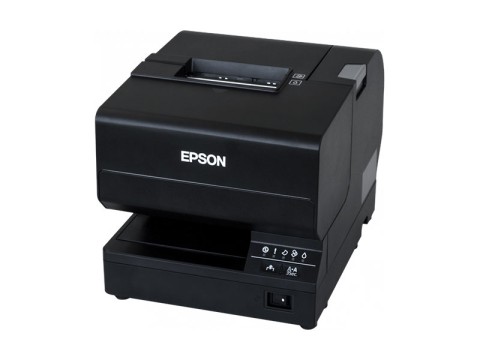
Epson TM-J7200 301 W/O MICR - POS-Drucker - Tintenstrahldruck (C31CF69301)Epson TM-J7200 301 W/O MICR - POS-Drucker - Tintenstrahldruck - Farbig - 600 dpi - USB 2.0 - RJ-45 - Ethernet - Einzelblatt-/Umschlageinzug/ADF - CE - EN 60950 - TÜV/GS864,51 €*Versand: 7,95 €Sichere Weiterleitung zum Anbieter
-
Wie kann ich mein WLAN mit meinem Drucker verbinden, um kabellos drucken zu können?
Um dein WLAN mit deinem Drucker zu verbinden, musst du sicherstellen, dass sowohl dein Drucker als auch dein WLAN-Router eingeschaltet sind. Gehe dann in die Einstellungen deines Druckers, wähle die Option "WLAN-Setup" und folge den Anweisungen, um dein WLAN auszuwählen und das Passwort einzugeben. Sobald die Verbindung hergestellt ist, kannst du kabellos von deinem Computer oder Smartphone aus drucken. **
-
Wie kann ich meinen WLAN-Drucker einrichten, um kabellos über mein Netzwerk drucken zu können?
Um deinen WLAN-Drucker einzurichten, musst du ihn zunächst mit deinem WLAN-Netzwerk verbinden. Dies kann über das Bedienfeld des Druckers oder über die Hersteller-Software erfolgen. Anschließend musst du den Drucker auf deinem Computer installieren und als Standarddrucker festlegen, um kabellos drucken zu können. **
-
Wie kann ich meinen WiFi-Drucker mit meinem Computer verbinden, um kabellos zu drucken?
Um deinen WiFi-Drucker mit deinem Computer zu verbinden, musst du sicherstellen, dass beide Geräte mit demselben WLAN-Netzwerk verbunden sind. Gehe dann auf deinem Computer in die Einstellungen und wähle den Drucker aus, um ihn hinzuzufügen. Nach erfolgreicher Verbindung kannst du nun kabellos von deinem Computer aus drucken. **
-
Welche Tintenpatronen passen in den Drucker XYZ und bieten eine hohe Druckqualität?
Die Tintenpatronen, die in den Drucker XYZ passen, sind die Modelle A und B. Beide bieten eine hohe Druckqualität und sind einfach zu installieren. Es wird empfohlen, Originalpatronen zu verwenden, um die beste Leistung zu erzielen. **

Wie lassen sich WiFi-Drucker am besten einrichten, um kabellos vom Laptop aus zu drucken?
1. Stelle sicher, dass der WiFi-Drucker mit demselben Netzwerk wie dein Laptop verbunden ist. 2. Lade die entsprechende Software oder App für deinen Drucker herunter und installiere sie auf deinem Laptop. 3. Folge den Anweisungen in der Software, um den Drucker mit deinem Laptop zu verbinden und kabellos zu drucken. **
Wie kann ich meinen WiFi-Drucker mit meinem Heimnetzwerk verbinden, um kabellos drucken zu können?
Um deinen WiFi-Drucker mit deinem Heimnetzwerk zu verbinden, musst du zuerst sicherstellen, dass dein Drucker WLAN-fähig ist. Dann musst du den Drucker einschalten und im Menü die WLAN-Einstellungen öffnen, um dein Netzwerk auszuwählen und das Passwort einzugeben. Sobald die Verbindung hergestellt ist, kannst du kabellos von jedem Gerät in deinem Netzwerk aus drucken. **
Top-Angebote
Produkte zum Begriff Kabellos:
-
Wie kann ich meinen WLAN-Drucker mit meinem Laptop verbinden, um kabellos zu drucken?
1. Stelle sicher, dass dein WLAN-Drucker eingeschaltet und mit dem WLAN-Netzwerk verbunden ist. 2. Gehe auf deinem Laptop in die Einstellungen und wähle das WLAN-Netzwerk aus, mit dem der Drucker verbunden ist. 3. Installiere die entsprechende Druckersoftware auf deinem Laptop und wähle den WLAN-Drucker als Standarddrucker aus. Nun kannst du kabellos drucken. **
-
Wie kann ich meinen WLAN-Drucker mit meinem Computer verbinden, um kabellos zu drucken?
Um deinen WLAN-Drucker mit deinem Computer zu verbinden, musst du sicherstellen, dass beide Geräte mit demselben WLAN-Netzwerk verbunden sind. Gehe dann auf deinem Computer in die Einstellungen, wähle den Drucker aus und füge ihn hinzu. Anschließend kannst du kabellos drucken, ohne dass eine direkte Verbindung erforderlich ist. **
-
Wie kann ich mein WLAN mit meinem Drucker verbinden, um kabellos drucken zu können?
Um dein WLAN mit deinem Drucker zu verbinden, musst du sicherstellen, dass sowohl dein Drucker als auch dein WLAN-Router eingeschaltet sind. Gehe dann in die Einstellungen deines Druckers, wähle die Option "WLAN-Setup" und folge den Anweisungen, um dein WLAN auszuwählen und das Passwort einzugeben. Sobald die Verbindung hergestellt ist, kannst du kabellos von deinem Computer oder Smartphone aus drucken. **
-
Wie kann ich meinen WLAN-Drucker einrichten, um kabellos über mein Netzwerk drucken zu können?
Um deinen WLAN-Drucker einzurichten, musst du ihn zunächst mit deinem WLAN-Netzwerk verbinden. Dies kann über das Bedienfeld des Druckers oder über die Hersteller-Software erfolgen. Anschließend musst du den Drucker auf deinem Computer installieren und als Standarddrucker festlegen, um kabellos drucken zu können. **
Ähnliche Suchbegriffe für Kabellos
-
Epson TM-J7200 301 W/O MICR - POS-Drucker - Tintenstrahldruck (C31CF69301)Epson TM-J7200 301 W/O MICR - POS-Drucker - Tintenstrahldruck - Farbig - 600 dpi - USB 2.0 - RJ-45 - Ethernet - Einzelblatt-/Umschlageinzug/ADF - CE - EN 60950 - TÜV/GS864,51 €*Versand: 7,95 €Sichere Weiterleitung zum Anbieter
-
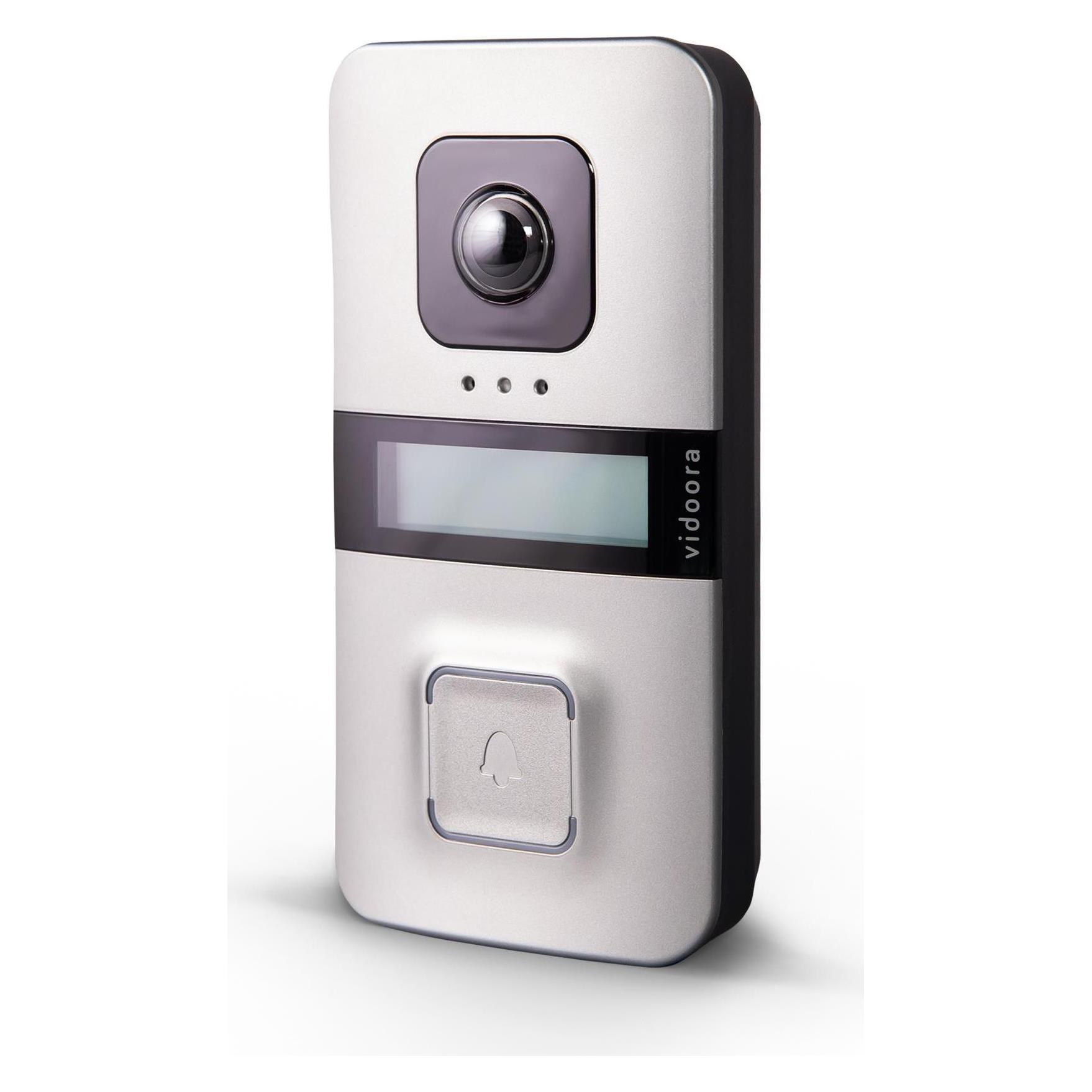
Grothe, Klingel + Türsprechanlage, Wlan (Kabellos, WLAN)Grothe WLAN Türstation silber vidoora VD 720-W Hersteller: Grothe Bezeichnung: WLAN Türstation silber Typ: vidoora VD 720-W Installationstechnik: Netzwerktechnik Montageart: Aufputz Betriebsart: Tipptaster Anzahl der Ruf-/Klingeltasten: 1 Gruppenruffunktion: nein Modulare Bauweise: nein Mit Infoschild: ja Mit Abdeckung: ja Mit digitalem Türcode: nein Mit Audio-Induktionsschleife: nein Hörgerätekompatibel: ja Abhörsicher: nein Schutz gegen Vandalismus: nein Mit Kamera: ja Manuell einstellbare Kamera: nein Öffnungswinkel Kamera: 160 ° Mit Display: ja Mit Farbdisplay: nein Mit Bildschirmhintergrundbeleuchtung: ja Automatische Helligkeitsregelung: ja Material Front: Kunststoff Oberflächenbehandlung: sonstige Frontplatte Höhe: 156 mm Frontplatte Breite: 80 mm Farbe: Silber Integrierte Türöffnerschaltung: ja Spannungsart der Versorgungsspannung: AC/DC Versorgungsspannung bei AC 50 Hz: 8-12 V Versorgungsspannung bei AC 60 Hz: 8-12 V Versorgungsspannung bei DC: 12 V Höhe: 156 mm Breite: 80 mm Tiefe: 35 mm Einbauhöhe: 156 mm Einbaubreite: 80 mm Einbautiefe: 35 mm Schutzart (IP): IP55 Schlagfestigkeit: IK04 WLAN: nein Bedienung über App: ja Kompatibel mit Apple HomeKit: nein Kompatibel mit Google Assistant: nein Kompatibel mit Amazon Alexa: nein IFTTT-Unterstützung verfügbar: nein Die smarte Videotürklingel zeigt dir in allen Situationen, wer genau vor der Tür steht. Klingeln unangemeldete Besucher oder unbekannte Personen? Ab sofort weisst du es, ohne zuerst die Tür öffnen zu müssen. Gefahrensituationen können sofort erkannt werden. EAN: 4011459754037.176,75 €*Versand: 0,00 €Sichere Weiterleitung zum Anbieter
-
Drucker, Peter F.: The Effective ExecutiveThe Effective Executive , Effektivität und Handlungsfähigkeit in der Führungsrolle gewinnen , Bremsbacken > Bremsen & Bremsenteile , Erscheinungsjahr: 20140513, Produktform: Leinen, Autoren: Drucker, Peter F., Übersetzung: Klein, Katrin, Seitenzahl/Blattzahl: 164, Keyword: Zeitmanagement; Effizienz; Management; Entscheidungsprozess; Kommunikation, Fachschema: Management / Strategisches Management~Strategisches Management~Unternehmensstrategie / Strategisches Management~Führung / Unternehmensführung~Unternehmensführung~Business / Management~Management~Führungskraft~Manager / Führungskraft~Entrepreneurship, Fachkategorie: Unternehmensführung~Unternehmen und Umwelt, ?Grüne? Unternehmensansätze~Management und Managementtechniken, Thema: Verstehen, Warengruppe: HC/Wirtschaft/Management, Fachkategorie: Strategisches Management, Thema: Optimieren, Text Sprache: ger, Originalsprache: eng, Seitenanzahl: XII, Seitenanzahl: 164, UNSPSC: 49019900, Warenverzeichnis für die Außenhandelsstatistik: 49019900, Verlag: Vahlen Franz GmbH, Verlag: Vahlen Franz GmbH, Verlag: Vahlen, Franz, Länge: 228, Breite: 149, Höhe: 20, Gewicht: 361, Produktform: Gebunden, Genre: Sozialwissenschaften/Recht/Wirtschaft, Genre: Sozialwissenschaften/Recht/Wirtschaft, Herkunftsland: DEUTSCHLAND (DE), Katalog: deutschsprachige Titel, Katalog: Gesamtkatalog, Katalog: Kennzeichnung von Titeln mit einer Relevanz > 30, Katalog: Lagerartikel, Book on Demand, ausgew. Medienartikel, Relevanz: 0080, Tendenz: +1, Unterkatalog: AK, Unterkatalog: Bücher, Unterkatalog: Hardcover, Unterkatalog: Lagerartikel, WolkenId: 120301624,90 €*Versand: 0,00 €Sichere Weiterleitung zum Anbieter
-
Wie kann ich meinen WiFi-Drucker mit meinem Computer verbinden, um kabellos zu drucken?
Um deinen WiFi-Drucker mit deinem Computer zu verbinden, musst du sicherstellen, dass beide Geräte mit demselben WLAN-Netzwerk verbunden sind. Gehe dann auf deinem Computer in die Einstellungen und wähle den Drucker aus, um ihn hinzuzufügen. Nach erfolgreicher Verbindung kannst du nun kabellos von deinem Computer aus drucken. **
-
Welche Tintenpatronen passen in den Drucker XYZ und bieten eine hohe Druckqualität?
Die Tintenpatronen, die in den Drucker XYZ passen, sind die Modelle A und B. Beide bieten eine hohe Druckqualität und sind einfach zu installieren. Es wird empfohlen, Originalpatronen zu verwenden, um die beste Leistung zu erzielen. **
-
Wie lassen sich WiFi-Drucker am besten einrichten, um kabellos vom Laptop aus zu drucken?
1. Stelle sicher, dass der WiFi-Drucker mit demselben Netzwerk wie dein Laptop verbunden ist. 2. Lade die entsprechende Software oder App für deinen Drucker herunter und installiere sie auf deinem Laptop. 3. Folge den Anweisungen in der Software, um den Drucker mit deinem Laptop zu verbinden und kabellos zu drucken. **
-
Wie kann ich meinen WiFi-Drucker mit meinem Heimnetzwerk verbinden, um kabellos drucken zu können?
Um deinen WiFi-Drucker mit deinem Heimnetzwerk zu verbinden, musst du zuerst sicherstellen, dass dein Drucker WLAN-fähig ist. Dann musst du den Drucker einschalten und im Menü die WLAN-Einstellungen öffnen, um dein Netzwerk auszuwählen und das Passwort einzugeben. Sobald die Verbindung hergestellt ist, kannst du kabellos von jedem Gerät in deinem Netzwerk aus drucken. **
* Alle Preise verstehen sich inklusive der gesetzlichen Mehrwertsteuer und ggf. zuzüglich Versandkosten. Die Angebotsinformationen basieren auf den Angaben des jeweiligen Shops und werden über automatisierte Prozesse aktualisiert. Eine Aktualisierung in Echtzeit findet nicht statt, so dass es im Einzelfall zu Abweichungen kommen kann. ** Hinweis: Teile dieses Inhalts wurden von KI erstellt.