Domain colortintenstrahldrucker.de kaufen?
Wir ziehen mit dem Projekt
colortintenstrahldrucker.de um.
Sind Sie am Kauf der Domain
colortintenstrahldrucker.de interessiert?
domain@kv-gmbh.de · 0541-91531010
Domain colortintenstrahldrucker.de kaufen?
Wie verbinde ich Drucker mit Computer?
Um einen Drucker mit einem Computer zu verbinden, benötigen Sie zunächst das passende Kabel, je nachdem ob es sich um einen kabelgebundenen oder drahtlosen Drucker handelt. Schließen Sie das Kabel an den Drucker und den Computer an. Stellen Sie sicher, dass der Drucker eingeschaltet ist und installieren Sie die entsprechende Druckersoftware auf Ihrem Computer. Führen Sie dann einen Testdruck durch, um sicherzustellen, dass die Verbindung erfolgreich hergestellt wurde. Wenn Sie einen drahtlosen Drucker verwenden, müssen Sie möglicherweise auch das WLAN-Passwort eingeben, um die Verbindung herzustellen. **
Wie kann ich einen Computer ohne WLAN mit einem WLAN-Drucker über einen Router verbinden?
Um einen Computer ohne WLAN mit einem WLAN-Drucker zu verbinden, benötigst du einen WLAN-Router. Verbinde den Computer über ein Ethernet-Kabel mit dem Router und stelle sicher, dass der Router mit dem WLAN-Drucker verbunden ist. Installiere dann die Druckersoftware auf dem Computer und wähle den WLAN-Drucker als Druckeroption aus. **

Ähnliche Suchbegriffe für Computer
Top-Angebote
Produkte zum Begriff Computer:
-
Hewlett Packard HP DesignJet Drucker Farbig Tintenstrahldruck 1,27 ppm 1.024 MB A0/A0+ A1 A2 A3 A4 WLAN Papierfach FCC (5HB11D)Hewlett Packard HP DesignJet Drucker Farbig Tintenstrahldruck 1,27 ppm 1.024 MB A0/A0+ A1 A2 A3 A4 WLAN Papierfach FCC1857,19 €*Versand: 0,00 €Sichere Weiterleitung zum Anbieter
-
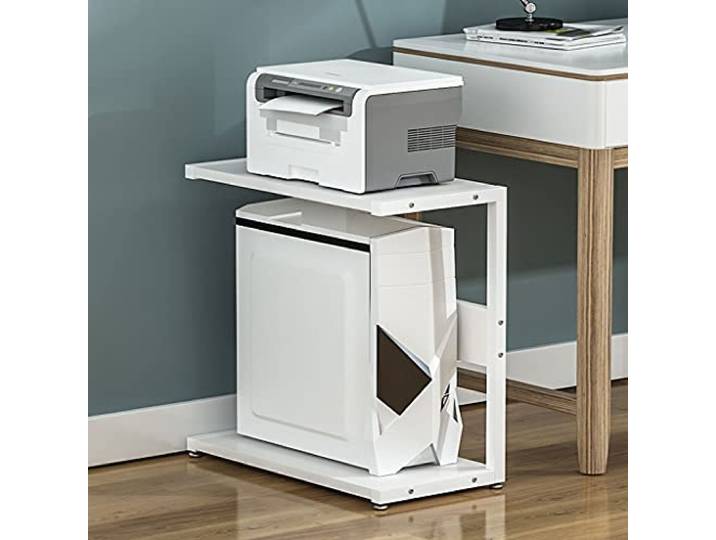
SUNESA Druckertisch Einfache Drucker-Rack-Multi-Layer-Computer-Mainframe-CPU Halterung unter dem Tisch Regal Desktop-Drucker Storage Rack Druckerständer (Color : D, Size : H65cm)SUNESA Druckertisch Einfache Drucker-Rack-Multi-Layer-Computer-Mainframe-CPU Halterung unter dem Tisch Regal Desktop-Drucker Storage Rack Druckerständer (Color : D, Size : H65cm). Ideale Größe für kleine 3D-Drucker, Faxgeräte, Scanner und andere Büromaterialien.Unser multifunktionales Desktop-Druckerregal kann auch als Büroorganisation, Schlafsaal, Bücherregal, Lagerregal usw. verwendet werden.Es kann zu Hause, im Büro, im Wohnheim und im Bastelraum als idealer Organizer und Aufbewahrungsort verwendet werden. Zwei Größen sind erhältlich: 45 cm × 24 cm × 55 cm;45 cm × 24 cm × 65 cm Stabile Metallrahmen und umweltfreundliche Bord, um sicherzustellen, dass das Regal stabil und langlebig Multifunktionale Konstruktion kann die untere Schicht speichert die CPU-Host-Chassis 4 Fuß-Pads halten das Regal stabil und effektiv schützen den Boden Farbe:D184,51 €*Versand: 0,00 €Sichere Weiterleitung zum Anbieter
-
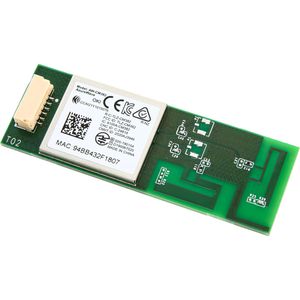
OKI 45830222 Drucker-/Scanner-Ersatzteil & Zubehör WLAN-SchnittstelleAuf einen Blick TypWLAN-Schnittstelle GerätekompatibilitätLaser-/ LED-Drucker MarkenkompatibilitätOKI KompatibilitätC650DN Alle technischen Daten anzeigen (4 Angaben) MerkmaleTypWLAN-SchnittstelleGerätekompatibilitätLaser-/ LED-DruckerMarkenkompatibilitätOKIKompatibilitätC650DN Technische Daten laut Hersteller, bereitgestellt über Icecat. Änderungen und Irrtümer vorbehalten.44,88 €*Versand: 5,95 €Sichere Weiterleitung zum Anbieter

-
Warum findet der Drucker den Computer nicht?
Es gibt mehrere mögliche Gründe, warum der Drucker den Computer nicht findet. Es könnte sein, dass der Drucker nicht richtig mit dem Computer verbunden ist, zum Beispiel über USB oder WLAN. Es könnte auch sein, dass die Treiber für den Drucker nicht korrekt installiert sind oder dass es ein Problem mit der Netzwerkverbindung gibt. Es ist wichtig, diese möglichen Ursachen zu überprüfen, um das Problem zu lösen. **
-
Welche Tintenpatronen passen in den Drucker XYZ und bieten eine hohe Druckqualität?
Die Tintenpatronen, die in den Drucker XYZ passen, sind die Modelle A und B. Beide bieten eine hohe Druckqualität und sind einfach zu installieren. Es wird empfohlen, Originalpatronen zu verwenden, um die beste Leistung zu erzielen. **
-
Wie kann ich meinen WLAN-Drucker mit meinem Computer verbinden, um kabellos zu drucken?
Um deinen WLAN-Drucker mit deinem Computer zu verbinden, musst du sicherstellen, dass beide Geräte mit demselben WLAN-Netzwerk verbunden sind. Gehe dann auf deinem Computer in die Einstellungen, wähle den Drucker aus und füge ihn hinzu. Anschließend kannst du kabellos drucken, ohne dass eine direkte Verbindung erforderlich ist. **
-
Wie kann ich meinen WLAN-Drucker mit meinem Computer verbinden, um drahtlos zu drucken?
Um deinen WLAN-Drucker mit deinem Computer zu verbinden, musst du sicherstellen, dass sowohl der Drucker als auch der Computer mit demselben WLAN-Netzwerk verbunden sind. Gehe dann in den Einstellungen deines Computers auf "Drucker hinzufügen" und wähle deinen WLAN-Drucker aus der Liste aus. Folge den Anweisungen zur Installation und dein Computer sollte nun drahtlos mit dem Drucker verbunden sein, sodass du von überall aus drucken kannst. **
Kann man jeden Drucker an jedem Computer anschließen?
Im Allgemeinen können die meisten Drucker an die meisten Computer angeschlossen werden. Es gibt jedoch einige Faktoren zu beachten, wie zum Beispiel die Kompatibilität der Druckertreiber mit dem Betriebssystem des Computers oder die Verfügbarkeit der richtigen Anschlüsse (z.B. USB, Ethernet). Es ist ratsam, vor dem Kauf eines Druckers die Kompatibilität mit dem Computer zu überprüfen. **
Kann ich meinen Drucker auf meinen Computer stellen?
Ja, Sie können Ihren Drucker auf Ihren Computer stellen, solange Sie genügend Platz haben und die erforderlichen Anschlüsse vorhanden sind. Stellen Sie sicher, dass der Drucker in Reichweite Ihres Computers ist, damit Sie problemlos drucken können. **
Top-Angebote
Produkte zum Begriff Computer:
-
Hewlett Packard HP DesignJet Drucker Farbig Tintenstrahldruck 1,27 ppm 1.024 MB A0/A0+ A1 A2 A3 A4 WLAN Papierfach FCC (5HB11D)Hewlett Packard HP DesignJet Drucker Farbig Tintenstrahldruck 1,27 ppm 1.024 MB A0/A0+ A1 A2 A3 A4 WLAN Papierfach FCC1857,19 €*Versand: 0,00 €Sichere Weiterleitung zum Anbieter
-
SUNESA Druckertisch Einfache Drucker-Rack-Multi-Layer-Computer-Mainframe-CPU Halterung unter dem Tisch Regal Desktop-Drucker Storage Rack Druckerständer (Color : D, Size : H65cm)SUNESA Druckertisch Einfache Drucker-Rack-Multi-Layer-Computer-Mainframe-CPU Halterung unter dem Tisch Regal Desktop-Drucker Storage Rack Druckerständer (Color : D, Size : H65cm). Ideale Größe für kleine 3D-Drucker, Faxgeräte, Scanner und andere Büromaterialien.Unser multifunktionales Desktop-Druckerregal kann auch als Büroorganisation, Schlafsaal, Bücherregal, Lagerregal usw. verwendet werden.Es kann zu Hause, im Büro, im Wohnheim und im Bastelraum als idealer Organizer und Aufbewahrungsort verwendet werden. Zwei Größen sind erhältlich: 45 cm × 24 cm × 55 cm;45 cm × 24 cm × 65 cm Stabile Metallrahmen und umweltfreundliche Bord, um sicherzustellen, dass das Regal stabil und langlebig Multifunktionale Konstruktion kann die untere Schicht speichert die CPU-Host-Chassis 4 Fuß-Pads halten das Regal stabil und effektiv schützen den Boden Farbe:D184,51 €*Versand: 0,00 €Sichere Weiterleitung zum Anbieter
-
Wie verbinde ich Drucker mit Computer?
Um einen Drucker mit einem Computer zu verbinden, benötigen Sie zunächst das passende Kabel, je nachdem ob es sich um einen kabelgebundenen oder drahtlosen Drucker handelt. Schließen Sie das Kabel an den Drucker und den Computer an. Stellen Sie sicher, dass der Drucker eingeschaltet ist und installieren Sie die entsprechende Druckersoftware auf Ihrem Computer. Führen Sie dann einen Testdruck durch, um sicherzustellen, dass die Verbindung erfolgreich hergestellt wurde. Wenn Sie einen drahtlosen Drucker verwenden, müssen Sie möglicherweise auch das WLAN-Passwort eingeben, um die Verbindung herzustellen. **
-
Wie kann ich einen Computer ohne WLAN mit einem WLAN-Drucker über einen Router verbinden?
Um einen Computer ohne WLAN mit einem WLAN-Drucker zu verbinden, benötigst du einen WLAN-Router. Verbinde den Computer über ein Ethernet-Kabel mit dem Router und stelle sicher, dass der Router mit dem WLAN-Drucker verbunden ist. Installiere dann die Druckersoftware auf dem Computer und wähle den WLAN-Drucker als Druckeroption aus. **
-
Warum findet der Drucker den Computer nicht?
Es gibt mehrere mögliche Gründe, warum der Drucker den Computer nicht findet. Es könnte sein, dass der Drucker nicht richtig mit dem Computer verbunden ist, zum Beispiel über USB oder WLAN. Es könnte auch sein, dass die Treiber für den Drucker nicht korrekt installiert sind oder dass es ein Problem mit der Netzwerkverbindung gibt. Es ist wichtig, diese möglichen Ursachen zu überprüfen, um das Problem zu lösen. **
-
Welche Tintenpatronen passen in den Drucker XYZ und bieten eine hohe Druckqualität?
Die Tintenpatronen, die in den Drucker XYZ passen, sind die Modelle A und B. Beide bieten eine hohe Druckqualität und sind einfach zu installieren. Es wird empfohlen, Originalpatronen zu verwenden, um die beste Leistung zu erzielen. **
Ähnliche Suchbegriffe für Computer
-
OKI 45830222 Drucker-/Scanner-Ersatzteil & Zubehör WLAN-SchnittstelleAuf einen Blick TypWLAN-Schnittstelle GerätekompatibilitätLaser-/ LED-Drucker MarkenkompatibilitätOKI KompatibilitätC650DN Alle technischen Daten anzeigen (4 Angaben) MerkmaleTypWLAN-SchnittstelleGerätekompatibilitätLaser-/ LED-DruckerMarkenkompatibilitätOKIKompatibilitätC650DN Technische Daten laut Hersteller, bereitgestellt über Icecat. Änderungen und Irrtümer vorbehalten.44,88 €*Versand: 5,95 €Sichere Weiterleitung zum Anbieter
-
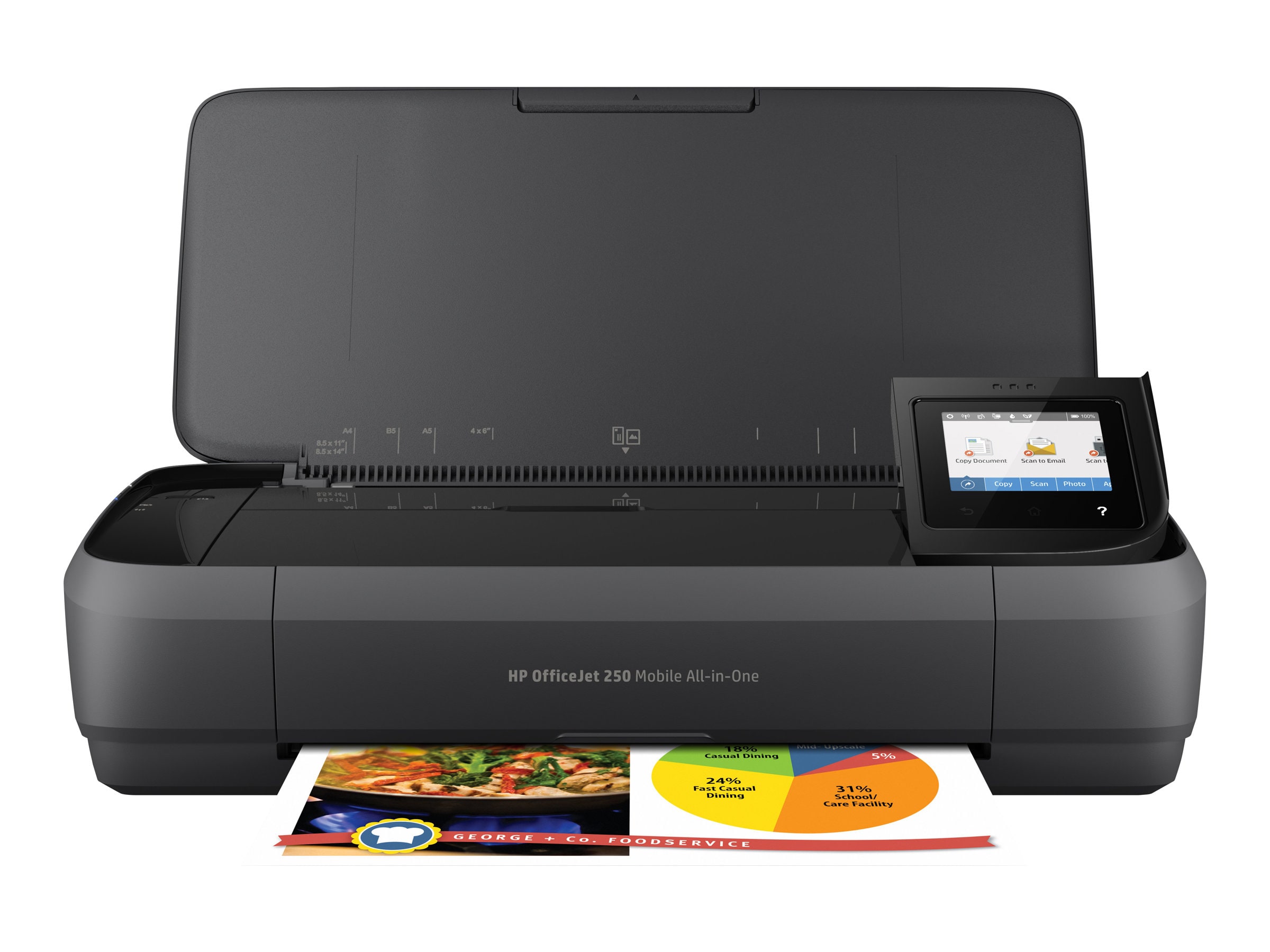
HP OfficeJet 250 Mobiler Drucker Scanner Kopierer WLANTintenstrahldrucker, Kopierer, Scanner / Druckauflösung: bis zu 4.800 x 1.200 dpi / Druckgeschwindigkeit: bis zu 10 Seiten/Min. (ISO) / Konnektivität: USB, WLAN, HP ePrint / Features: 50 Blatt Zufuhr327,52 €*Versand: 6,99 €Sichere Weiterleitung zum Anbieter
-
Epson StylusSX425W - Tintenstrahl-Multifunktionsdrucker - Farbe - Kopierer/Drucker/Scanner - 5760 x 1440 dpi Druckauflösung - 35 Seiten/Min. Mono/15 ppm Farbdruck - 54 s pro Foto LCD - 1200 dpi Scanauflösung - 120 Blatt Papierzufuhr - Wireless LAN - USBAllgemeine InformationenHersteller:Epson CorporationHersteller-Artikelnummer:C11CA80312Hersteller-Webseite:http://www.epson.deMarke:EpsonProduktfamilie:StylusModell:SX425WProdukttyp:Tintenstrahl-MultifunktionsdruckerTechnische InformationenFunktionen:Kopierer/Drucker/ScannerEmpfohlener Verwendungszweck:FotodruckFarbdruck:FarbeMaximale Druckgeschwindigkeit Schwarz/Weiß (ppm):35Maximale Druckgeschwindigkeit Farbe (ppm):15Maximale Fotodruck-Geschwindigkeit:54 sMaximale Druckauflösung:5760 x 1440 dpiSpeicherSpeicherkarten-Steckplatz:jaUnterstützte Speicherkarten:Memory StickMemory Stick MagicGateMemory Stick PROSecure Digital Card (SD)Secure Digital High Capacity (SDHC) SpeicherkarteMMCxD-Picture KartexD-Picture Card (Typ H)xD-Picture Card (Typ M)Schnittstellen / AnschlüsseUSB:jaNetzwerk/KommunikationWireless LAN:jaDisplay / AuflösungBildschirmgröße:3,8 cm (1,5 Zoll)Display-Typ:LCDScannerScanner-Typ:FlachbettBildsensor:CISScanfarbe:FarbeOptische Auflösung:1200 dpiHardware-Auflösung:1200 x349,99 €*Versand: 9,00 €Sichere Weiterleitung zum Anbieter
-
Wie kann ich meinen WLAN-Drucker mit meinem Computer verbinden, um kabellos zu drucken?
Um deinen WLAN-Drucker mit deinem Computer zu verbinden, musst du sicherstellen, dass beide Geräte mit demselben WLAN-Netzwerk verbunden sind. Gehe dann auf deinem Computer in die Einstellungen, wähle den Drucker aus und füge ihn hinzu. Anschließend kannst du kabellos drucken, ohne dass eine direkte Verbindung erforderlich ist. **
-
Wie kann ich meinen WLAN-Drucker mit meinem Computer verbinden, um drahtlos zu drucken?
Um deinen WLAN-Drucker mit deinem Computer zu verbinden, musst du sicherstellen, dass sowohl der Drucker als auch der Computer mit demselben WLAN-Netzwerk verbunden sind. Gehe dann in den Einstellungen deines Computers auf "Drucker hinzufügen" und wähle deinen WLAN-Drucker aus der Liste aus. Folge den Anweisungen zur Installation und dein Computer sollte nun drahtlos mit dem Drucker verbunden sein, sodass du von überall aus drucken kannst. **
-
Kann man jeden Drucker an jedem Computer anschließen?
Im Allgemeinen können die meisten Drucker an die meisten Computer angeschlossen werden. Es gibt jedoch einige Faktoren zu beachten, wie zum Beispiel die Kompatibilität der Druckertreiber mit dem Betriebssystem des Computers oder die Verfügbarkeit der richtigen Anschlüsse (z.B. USB, Ethernet). Es ist ratsam, vor dem Kauf eines Druckers die Kompatibilität mit dem Computer zu überprüfen. **
-
Kann ich meinen Drucker auf meinen Computer stellen?
Ja, Sie können Ihren Drucker auf Ihren Computer stellen, solange Sie genügend Platz haben und die erforderlichen Anschlüsse vorhanden sind. Stellen Sie sicher, dass der Drucker in Reichweite Ihres Computers ist, damit Sie problemlos drucken können. **
* Alle Preise verstehen sich inklusive der gesetzlichen Mehrwertsteuer und ggf. zuzüglich Versandkosten. Die Angebotsinformationen basieren auf den Angaben des jeweiligen Shops und werden über automatisierte Prozesse aktualisiert. Eine Aktualisierung in Echtzeit findet nicht statt, so dass es im Einzelfall zu Abweichungen kommen kann. ** Hinweis: Teile dieses Inhalts wurden von KI erstellt.