Domain colortintenstrahldrucker.de kaufen?
Wir ziehen mit dem Projekt
colortintenstrahldrucker.de um.
Sind Sie am Kauf der Domain
colortintenstrahldrucker.de interessiert?
domain@kv-gmbh.de · 0541-91531010
Domain colortintenstrahldrucker.de kaufen?
Wie kann ich den WLAN-Drucker mit dem neuen Router verbinden?
Um den WLAN-Drucker mit dem neuen Router zu verbinden, müssen Sie zunächst sicherstellen, dass der Drucker über eine WLAN-Funktion verfügt. Gehen Sie dann in die Einstellungen des Druckers und suchen Sie nach der Option "Netzwerk" oder "WLAN". Wählen Sie den neuen Router aus der Liste der verfügbaren Netzwerke aus und geben Sie das Passwort ein, um die Verbindung herzustellen. **
Warum funktioniert der neue WLAN-Drucker nicht mit dem neuen Router?
Es gibt mehrere mögliche Gründe, warum der neue WLAN-Drucker nicht mit dem neuen Router funktioniert. Möglicherweise sind die WLAN-Einstellungen des Druckers nicht korrekt konfiguriert oder der Drucker ist nicht mit dem richtigen Netzwerk verbunden. Es könnte auch sein, dass der Router bestimmte Firewall- oder Sicherheitseinstellungen hat, die den Drucker blockieren. Es ist ratsam, die WLAN-Einstellungen des Druckers zu überprüfen und sicherzustellen, dass er mit dem richtigen Netzwerk verbunden ist. **

Ähnliche Suchbegriffe für Teltonika-RUTX50-Router-Silber
Top-Angebote
Produkte zum Begriff Teltonika-RUTX50-Router-Silber:
-
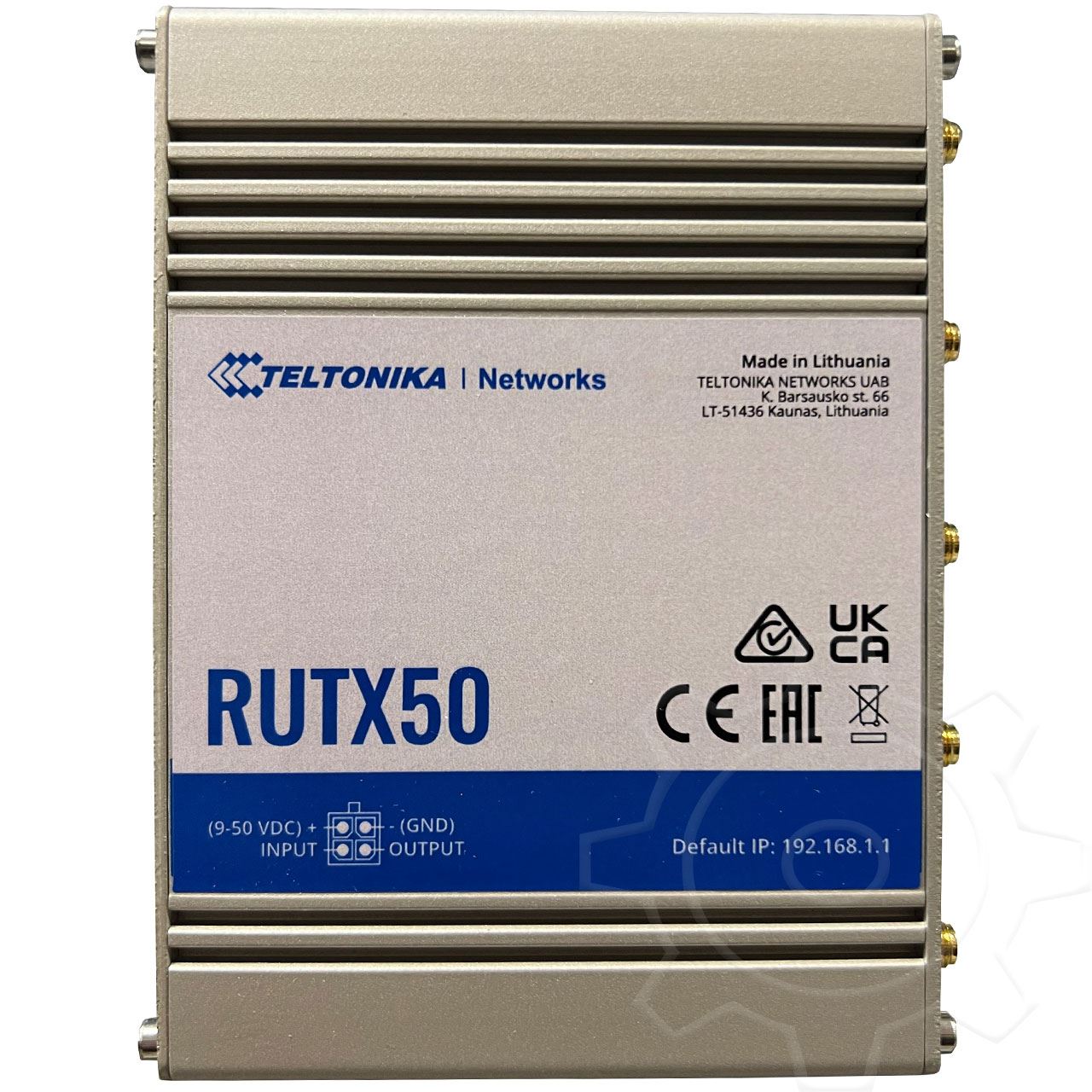
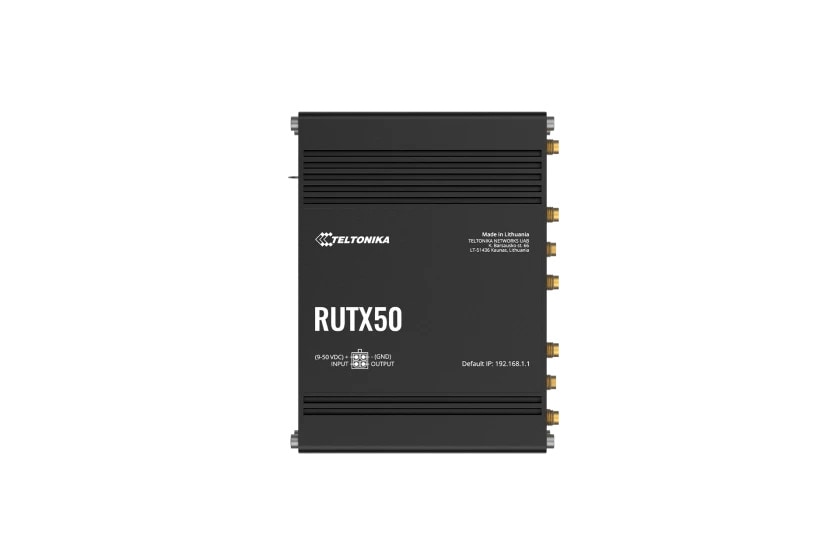
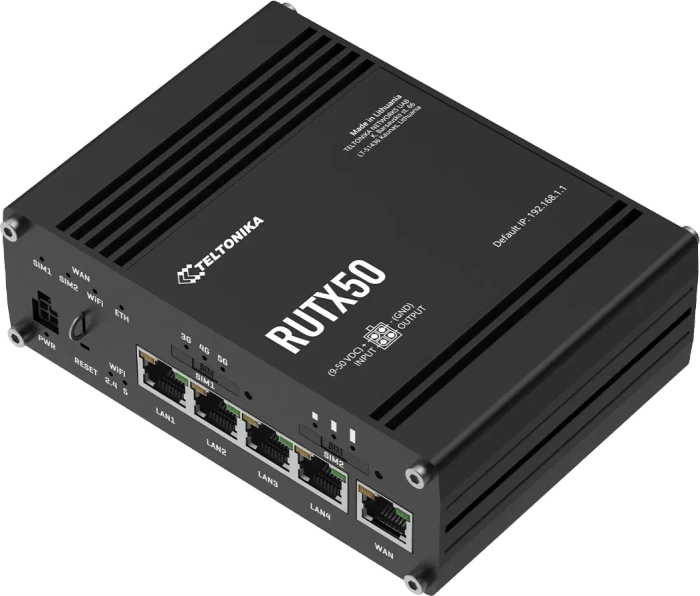
Teltonika RUTX50 (EU) 5G LTE router, Router, SchwarzRUTX50 ist ein Dual-SIM-Multinetzwerk-Router, der 5G-Mobilkommunikation für hochgeschwindigkeits- und datenintensive Anwendungen bietet. Zusammen mit 5 Gigabit-Ethernet-Ports und Dual-Band-Wi-Fi bietet er Datenverbindungsredundanz mit Auto-Failover. Abwärtskompatibilität und mehrere Schnittstellen ermöglichen langfristige Erweiterungs- und Aufrüstungsoptionen.515,20 €*Versand: 0,00 €Sichere Weiterleitung zum Anbieter

-
Wie verbinde ich Drucker mit Router?
Um einen Drucker mit einem Router zu verbinden, benötigen Sie in der Regel ein Ethernet-Kabel oder WLAN. Überprüfen Sie zunächst, ob Ihr Drucker über eine Netzwerkfunktion verfügt und ob er mit Ihrem Router kompatibel ist. Stellen Sie sicher, dass Ihr Router eingeschaltet ist und eine Verbindung zum Internet herstellt. Gehen Sie dann in die Einstellungen Ihres Druckers und wählen Sie die Option zur drahtlosen Verbindung mit dem Router. Folgen Sie den Anweisungen auf dem Bildschirm, um den Vorgang abzuschließen. **
-
Stört der Drucker den Telekom-Router?
Es ist unwahrscheinlich, dass der Drucker den Telekom-Router stört. Drucker und Router arbeiten in unterschiedlichen Frequenzbereichen und sollten sich normalerweise nicht gegenseitig beeinflussen. Wenn es jedoch zu Störungen im WLAN-Netzwerk kommt, kann dies verschiedene Ursachen haben, wie zum Beispiel Interferenzen mit anderen elektronischen Geräten oder eine schlechte Signalqualität. **
-
Kann man Drucker an Router anschließen?
Ja, man kann Drucker an einen Router anschließen, um ihn in einem Netzwerk gemeinsam zu nutzen. Dafür benötigt man einen netzwerkfähigen Drucker, der über WLAN oder Ethernet mit dem Router verbunden werden kann. Nachdem der Drucker mit dem Router verbunden ist, können alle Geräte im Netzwerk, die mit dem Router verbunden sind, auf den Drucker zugreifen und ihn verwenden. Dies ermöglicht es mehreren Benutzern, den Drucker drahtlos zu nutzen, ohne dass er direkt mit ihren Geräten verbunden ist. Es ist eine praktische Lösung für Büros oder Haushalte mit mehreren Computern, die einen Drucker gemeinsam nutzen möchten. **
-
Wie kann ich meinen HP B109n Drucker mit dem WLAN-Router verbinden?
Um Ihren HP B109n Drucker mit dem WLAN-Router zu verbinden, müssen Sie sicherstellen, dass der Drucker über eine WLAN-Funktion verfügt. Gehen Sie dann zu den Einstellungen des Druckers und wählen Sie die Option "Netzwerk" oder "WLAN-Setup". Wählen Sie Ihr WLAN-Netzwerk aus der Liste der verfügbaren Netzwerke aus und geben Sie das Passwort ein, um die Verbindung herzustellen. **


Warum funktioniert mein HP-Drucker nicht mehr mit dem neuen WLAN-Router?
Es könnte verschiedene Gründe geben, warum Ihr HP-Drucker nicht mehr mit dem neuen WLAN-Router funktioniert. Möglicherweise ist der Drucker nicht mit dem neuen Netzwerk verbunden, oder es gibt eine Konfigurationsänderung, die vorgenommen werden muss. Es könnte auch sein, dass der Drucker nicht mit dem neuen Router kompatibel ist. Es empfiehlt sich, die Bedienungsanleitung des Druckers zu konsultieren oder den technischen Support von HP zu kontaktieren, um das Problem zu lösen. **
Muss der WLAN-Drucker und der Router immer wieder neu gestartet werden?
Es ist nicht zwingend erforderlich, den WLAN-Drucker und den Router regelmäßig neu zu starten. Jedoch kann es in einigen Fällen hilfreich sein, insbesondere wenn es Probleme mit der Verbindung oder der Druckqualität gibt. Ein Neustart kann dazu beitragen, eventuelle Verbindungsprobleme zu beheben und die Leistung des Druckers zu verbessern. Es wird empfohlen, den Drucker und den Router neu zu starten, wenn Probleme auftreten, aber es ist nicht notwendig, dies regelmäßig zu tun. **
Top-Angebote
Produkte zum Begriff Teltonika-RUTX50-Router-Silber:
-
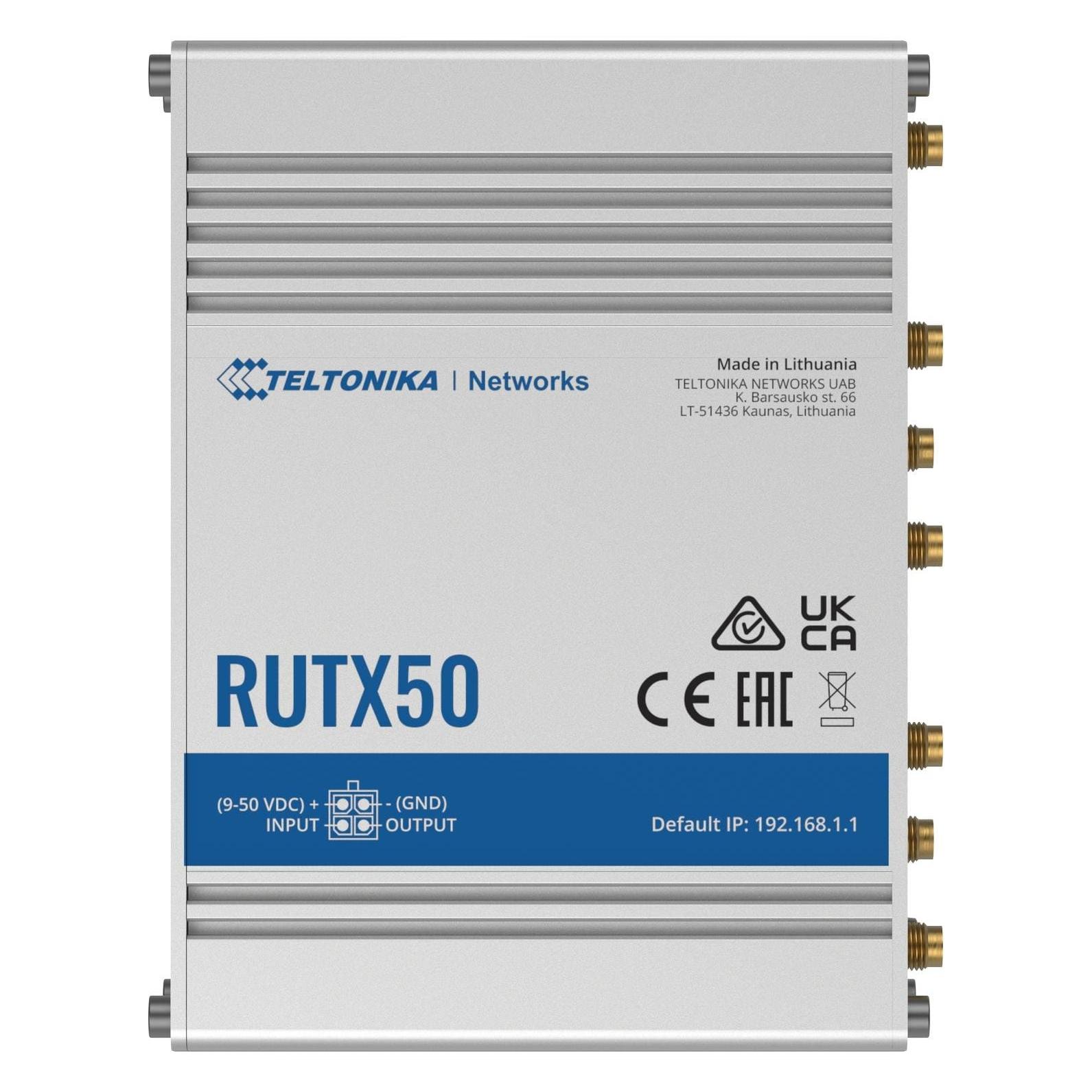
Teltonika RUTX50, Router, Silber5G-Dual-SIM-Mobilfunkkommunikation kombiniert mit 5-Gigabit-Ethernet-Ports und Dual-Band-Wi-Fi ermöglicht eine zuverlässige Datenübertragung mit extrem niedriger Latenz. Die Leistungsfähigkeit der 5G-Technologie in Kombination mit einer breiten Palette von Schnittstellen und industriellen Hardwarefunktionen gewährleistet die Anpassungsfähigkeit für zukünftige Upgrades und Erweiterungen. 5G: Ultrahohe Geschwindigkeiten der Mobilfunknetze von bis zu 3,3 Gbps. Dual SIM: Mit Auto-Failover, Backup-WAN und anderen Switching-Szenarien. SA und NSA: Unterstützt beide Architekturen, um die 5G-Infrastruktur wirksam einzusetzen. Zukunftssicherheit: Abwärtskompatibel zu 4G (LTE CAT 20) und 3G-Netzwerktechnologien.485,62 €*Versand: 0,00 €Sichere Weiterleitung zum Anbieter
-
Wie kann ich den WLAN-Drucker mit dem neuen Router verbinden?
Um den WLAN-Drucker mit dem neuen Router zu verbinden, müssen Sie zunächst sicherstellen, dass der Drucker über eine WLAN-Funktion verfügt. Gehen Sie dann in die Einstellungen des Druckers und suchen Sie nach der Option "Netzwerk" oder "WLAN". Wählen Sie den neuen Router aus der Liste der verfügbaren Netzwerke aus und geben Sie das Passwort ein, um die Verbindung herzustellen. **
-
Warum funktioniert der neue WLAN-Drucker nicht mit dem neuen Router?
Es gibt mehrere mögliche Gründe, warum der neue WLAN-Drucker nicht mit dem neuen Router funktioniert. Möglicherweise sind die WLAN-Einstellungen des Druckers nicht korrekt konfiguriert oder der Drucker ist nicht mit dem richtigen Netzwerk verbunden. Es könnte auch sein, dass der Router bestimmte Firewall- oder Sicherheitseinstellungen hat, die den Drucker blockieren. Es ist ratsam, die WLAN-Einstellungen des Druckers zu überprüfen und sicherzustellen, dass er mit dem richtigen Netzwerk verbunden ist. **
-
Wie verbinde ich Drucker mit Router?
Um einen Drucker mit einem Router zu verbinden, benötigen Sie in der Regel ein Ethernet-Kabel oder WLAN. Überprüfen Sie zunächst, ob Ihr Drucker über eine Netzwerkfunktion verfügt und ob er mit Ihrem Router kompatibel ist. Stellen Sie sicher, dass Ihr Router eingeschaltet ist und eine Verbindung zum Internet herstellt. Gehen Sie dann in die Einstellungen Ihres Druckers und wählen Sie die Option zur drahtlosen Verbindung mit dem Router. Folgen Sie den Anweisungen auf dem Bildschirm, um den Vorgang abzuschließen. **
-
Stört der Drucker den Telekom-Router?
Es ist unwahrscheinlich, dass der Drucker den Telekom-Router stört. Drucker und Router arbeiten in unterschiedlichen Frequenzbereichen und sollten sich normalerweise nicht gegenseitig beeinflussen. Wenn es jedoch zu Störungen im WLAN-Netzwerk kommt, kann dies verschiedene Ursachen haben, wie zum Beispiel Interferenzen mit anderen elektronischen Geräten oder eine schlechte Signalqualität. **
Ähnliche Suchbegriffe für Teltonika-RUTX50-Router-Silber
-
Teltonika RUTX50 (EU) 5G LTE router, Router, SchwarzRUTX50 ist ein Dual-SIM-Multinetzwerk-Router, der 5G-Mobilkommunikation für hochgeschwindigkeits- und datenintensive Anwendungen bietet. Zusammen mit 5 Gigabit-Ethernet-Ports und Dual-Band-Wi-Fi bietet er Datenverbindungsredundanz mit Auto-Failover. Abwärtskompatibilität und mehrere Schnittstellen ermöglichen langfristige Erweiterungs- und Aufrüstungsoptionen.515,20 €*Versand: 0,00 €Sichere Weiterleitung zum Anbieter
-
Teltonika RUTX50 5G/4G/LTE Industrie RouterRUTX50 ist ein Dual-SIM-Multinetzwerk-Router, der 5G-Mobilkommunikation für Hochgeschwindigkeits- und datenintensive Anwendungen bietet. Zusammen mit 5x Gigabit-Ethernet-Ports und Dual-Band-Wi-Fi bietet er Datenverbindungsredundanz mit Auto-Failover. Abwärtskompatibilität und mehrere Schnittstellen ermöglichen langfristige Erweiterungs- und Aufrüstungsoptionen.530,61 €*Versand: 0,00 €Sichere Weiterleitung zum Anbieter
-
Teltonika RUTX50 - Wireless Router - WWAN 4-Port-SwitchTeltonika RUTX50 - Wireless Router - WWAN 4-Port-Switch - 1GbE, DNP3 2,4 GHz - 3G, 4G, 5G - an DIN-Schiene montierbar, oberflächenmontierbar Teltonika RUTX50 Industrial 5G Cellular (RUTX50000100)869,79 €*Versand: 0,00 €Sichere Weiterleitung zum Anbieter
-
Kann man Drucker an Router anschließen?
Ja, man kann Drucker an einen Router anschließen, um ihn in einem Netzwerk gemeinsam zu nutzen. Dafür benötigt man einen netzwerkfähigen Drucker, der über WLAN oder Ethernet mit dem Router verbunden werden kann. Nachdem der Drucker mit dem Router verbunden ist, können alle Geräte im Netzwerk, die mit dem Router verbunden sind, auf den Drucker zugreifen und ihn verwenden. Dies ermöglicht es mehreren Benutzern, den Drucker drahtlos zu nutzen, ohne dass er direkt mit ihren Geräten verbunden ist. Es ist eine praktische Lösung für Büros oder Haushalte mit mehreren Computern, die einen Drucker gemeinsam nutzen möchten. **
-
Wie kann ich meinen HP B109n Drucker mit dem WLAN-Router verbinden?
Um Ihren HP B109n Drucker mit dem WLAN-Router zu verbinden, müssen Sie sicherstellen, dass der Drucker über eine WLAN-Funktion verfügt. Gehen Sie dann zu den Einstellungen des Druckers und wählen Sie die Option "Netzwerk" oder "WLAN-Setup". Wählen Sie Ihr WLAN-Netzwerk aus der Liste der verfügbaren Netzwerke aus und geben Sie das Passwort ein, um die Verbindung herzustellen. **
-
Warum funktioniert mein HP-Drucker nicht mehr mit dem neuen WLAN-Router?
Es könnte verschiedene Gründe geben, warum Ihr HP-Drucker nicht mehr mit dem neuen WLAN-Router funktioniert. Möglicherweise ist der Drucker nicht mit dem neuen Netzwerk verbunden, oder es gibt eine Konfigurationsänderung, die vorgenommen werden muss. Es könnte auch sein, dass der Drucker nicht mit dem neuen Router kompatibel ist. Es empfiehlt sich, die Bedienungsanleitung des Druckers zu konsultieren oder den technischen Support von HP zu kontaktieren, um das Problem zu lösen. **
-
Muss der WLAN-Drucker und der Router immer wieder neu gestartet werden?
Es ist nicht zwingend erforderlich, den WLAN-Drucker und den Router regelmäßig neu zu starten. Jedoch kann es in einigen Fällen hilfreich sein, insbesondere wenn es Probleme mit der Verbindung oder der Druckqualität gibt. Ein Neustart kann dazu beitragen, eventuelle Verbindungsprobleme zu beheben und die Leistung des Druckers zu verbessern. Es wird empfohlen, den Drucker und den Router neu zu starten, wenn Probleme auftreten, aber es ist nicht notwendig, dies regelmäßig zu tun. **
* Alle Preise verstehen sich inklusive der gesetzlichen Mehrwertsteuer und ggf. zuzüglich Versandkosten. Die Angebotsinformationen basieren auf den Angaben des jeweiligen Shops und werden über automatisierte Prozesse aktualisiert. Eine Aktualisierung in Echtzeit findet nicht statt, so dass es im Einzelfall zu Abweichungen kommen kann. ** Hinweis: Teile dieses Inhalts wurden von KI erstellt.