Domain colortintenstrahldrucker.de kaufen?
Wir ziehen mit dem Projekt
colortintenstrahldrucker.de um.
Sind Sie am Kauf der Domain
colortintenstrahldrucker.de interessiert?
domain@kv-gmbh.de · 0541-91531010
Domain colortintenstrahldrucker.de kaufen?
Wie kann ich den PS5-Controller drahtlos mit meinem PC verbinden?
Um den PS5-Controller drahtlos mit Ihrem PC zu verbinden, müssen Sie sicherstellen, dass Ihr PC über Bluetooth verfügt. Schalten Sie den Controller ein und halten Sie die PS-Taste und die Share-Taste gleichzeitig gedrückt, bis das Licht am Controller zu blinken beginnt. Gehen Sie dann zu den Bluetooth-Einstellungen Ihres PCs, suchen Sie nach verfügbaren Geräten und wählen Sie den PS5-Controller aus. Sobald die Verbindung hergestellt ist, können Sie den Controller drahtlos mit Ihrem PC verwenden. **
Wie kann ich meinen WLAN-Drucker in mein Netzwerk einbinden und drahtlos drucken?
Um deinen WLAN-Drucker in dein Netzwerk einzubinden, musst du ihn zunächst mit dem WLAN verbinden. Dies geschieht in der Regel über das Menü des Druckers oder über eine spezielle Software. Anschließend kannst du von jedem Gerät in deinem Netzwerk drahtlos auf den Drucker zugreifen und drucken. **
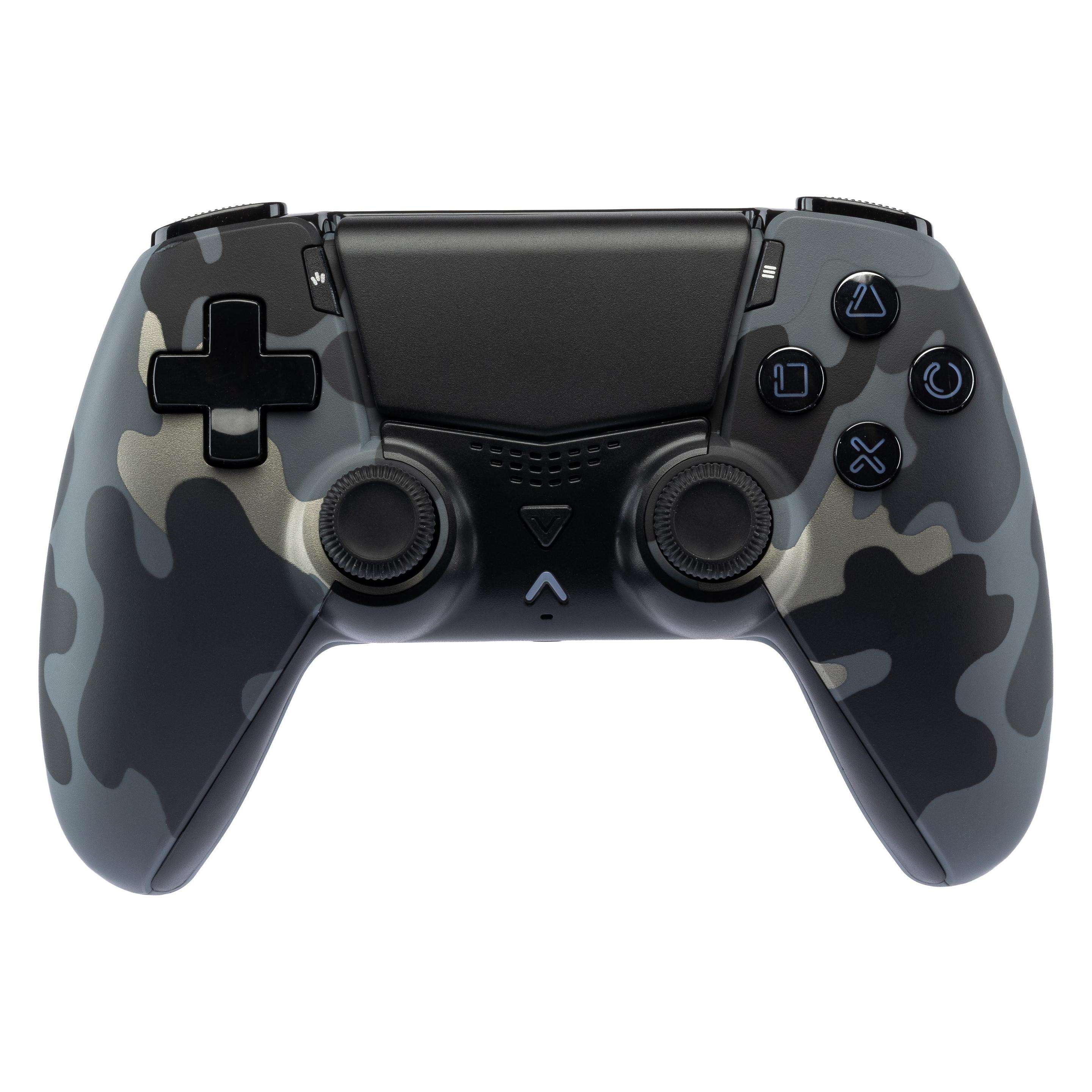

Ähnliche Suchbegriffe für Qubick-Drahtlos-PC-PS5
Top-Angebote
Produkte zum Begriff Qubick-Drahtlos-PC-PS5:
-
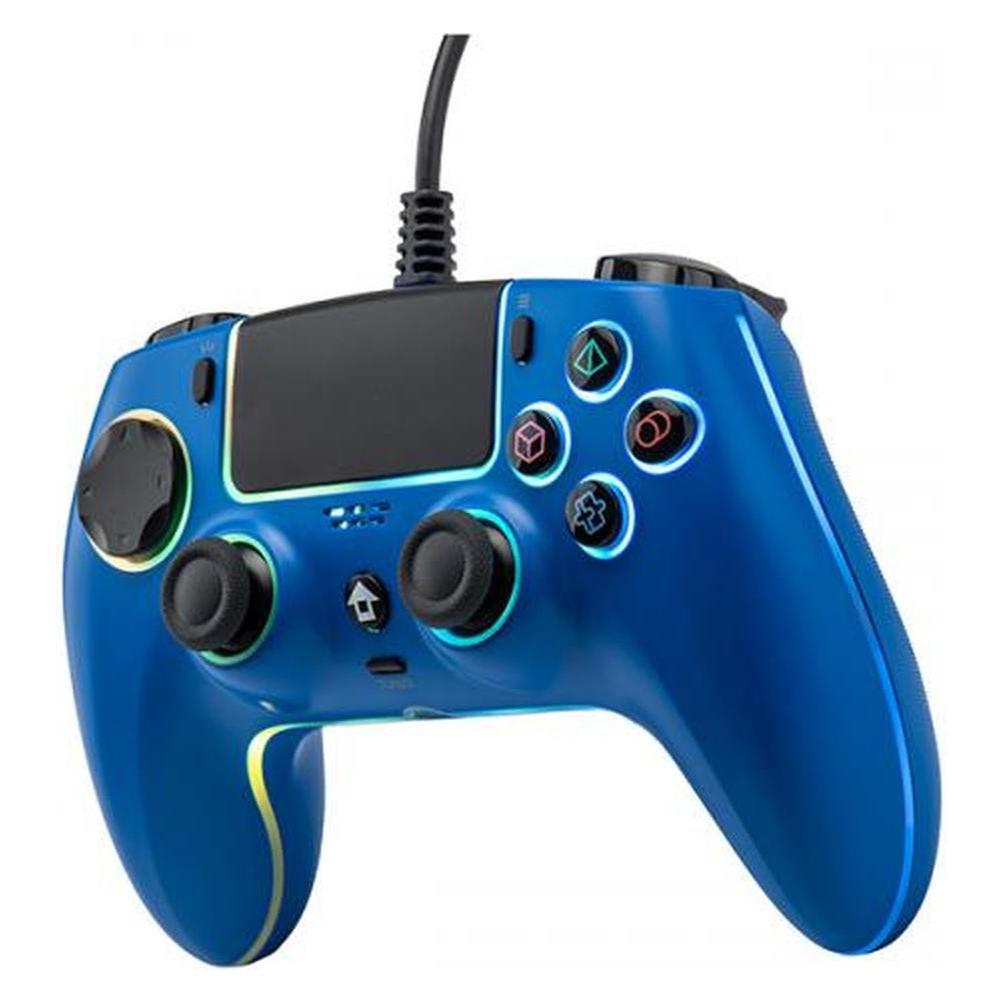
Qubick COP50039 (PC, PS5), Gaming Controller, BlauKompatibel mit PS5 und PC. Joysticks und Trigger mit Hall-Effekt-Technologie und präzisem Multitouch-Panel. RGB-Beleuchtungseffekte, programmierbare Rücktasten. ABXY-Tasten mit mechanischen Schaltern für ein Mausklick-Gefühl. Vibrationsfunktion und Bewegungssensor. USB-C-zu-USB-C-Ladekabel und 3,5 mm Audioanschluss. Kein integriertes Mikrofon.65,93 €*Versand: 0,00 €Sichere Weiterleitung zum Anbieter
-
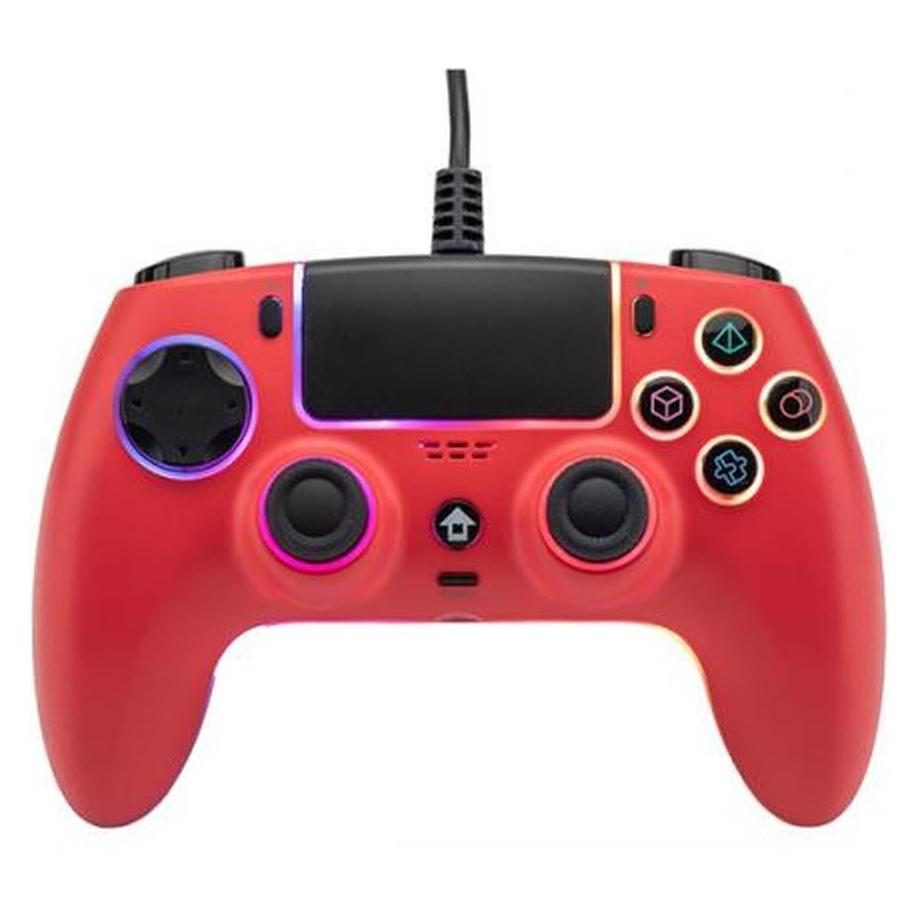
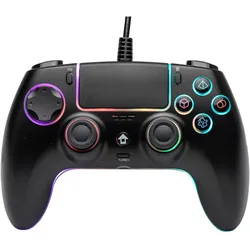
GED Controller Wired Neon Black Qubick (PC, PS5), Gaming Controller, SchwarzDer Controller Wired Neon Black Qubick von GED ist ein leistungsstarkes Gamepad, das speziell für PC-Gaming entwickelt wurde. Mit seiner kabelgebundenen Signalübertragung bietet er eine zuverlässige Verbindung und minimiert Latenzzeiten, was für ein optimales Spielerlebnis entscheidend ist. Das ergonomische Design sorgt für einen komfortablen Halt, auch bei längeren Spielsitzungen. Die Stromversorgung erfolgt über USB, was eine einfache und unkomplizierte Nutzung ermöglicht. Der Controller ist nicht nur funktional, sondern auch optisch ansprechend mit einem modernen Neon Black-Finish, das ihn zu einem stilvollen Zubehör für jedes Gaming-Setup macht. Ob für actionreiche Spiele oder strategische Herausforderungen, der Qubick Controller bietet die nötige Präzision und Kontrolle, um in der Spielwelt erfolgreich zu sein. - Kabelgebundene Signalübertragung für stabile Verbindung - Ergonomisches Design für hohen Komfort - Stromversorgung über USB für einfache Nutzung - Kompatibel mit PC für vielseitige Gaming-Erlebnisse.47,36 €*Versand: 0,00 €Sichere Weiterleitung zum Anbieter
-
Wie kann man einen WLAN-Drucker mit verschiedenen Geräten verbinden und drahtlos drucken?
Um einen WLAN-Drucker mit verschiedenen Geräten zu verbinden, muss der Drucker zunächst mit dem WLAN-Netzwerk verbunden werden. Anschließend müssen die Treiber des Druckers auf jedem Gerät installiert werden, das auf den Drucker zugreifen soll. Sobald die Verbindung hergestellt ist, können die Geräte drahtlos auf den Drucker zugreifen und drucken. **
-
Wie kann ich meinen WLAN-Drucker in mein bestehendes Netzwerk einbinden und drahtlos drucken?
Um deinen WLAN-Drucker in dein Netzwerk einzubinden, musst du ihn zunächst mit dem WLAN verbinden. Dies geschieht in der Regel über das Menü des Druckers. Anschließend musst du die entsprechende Druckersoftware auf deinem Computer installieren und den Drucker als Standarddrucker einrichten. Danach kannst du drahtlos von jedem Gerät in deinem Netzwerk aus drucken. **
-
Wie kann ich meinen WLAN-Drucker mit verschiedenen Geräten verbinden, um drahtlos zu drucken?
Du kannst deinen WLAN-Drucker mit verschiedenen Geräten verbinden, indem du ihn mit deinem WLAN-Netzwerk verbindest. Anschließend kannst du die entsprechende Druckersoftware auf jedem Gerät installieren, um drahtlos zu drucken. Stelle sicher, dass alle Geräte mit demselben WLAN-Netzwerk verbunden sind, um reibungsloses Drucken zu ermöglichen. **
-
Wie kann ich meinen WLAN-Drucker mit meinem Computer verbinden, um drahtlos zu drucken?
Um deinen WLAN-Drucker mit deinem Computer zu verbinden, musst du sicherstellen, dass sowohl der Drucker als auch der Computer mit demselben WLAN-Netzwerk verbunden sind. Gehe dann in den Einstellungen deines Computers auf "Drucker hinzufügen" und wähle deinen WLAN-Drucker aus der Liste aus. Folge den Anweisungen zur Installation und dein Computer sollte nun drahtlos mit dem Drucker verbunden sein, sodass du von überall aus drucken kannst. **

Wie kann ich meinen WLAN-Drucker einrichten, um von verschiedenen Geräten aus drahtlos zu drucken?
1. Stelle sicher, dass dein WLAN-Drucker eingeschaltet ist und mit dem WLAN-Netzwerk verbunden ist. 2. Lade die entsprechende Druckersoftware auf jedem Gerät herunter, von dem aus du drucken möchtest. 3. Folge den Anweisungen zur Einrichtung des Druckers auf jedem Gerät, um drahtlos drucken zu können. **
Wie richte ich meinen PC drahtlos ein?
Um deinen PC drahtlos einzurichten, benötigst du zunächst eine WLAN-fähige Netzwerkkarte oder einen WLAN-Adapter. Stelle sicher, dass dein Router eingeschaltet ist und ein funktionierendes WLAN-Signal sendet. Gehe dann in die Netzwerkeinstellungen deines PCs und wähle das WLAN-Netzwerk aus, mit dem du dich verbinden möchtest. Gib das Passwort ein, falls erforderlich, und warte, bis die Verbindung hergestellt ist. **
Top-Angebote
Produkte zum Begriff Qubick-Drahtlos-PC-PS5:
-
Qubick Drahtlos (PS5), Gaming Controller, ViolettDas Qubick COP50058 ist ein kabelloses Gamepad, das speziell für die PlayStation 5 entwickelt wurde. Es bietet eine komfortable und intuitive Steuerung für ein verbessertes Gaming-Erlebnis. Mit einem ergonomischen Design und einer benutzerfreundlichen Anordnung der Tasten, einschliesslich D-Pad und Home-Button, ermöglicht es eine präzise Steuerung in verschiedenen Spielgenres. Der integrierte Akku sorgt für eine zuverlässige Energieversorgung, sodass Sie stundenlang spielen können, ohne sich um den Batteriewechsel kümmern zu müssen. Die violette Farbgebung verleiht dem Gamepad eine ansprechende Optik, die sich gut in Ihr Gaming-Setup einfügt. Geniessen Sie die Freiheit der kabellosen Verbindung und erleben Sie ein ungestörtes Spielerlebnis.70,52 €*Versand: 0,00 €Sichere Weiterleitung zum Anbieter
-
Qubick COP50039 (PC, PS5), Gaming Controller, BlauKompatibel mit PS5 und PC. Joysticks und Trigger mit Hall-Effekt-Technologie und präzisem Multitouch-Panel. RGB-Beleuchtungseffekte, programmierbare Rücktasten. ABXY-Tasten mit mechanischen Schaltern für ein Mausklick-Gefühl. Vibrationsfunktion und Bewegungssensor. USB-C-zu-USB-C-Ladekabel und 3,5 mm Audioanschluss. Kein integriertes Mikrofon.65,93 €*Versand: 0,00 €Sichere Weiterleitung zum Anbieter
-
Wie kann ich den PS5-Controller drahtlos mit meinem PC verbinden?
Um den PS5-Controller drahtlos mit Ihrem PC zu verbinden, müssen Sie sicherstellen, dass Ihr PC über Bluetooth verfügt. Schalten Sie den Controller ein und halten Sie die PS-Taste und die Share-Taste gleichzeitig gedrückt, bis das Licht am Controller zu blinken beginnt. Gehen Sie dann zu den Bluetooth-Einstellungen Ihres PCs, suchen Sie nach verfügbaren Geräten und wählen Sie den PS5-Controller aus. Sobald die Verbindung hergestellt ist, können Sie den Controller drahtlos mit Ihrem PC verwenden. **
-
Wie kann ich meinen WLAN-Drucker in mein Netzwerk einbinden und drahtlos drucken?
Um deinen WLAN-Drucker in dein Netzwerk einzubinden, musst du ihn zunächst mit dem WLAN verbinden. Dies geschieht in der Regel über das Menü des Druckers oder über eine spezielle Software. Anschließend kannst du von jedem Gerät in deinem Netzwerk drahtlos auf den Drucker zugreifen und drucken. **
-
Wie kann man einen WLAN-Drucker mit verschiedenen Geräten verbinden und drahtlos drucken?
Um einen WLAN-Drucker mit verschiedenen Geräten zu verbinden, muss der Drucker zunächst mit dem WLAN-Netzwerk verbunden werden. Anschließend müssen die Treiber des Druckers auf jedem Gerät installiert werden, das auf den Drucker zugreifen soll. Sobald die Verbindung hergestellt ist, können die Geräte drahtlos auf den Drucker zugreifen und drucken. **
-
Wie kann ich meinen WLAN-Drucker in mein bestehendes Netzwerk einbinden und drahtlos drucken?
Um deinen WLAN-Drucker in dein Netzwerk einzubinden, musst du ihn zunächst mit dem WLAN verbinden. Dies geschieht in der Regel über das Menü des Druckers. Anschließend musst du die entsprechende Druckersoftware auf deinem Computer installieren und den Drucker als Standarddrucker einrichten. Danach kannst du drahtlos von jedem Gerät in deinem Netzwerk aus drucken. **
Ähnliche Suchbegriffe für Qubick-Drahtlos-PC-PS5
-
GED Controller Wired Neon Black Qubick (PC, PS5), Gaming Controller, SchwarzDer Controller Wired Neon Black Qubick von GED ist ein leistungsstarkes Gamepad, das speziell für PC-Gaming entwickelt wurde. Mit seiner kabelgebundenen Signalübertragung bietet er eine zuverlässige Verbindung und minimiert Latenzzeiten, was für ein optimales Spielerlebnis entscheidend ist. Das ergonomische Design sorgt für einen komfortablen Halt, auch bei längeren Spielsitzungen. Die Stromversorgung erfolgt über USB, was eine einfache und unkomplizierte Nutzung ermöglicht. Der Controller ist nicht nur funktional, sondern auch optisch ansprechend mit einem modernen Neon Black-Finish, das ihn zu einem stilvollen Zubehör für jedes Gaming-Setup macht. Ob für actionreiche Spiele oder strategische Herausforderungen, der Qubick Controller bietet die nötige Präzision und Kontrolle, um in der Spielwelt erfolgreich zu sein. - Kabelgebundene Signalübertragung für stabile Verbindung - Ergonomisches Design für hohen Komfort - Stromversorgung über USB für einfache Nutzung - Kompatibel mit PC für vielseitige Gaming-Erlebnisse.47,36 €*Versand: 0,00 €Sichere Weiterleitung zum Anbieter
-
Wie kann ich meinen WLAN-Drucker mit verschiedenen Geräten verbinden, um drahtlos zu drucken?
Du kannst deinen WLAN-Drucker mit verschiedenen Geräten verbinden, indem du ihn mit deinem WLAN-Netzwerk verbindest. Anschließend kannst du die entsprechende Druckersoftware auf jedem Gerät installieren, um drahtlos zu drucken. Stelle sicher, dass alle Geräte mit demselben WLAN-Netzwerk verbunden sind, um reibungsloses Drucken zu ermöglichen. **
-
Wie kann ich meinen WLAN-Drucker mit meinem Computer verbinden, um drahtlos zu drucken?
Um deinen WLAN-Drucker mit deinem Computer zu verbinden, musst du sicherstellen, dass sowohl der Drucker als auch der Computer mit demselben WLAN-Netzwerk verbunden sind. Gehe dann in den Einstellungen deines Computers auf "Drucker hinzufügen" und wähle deinen WLAN-Drucker aus der Liste aus. Folge den Anweisungen zur Installation und dein Computer sollte nun drahtlos mit dem Drucker verbunden sein, sodass du von überall aus drucken kannst. **
-
Wie kann ich meinen WLAN-Drucker einrichten, um von verschiedenen Geräten aus drahtlos zu drucken?
1. Stelle sicher, dass dein WLAN-Drucker eingeschaltet ist und mit dem WLAN-Netzwerk verbunden ist. 2. Lade die entsprechende Druckersoftware auf jedem Gerät herunter, von dem aus du drucken möchtest. 3. Folge den Anweisungen zur Einrichtung des Druckers auf jedem Gerät, um drahtlos drucken zu können. **
-
Wie richte ich meinen PC drahtlos ein?
Um deinen PC drahtlos einzurichten, benötigst du zunächst eine WLAN-fähige Netzwerkkarte oder einen WLAN-Adapter. Stelle sicher, dass dein Router eingeschaltet ist und ein funktionierendes WLAN-Signal sendet. Gehe dann in die Netzwerkeinstellungen deines PCs und wähle das WLAN-Netzwerk aus, mit dem du dich verbinden möchtest. Gib das Passwort ein, falls erforderlich, und warte, bis die Verbindung hergestellt ist. **
* Alle Preise verstehen sich inklusive der gesetzlichen Mehrwertsteuer und ggf. zuzüglich Versandkosten. Die Angebotsinformationen basieren auf den Angaben des jeweiligen Shops und werden über automatisierte Prozesse aktualisiert. Eine Aktualisierung in Echtzeit findet nicht statt, so dass es im Einzelfall zu Abweichungen kommen kann. ** Hinweis: Teile dieses Inhalts wurden von KI erstellt.