Domain colortintenstrahldrucker.de kaufen?
Wir ziehen mit dem Projekt
colortintenstrahldrucker.de um.
Sind Sie am Kauf der Domain
colortintenstrahldrucker.de interessiert?
domain@kv-gmbh.de · 0541-91531010
Domain colortintenstrahldrucker.de kaufen?
Wie kann ich einen WLAN-Drucker mit WLAN verbinden?
Um einen WLAN-Drucker mit WLAN zu verbinden, musst du sicherstellen, dass der Drucker über eine WLAN-Funktion verfügt. Gehe dann in die Einstellungen deines Druckers und wähle die Option "WLAN-Verbindung einrichten". Wähle dein WLAN-Netzwerk aus und gib das Passwort ein, um die Verbindung herzustellen. **
Wie Brother Drucker mit WLAN verbinden?
Wie Brother Drucker mit WLAN verbinden? Um deinen Brother Drucker mit WLAN zu verbinden, musst du zuerst sicherstellen, dass dein Drucker WLAN-fähig ist. Dann musst du den Drucker einschalten und das WLAN auf dem Drucker aktivieren. Anschließend musst du die WLAN-Einstellungen auf dem Drucker konfigurieren, indem du das WLAN-Netzwerk auswählst und das Passwort eingibst. Sobald die Verbindung hergestellt ist, kannst du deinen Brother Drucker drahtlos über das WLAN-Netzwerk verwenden. **
Ähnliche Suchbegriffe für HeySmart-Smartes-WLAN-Relaismodul-mit
Top-Angebote
Produkte zum Begriff HeySmart-Smartes-WLAN-Relaismodul-mit:
-
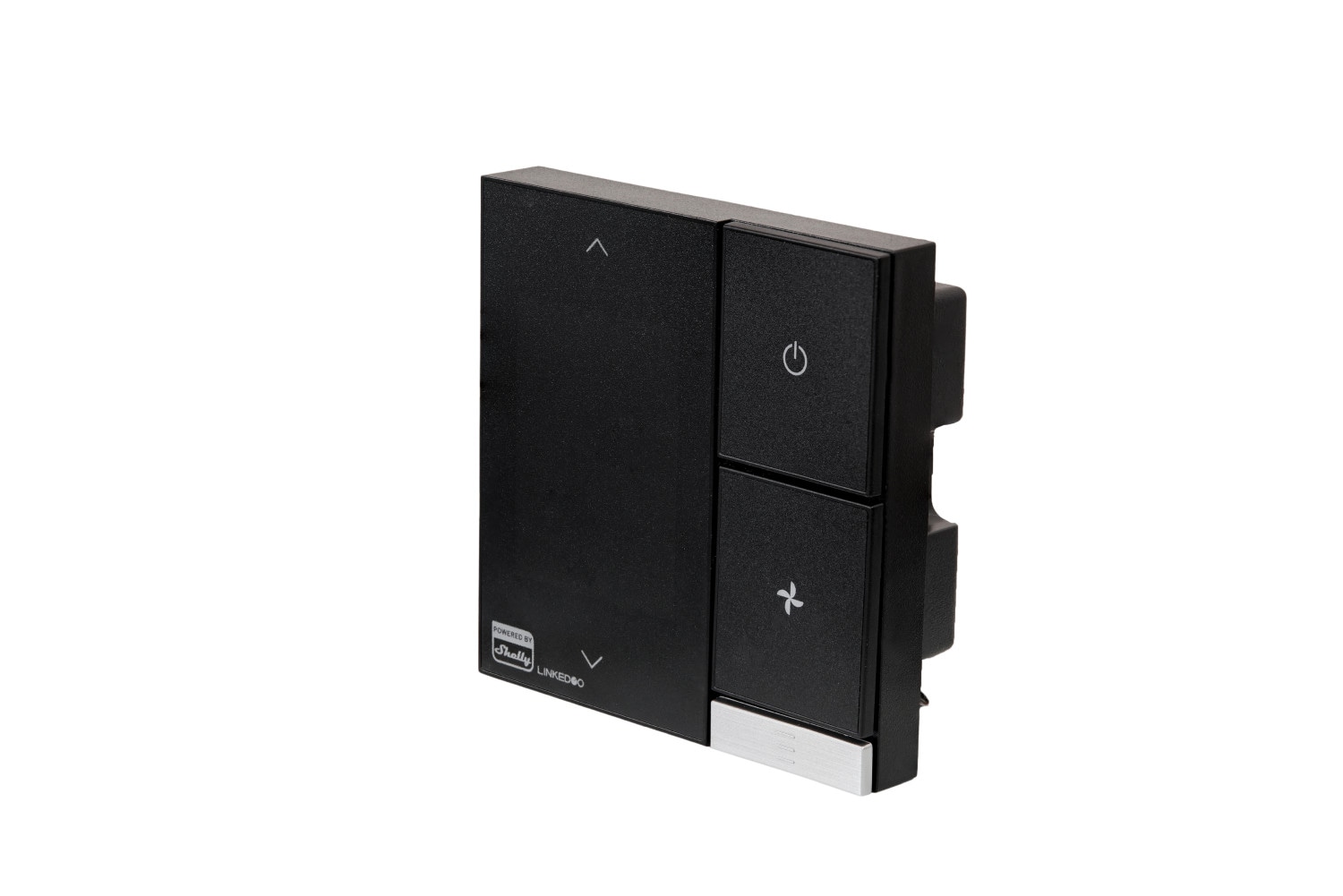
Shelly LinkedGo smartes HVAC-Thermostat WLAN BTZentrale HVAC-Steuerung in einem Gerät - kontrolliert Fußbodenheizung, Ventilator-Konvektoren, Lüftung und Kühlung gleichzeitig / "Powered by Shelly" für volle Smart-Home-Integration - Fernzugriff, Automationen und kompatibel mit Plattformen wie Home Assistant oder Alexa / Kein Hub erforderlich (WLAN & Bluetooth) - direkte Verbindung ins Netzwerk inkl. lokaler Steuerung und Cloud-Nutzung / Integrierte Sensorik & Schutzfunktionen - misst Temperatur und Luftfeuchtigkeit und bietet Frostschutz zum Schutz der Heizungsanlage / Flexible Einbindung in professionelle Systeme - unterstützt RS485/MODBUS für Integration in größere HVAC-Anlagen96,03 €*Versand: 6,99 €Sichere Weiterleitung zum Anbieter
-
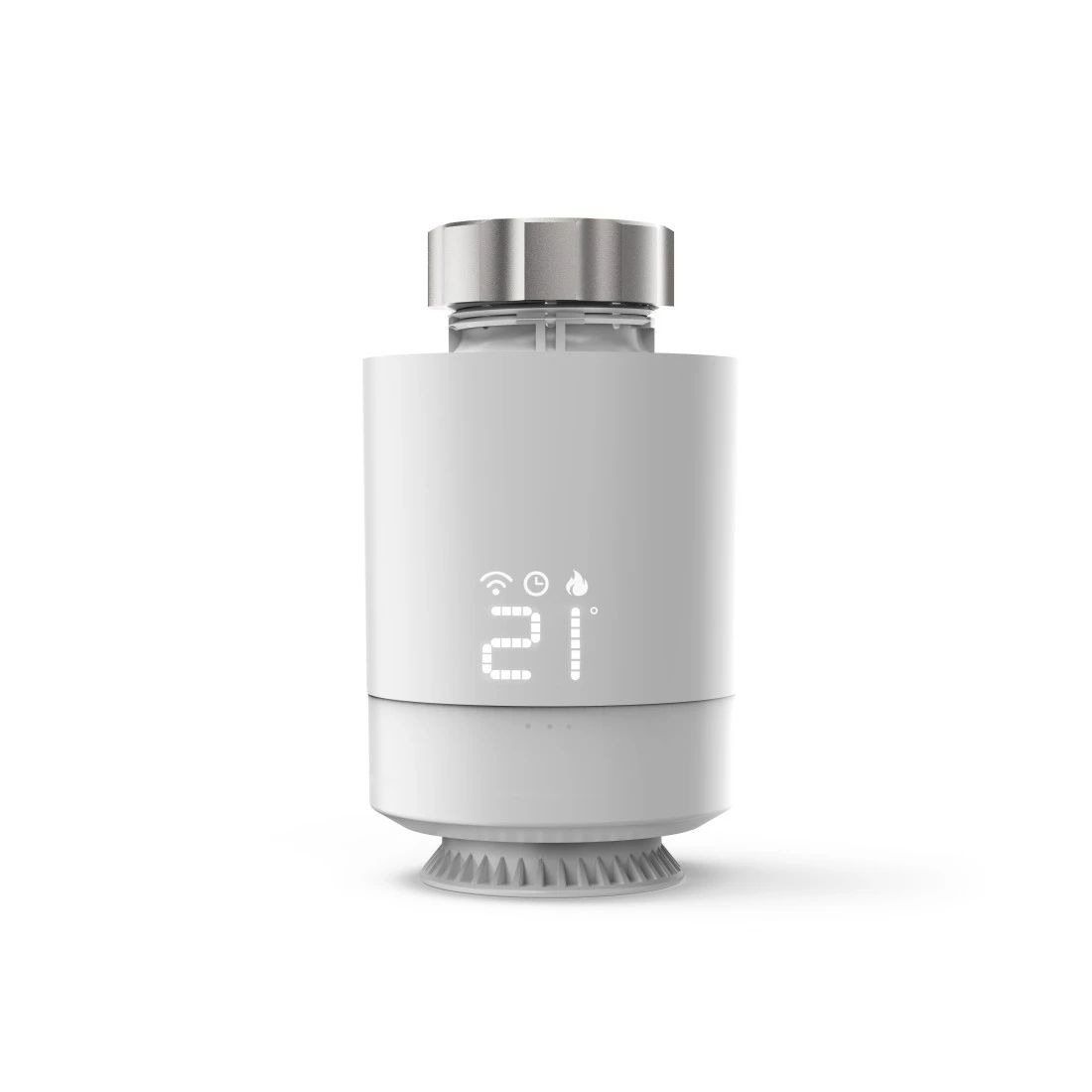
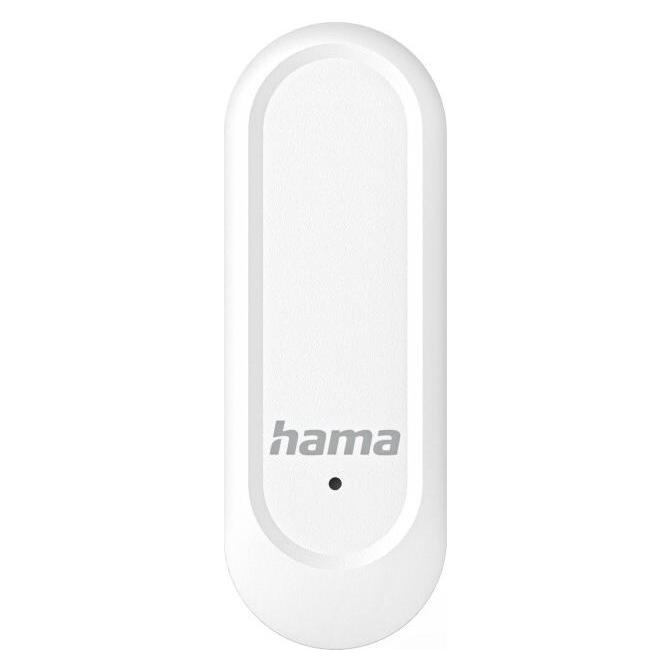
Hama Smartes Heizkörperthermostat, Erweiterung für WLAN-Heizungssteuerung (00176649), Thermostat, WeissDas Hama smarte Heizkörperthermostat ist eine innovative Lösung zur intelligenten Heizungssteuerung in Ihrem Zuhause. Es ermöglicht eine individuelle Temperaturregelung für jeden Raum und trägt so zur optimalen Energieeinsparung bei. Durch die WLAN-Konnektivität können Sie das Thermostat bequem über eine App steuern, was Ihnen die Möglichkeit gibt, die Heizungszeiten und -temperaturen nach Ihren Bedürfnissen anzupassen. Das Gerät ist mit allen gängigen Heizkörperventilen kompatibel und lässt sich einfach installieren. Dank des batteriebetriebenen Designs ist es flexibel einsetzbar, ohne dass eine aufwendige Verkabelung erforderlich ist. Mit diesem Heizkörperthermostat optimieren Sie nicht nur den Komfort in Ihrem Zuhause, sondern leisten auch einen Beitrag zum Energiesparen und zur Reduzierung Ihrer Heizkosten.59,27 €*Versand: 0,00 €Sichere Weiterleitung zum Anbieter
-
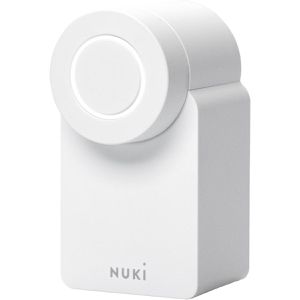
Nuki Smartes-Türschloss Smart Lock Go, mit WLAN, Matter, Bluetooth, Thread, App-fähigEinfache Nachrüstung ohne Zylinderwechsel, ideal geeignet für Haus- und Zimmertüren Mit integriertem WLAN-Modul, Bluetooth 5.0 zur zuverlässigen Steuerung aus der Ferne oder zu Hause Öffnung mit App für Smartphone oder Smartwatch - auch für programmierbare Routinefunktionen, wie Lampen & Thermostate Sprachsteuerung via Apple Siri, Alexa oder Google Assistant über Smartphone, Tablet oder andere Smart Home Sprachassistenten Schnelle Montage auf der Türinnenseite mittels Fixierschrauben - ohne Bohren Versperrt automatisch nach Verlassen des Zuhauses dank Lock'n'Go Funktion Öffnet automatisch und erkennt das Smartphone beim Betreten der Tür, ohne es in die Hand zu nehmen Digitale Schlüssel für bis zu 200 Benutzer erstellbar, zur einmaligen Verwendung, zu bestimmten Wochenzeiten oder mit permanenter Zutrittsberechtigung Thread-Funktechnologie erzeugt ein sicheres Heimnetzwerk, ohne zusätzlichen Router Matter-Protokoll zur Kommunikation verschiedener Smart-Home-Geräte miteinander, unabhängig vom Betriebssystem USB-C-Ladekabel mit magnetischer Haftung zum Aufladen im Betriebsmodus Stromversorgung: Batteriebetrieb (4x AA/LR6) oder mit Nuki Power Pack Akku (nicht im Lieferumfang) Optional erweiterbar mit Funkschlüsseln Nuki-Fob, der Nuki-Keypad-Fernbedienung für PIN-Eingaben und der Nuki Bridge zur Fernsteuerung über das WLAN Maße: (BxHxT) 6 x 11 x 6 cm Lieferung: inkl. Batterien (4x AA/LR6), Befestigungsmaterial Merkmale: Schließsystem: Türschlossantrieb Türöffnung mit: App-Steuerung Funkstandard: Bluetooth, Matter, Thread, WLAN für Türstärke: universal Farbe: weiß139,98 €*Versand: 0,00 €Sichere Weiterleitung zum Anbieter

-
Wie verbinde ich meinen Drucker mit WLAN?
Um deinen Drucker mit WLAN zu verbinden, musst du zunächst sicherstellen, dass dein Drucker WLAN-fähig ist. Gehe dann in die Einstellungen deines Druckers und wähle die Option zur drahtlosen Verbindung aus. Suche nach verfügbaren WLAN-Netzwerken und wähle dein Netzwerk aus. Gib das Passwort für dein WLAN ein, wenn du dazu aufgefordert wirst, und bestätige die Verbindung. Überprüfe abschließend, ob dein Drucker erfolgreich mit dem WLAN verbunden ist, indem du eine Testseite druckst. **
-
Wie verbinde ich Canon Drucker mit WLAN?
Um deinen Canon Drucker mit WLAN zu verbinden, musst du zunächst sicherstellen, dass dein Drucker WLAN-fähig ist. Gehe dann in den Einstellungen deines Druckers auf die WLAN-Option und wähle das Netzwerk aus, mit dem du dich verbinden möchtest. Gib das Passwort des Netzwerks ein, wenn erforderlich. Überprüfe abschließend, ob die Verbindung erfolgreich hergestellt wurde, indem du eine Testseite druckst. **
-
Wie verbinde ich mein Drucker mit WLAN?
Um deinen Drucker mit WLAN zu verbinden, musst du zunächst sicherstellen, dass dein Drucker WLAN-fähig ist. Suche im Handbuch oder auf der Herstellerwebsite nach Anleitungen zur Einrichtung der WLAN-Verbindung. Normalerweise musst du in den Einstellungen des Druckers das WLAN-Netzwerk auswählen und das Passwort eingeben. Stelle sicher, dass dein Drucker und dein WLAN-Router eingeschaltet sind und sich in Reichweite befinden. Nachdem die Verbindung hergestellt wurde, kannst du deinen Drucker drahtlos von jedem Gerät in deinem Netzwerk aus verwenden. **
-
Wie kann ich einen WLAN-Drucker mit einem Rechner ohne WLAN nutzen?
Um einen WLAN-Drucker mit einem Rechner ohne WLAN zu nutzen, gibt es verschiedene Möglichkeiten. Eine Option ist es, den Drucker über ein USB-Kabel mit dem Rechner zu verbinden. Eine andere Möglichkeit ist es, einen WLAN-Druckserver zu verwenden, der den Drucker mit dem Rechner über ein Ethernet-Kabel verbindet. Eine dritte Option ist es, den Drucker mit einem WLAN-Adapter auszustatten, der eine drahtlose Verbindung zum Rechner herstellt. **
Was ist das Problem mit dem WLAN-Drucker?
Es ist schwierig, das genaue Problem mit dem WLAN-Drucker zu bestimmen, da es verschiedene mögliche Ursachen geben kann. Es könnte ein Verbindungsproblem zwischen dem Drucker und dem WLAN-Netzwerk geben, möglicherweise aufgrund von Signalstörungen oder falsch konfigurierten Einstellungen. Es könnte auch ein Problem mit der Druckersoftware oder den Treibern geben, die eine ordnungsgemäße Kommunikation mit dem Drucker verhindern. **
Wie verbinde ich einen HP Drucker mit WLAN?
Um einen HP Drucker mit WLAN zu verbinden, müssen Sie zunächst sicherstellen, dass Ihr Drucker WLAN-fähig ist. Stellen Sie sicher, dass Ihr WLAN-Netzwerk eingeschaltet ist und dass Sie das Passwort kennen. Gehen Sie dann auf dem Bedienfeld des Druckers zu den Einstellungen und wählen Sie die Option für die drahtlose Verbindung. Wählen Sie Ihr WLAN-Netzwerk aus der Liste aus und geben Sie das Passwort ein. Nachdem der Drucker erfolgreich mit dem WLAN verbunden ist, können Sie von jedem Gerät in Ihrem Netzwerk drahtlos drucken. **
Top-Angebote
Produkte zum Begriff HeySmart-Smartes-WLAN-Relaismodul-mit:
-
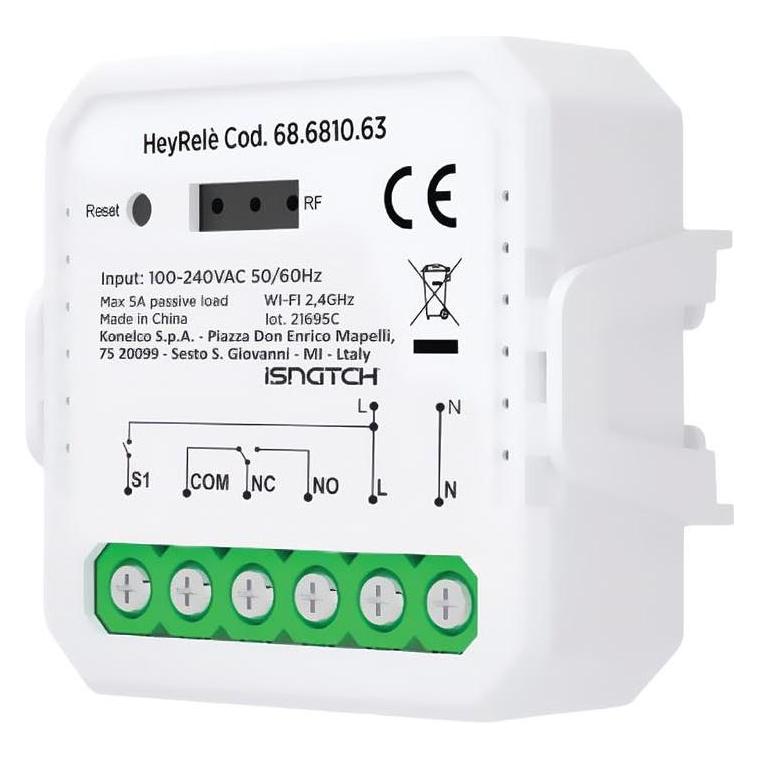
HeySmart Smartes WLAN-Relaismodul mit potenzialfreiem Kontakt NO/NC, App-Steuerung mit Zeitplanung (Schaltaktor) (SMART2100)HeySmart Smartes WLAN-Relaismodul mit potenzialfreiem Kontakt NO/NC, App-Steuerung mit Zeitplanung (Schaltaktor) (SMART2100)23,90 €*Versand: 3,00 €Sichere Weiterleitung zum Anbieter
-
Shelly LinkedGo smartes HVAC-Thermostat WLAN BTZentrale HVAC-Steuerung in einem Gerät - kontrolliert Fußbodenheizung, Ventilator-Konvektoren, Lüftung und Kühlung gleichzeitig / "Powered by Shelly" für volle Smart-Home-Integration - Fernzugriff, Automationen und kompatibel mit Plattformen wie Home Assistant oder Alexa / Kein Hub erforderlich (WLAN & Bluetooth) - direkte Verbindung ins Netzwerk inkl. lokaler Steuerung und Cloud-Nutzung / Integrierte Sensorik & Schutzfunktionen - misst Temperatur und Luftfeuchtigkeit und bietet Frostschutz zum Schutz der Heizungsanlage / Flexible Einbindung in professionelle Systeme - unterstützt RS485/MODBUS für Integration in größere HVAC-Anlagen96,03 €*Versand: 6,99 €Sichere Weiterleitung zum Anbieter
-
Wie kann ich einen WLAN-Drucker mit WLAN verbinden?
Um einen WLAN-Drucker mit WLAN zu verbinden, musst du sicherstellen, dass der Drucker über eine WLAN-Funktion verfügt. Gehe dann in die Einstellungen deines Druckers und wähle die Option "WLAN-Verbindung einrichten". Wähle dein WLAN-Netzwerk aus und gib das Passwort ein, um die Verbindung herzustellen. **
-
Wie Brother Drucker mit WLAN verbinden?
Wie Brother Drucker mit WLAN verbinden? Um deinen Brother Drucker mit WLAN zu verbinden, musst du zuerst sicherstellen, dass dein Drucker WLAN-fähig ist. Dann musst du den Drucker einschalten und das WLAN auf dem Drucker aktivieren. Anschließend musst du die WLAN-Einstellungen auf dem Drucker konfigurieren, indem du das WLAN-Netzwerk auswählst und das Passwort eingibst. Sobald die Verbindung hergestellt ist, kannst du deinen Brother Drucker drahtlos über das WLAN-Netzwerk verwenden. **
-
Wie verbinde ich meinen Drucker mit WLAN?
Um deinen Drucker mit WLAN zu verbinden, musst du zunächst sicherstellen, dass dein Drucker WLAN-fähig ist. Gehe dann in die Einstellungen deines Druckers und wähle die Option zur drahtlosen Verbindung aus. Suche nach verfügbaren WLAN-Netzwerken und wähle dein Netzwerk aus. Gib das Passwort für dein WLAN ein, wenn du dazu aufgefordert wirst, und bestätige die Verbindung. Überprüfe abschließend, ob dein Drucker erfolgreich mit dem WLAN verbunden ist, indem du eine Testseite druckst. **
-
Wie verbinde ich Canon Drucker mit WLAN?
Um deinen Canon Drucker mit WLAN zu verbinden, musst du zunächst sicherstellen, dass dein Drucker WLAN-fähig ist. Gehe dann in den Einstellungen deines Druckers auf die WLAN-Option und wähle das Netzwerk aus, mit dem du dich verbinden möchtest. Gib das Passwort des Netzwerks ein, wenn erforderlich. Überprüfe abschließend, ob die Verbindung erfolgreich hergestellt wurde, indem du eine Testseite druckst. **
Ähnliche Suchbegriffe für HeySmart-Smartes-WLAN-Relaismodul-mit
-
Hama Smartes Heizkörperthermostat, Erweiterung für WLAN-Heizungssteuerung (00176649), Thermostat, WeissDas Hama smarte Heizkörperthermostat ist eine innovative Lösung zur intelligenten Heizungssteuerung in Ihrem Zuhause. Es ermöglicht eine individuelle Temperaturregelung für jeden Raum und trägt so zur optimalen Energieeinsparung bei. Durch die WLAN-Konnektivität können Sie das Thermostat bequem über eine App steuern, was Ihnen die Möglichkeit gibt, die Heizungszeiten und -temperaturen nach Ihren Bedürfnissen anzupassen. Das Gerät ist mit allen gängigen Heizkörperventilen kompatibel und lässt sich einfach installieren. Dank des batteriebetriebenen Designs ist es flexibel einsetzbar, ohne dass eine aufwendige Verkabelung erforderlich ist. Mit diesem Heizkörperthermostat optimieren Sie nicht nur den Komfort in Ihrem Zuhause, sondern leisten auch einen Beitrag zum Energiesparen und zur Reduzierung Ihrer Heizkosten.59,27 €*Versand: 0,00 €Sichere Weiterleitung zum Anbieter
-
Nuki Smartes-Türschloss Smart Lock Go, mit WLAN, Matter, Bluetooth, Thread, App-fähigEinfache Nachrüstung ohne Zylinderwechsel, ideal geeignet für Haus- und Zimmertüren Mit integriertem WLAN-Modul, Bluetooth 5.0 zur zuverlässigen Steuerung aus der Ferne oder zu Hause Öffnung mit App für Smartphone oder Smartwatch - auch für programmierbare Routinefunktionen, wie Lampen & Thermostate Sprachsteuerung via Apple Siri, Alexa oder Google Assistant über Smartphone, Tablet oder andere Smart Home Sprachassistenten Schnelle Montage auf der Türinnenseite mittels Fixierschrauben - ohne Bohren Versperrt automatisch nach Verlassen des Zuhauses dank Lock'n'Go Funktion Öffnet automatisch und erkennt das Smartphone beim Betreten der Tür, ohne es in die Hand zu nehmen Digitale Schlüssel für bis zu 200 Benutzer erstellbar, zur einmaligen Verwendung, zu bestimmten Wochenzeiten oder mit permanenter Zutrittsberechtigung Thread-Funktechnologie erzeugt ein sicheres Heimnetzwerk, ohne zusätzlichen Router Matter-Protokoll zur Kommunikation verschiedener Smart-Home-Geräte miteinander, unabhängig vom Betriebssystem USB-C-Ladekabel mit magnetischer Haftung zum Aufladen im Betriebsmodus Stromversorgung: Batteriebetrieb (4x AA/LR6) oder mit Nuki Power Pack Akku (nicht im Lieferumfang) Optional erweiterbar mit Funkschlüsseln Nuki-Fob, der Nuki-Keypad-Fernbedienung für PIN-Eingaben und der Nuki Bridge zur Fernsteuerung über das WLAN Maße: (BxHxT) 6 x 11 x 6 cm Lieferung: inkl. Batterien (4x AA/LR6), Befestigungsmaterial Merkmale: Schließsystem: Türschlossantrieb Türöffnung mit: App-Steuerung Funkstandard: Bluetooth, Matter, Thread, WLAN für Türstärke: universal Farbe: weiß139,98 €*Versand: 0,00 €Sichere Weiterleitung zum Anbieter
-
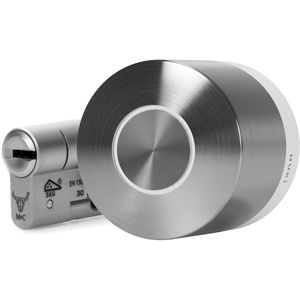
Nuki Smartes-Türschloss Smart Lock Ultra, Schließzylinder, mit WLAN, Matter, Bluetooth, App-fähigBis 97 mm Türstärke kompatibel, ideal geeignet für Haus- und Zimmertüren Mit integriertem WLAN-Modul und Bluetooth 5.0 zur zuverlässigen Steuerung aus der Ferne oder zuhause Öffnung mit App für Smartphone oder Smartwatch, optional mit Fernbedienung oder Transponder Zylinder-Sicherheitsklasse SKG*** mit höchstem Bohr- und Pickingschutz dank Gehäusestiften aus gehärtetem PUMA (Hard) Stahl Sprachsteuerung via Apple Siri, Alexa oder Google Assistant über Smartphone, Tablet oder andere Smart Home Sprachassistenten Schnelle Montage auf der Türinnenseite mittels Fixierschrauben - ohne Bohren Versperrt automatisch nach Verlassen des Zuhauses dank Lock'n'Go Funktion Öffnet automatisch und erkennt das Smartphone beim Betreten der Tür, ohne es in die Hand zu nehmen Digitale Schlüssel für bis zu 200 Benutzer erstellbar, zur einmaligen Verwendung, zu bestimmten Wochenzeiten oder mit permanenter Zutrittsberechtigung Thread-Funktechnologie erzeugt ein sicheres Heimnetzwerk, ohne zusätzlichen Router Matter-Protokoll zur Kommunikation verschiedener Smart-Home-Geräte miteinander, unabhängig vom Betriebssystem Individuell einstellbare Zylinderlängen, innen 30 - 55 mm & außen 30 - 67,5 mm Gleichschließender Zylinder zur Öffnung mehrerer Türen mit dem selben Schlüssel, inkl. 3 Schlüssel mit Kopierschutz Codekarte sichert Nachbestellungen für baugleiche Schlüssel und Schließzylinder USB-C-Ladekabel mit magnetischer Haftung zum Aufladen im Betriebsmodus Stromversorgung: mit Akku (870 mAh Kapazität für bis zu 6 Monate Akkulaufzeit im WLAN-Betrieb) Lieferung: inkl. Akku (fest verbaut), 2 Gehäuseringe (weiß, schwarz), Ladekabel, Befestigungsmaterial Merkmale: Schließsystem: Schließzylinder, Türschlossantrieb Türöffnung mit: App-Steuerung Funkstandard: Bluetooth, Matter, Thread, WLAN für Türstärke: universal Farbe: silber359,46 €*Versand: 0,00 €Sichere Weiterleitung zum Anbieter
-
Wie verbinde ich mein Drucker mit WLAN?
Um deinen Drucker mit WLAN zu verbinden, musst du zunächst sicherstellen, dass dein Drucker WLAN-fähig ist. Suche im Handbuch oder auf der Herstellerwebsite nach Anleitungen zur Einrichtung der WLAN-Verbindung. Normalerweise musst du in den Einstellungen des Druckers das WLAN-Netzwerk auswählen und das Passwort eingeben. Stelle sicher, dass dein Drucker und dein WLAN-Router eingeschaltet sind und sich in Reichweite befinden. Nachdem die Verbindung hergestellt wurde, kannst du deinen Drucker drahtlos von jedem Gerät in deinem Netzwerk aus verwenden. **
-
Wie kann ich einen WLAN-Drucker mit einem Rechner ohne WLAN nutzen?
Um einen WLAN-Drucker mit einem Rechner ohne WLAN zu nutzen, gibt es verschiedene Möglichkeiten. Eine Option ist es, den Drucker über ein USB-Kabel mit dem Rechner zu verbinden. Eine andere Möglichkeit ist es, einen WLAN-Druckserver zu verwenden, der den Drucker mit dem Rechner über ein Ethernet-Kabel verbindet. Eine dritte Option ist es, den Drucker mit einem WLAN-Adapter auszustatten, der eine drahtlose Verbindung zum Rechner herstellt. **
-
Was ist das Problem mit dem WLAN-Drucker?
Es ist schwierig, das genaue Problem mit dem WLAN-Drucker zu bestimmen, da es verschiedene mögliche Ursachen geben kann. Es könnte ein Verbindungsproblem zwischen dem Drucker und dem WLAN-Netzwerk geben, möglicherweise aufgrund von Signalstörungen oder falsch konfigurierten Einstellungen. Es könnte auch ein Problem mit der Druckersoftware oder den Treibern geben, die eine ordnungsgemäße Kommunikation mit dem Drucker verhindern. **
-
Wie verbinde ich einen HP Drucker mit WLAN?
Um einen HP Drucker mit WLAN zu verbinden, müssen Sie zunächst sicherstellen, dass Ihr Drucker WLAN-fähig ist. Stellen Sie sicher, dass Ihr WLAN-Netzwerk eingeschaltet ist und dass Sie das Passwort kennen. Gehen Sie dann auf dem Bedienfeld des Druckers zu den Einstellungen und wählen Sie die Option für die drahtlose Verbindung. Wählen Sie Ihr WLAN-Netzwerk aus der Liste aus und geben Sie das Passwort ein. Nachdem der Drucker erfolgreich mit dem WLAN verbunden ist, können Sie von jedem Gerät in Ihrem Netzwerk drahtlos drucken. **
* Alle Preise verstehen sich inklusive der gesetzlichen Mehrwertsteuer und ggf. zuzüglich Versandkosten. Die Angebotsinformationen basieren auf den Angaben des jeweiligen Shops und werden über automatisierte Prozesse aktualisiert. Eine Aktualisierung in Echtzeit findet nicht statt, so dass es im Einzelfall zu Abweichungen kommen kann. ** Hinweis: Teile dieses Inhalts wurden von KI erstellt.