Domain colortintenstrahldrucker.de kaufen?
Wir ziehen mit dem Projekt
colortintenstrahldrucker.de um.
Sind Sie am Kauf der Domain
colortintenstrahldrucker.de interessiert?
domain@kv-gmbh.de · 0541-91531010
Domain colortintenstrahldrucker.de kaufen?
Wie installiere ich einen HP WLAN Drucker?
Um einen HP WLAN-Drucker zu installieren, müssen Sie zunächst sicherstellen, dass Ihr Drucker eingeschaltet ist und über WLAN verfügt. Laden Sie dann die neueste Treibersoftware von der HP-Website herunter und installieren Sie sie auf Ihrem Computer. Verbinden Sie den Drucker mit demselben WLAN-Netzwerk wie Ihren Computer und folgen Sie den Anweisungen auf dem Bildschirm, um den Installationsvorgang abzuschließen. Stellen Sie sicher, dass der Drucker ordnungsgemäß funktioniert, indem Sie eine Testseite drucken. **
Was ist ein WLAN-Drucker von HP?
Ein WLAN-Drucker von HP ist ein Drucker, der über eine drahtlose Verbindung mit einem WLAN-Netzwerk verbunden ist. Dadurch kann der Drucker von verschiedenen Geräten im Netzwerk aus gedruckt werden, ohne dass eine direkte Verbindung mit dem Drucker hergestellt werden muss. Dies ermöglicht eine bequeme und flexible Nutzung des Druckers. **
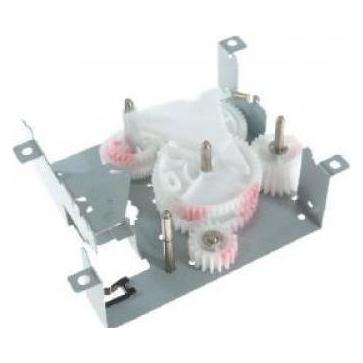

Ähnliche Suchbegriffe für HP-RM1-2909-000CN-Drucker--Scanner-Ersatzteile
Top-Angebote
Produkte zum Begriff HP-RM1-2909-000CN-Drucker--Scanner-Ersatzteile:
-
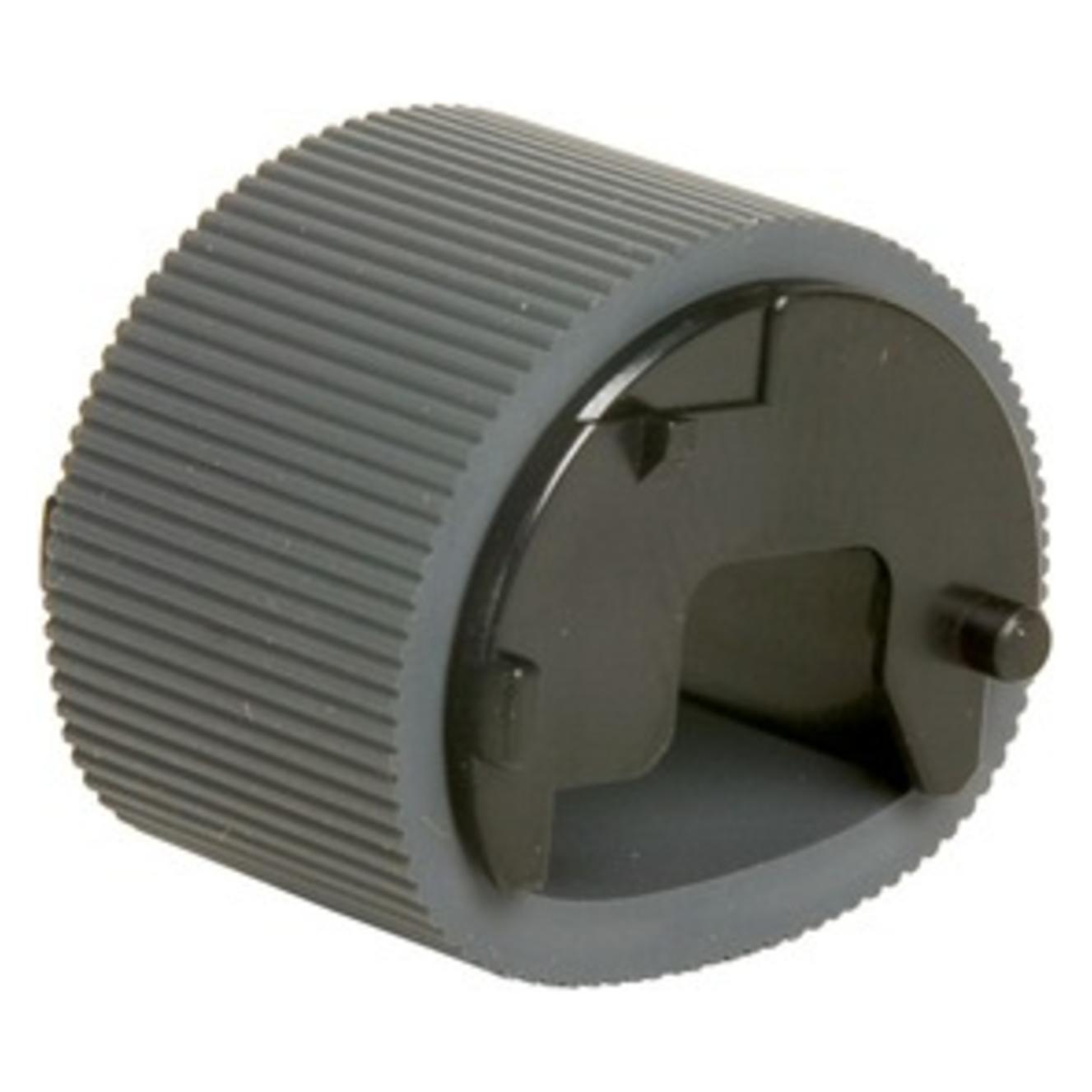
HP RL1-1928-000CN Drucker/Scanner Ersatzteil, Drucker ZubehörDer HP RL1-1928-000CN ist ein hochwertiges Ersatzteil für Drucker und Scanner, das speziell für die Verwendung mit HP LaserJet CP3525 Geräten entwickelt wurde. Dieses Druckerzubehör ist ein unverzichtbares Element für die Aufrechterhaltung der Druckqualität und der Funktionalität Ihres Druckers. Der Roller sorgt für eine zuverlässige Papierzufuhr und trägt dazu bei, Papierstaus zu minimieren, was die Effizienz beim Drucken erhöht. Hergestellt in China, erfüllt dieses Produkt die hohen Standards von HP und ist Teil des Engagements des Unternehmens für Nachhaltigkeit und Umweltverantwortung. Mit seiner robusten Bauweise und der spezifischen Kompatibilität mit Laser/LED-Druckern ist der RL1-1928-000CN eine ausgezeichnete Wahl für alle, die Wert auf Qualität und Zuverlässigkeit legen. - Kompatibel mit HP LaserJet CP3525 - Robuste Bauweise für zuverlässige Papierzufuhr - Teil des nachhaltigen Engagements von HP.31,98 €*Versand: 0,00 €Sichere Weiterleitung zum Anbieter
-
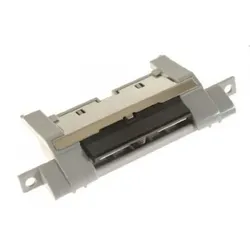
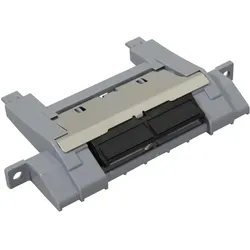
HP Trenn-Pad RM1-6303-000CN, Drucker ZubehörDas Trenn-Pad RM1-6303-000CN von HP Inc. ist ein essentielles Zubehör für verschiedene Modelle der HP LaserJet Druckerserie. Es dient der effizienten Trennung von Papierblättern im Papierschacht und ist speziell für den Einsatz in Multifunktionsgeräten konzipiert. Dieses Trenn-Pad gewährleistet eine zuverlässige Papierzufuhr und minimiert das Risiko von Papierstaus, was die Druckeffizienz erhöht. Die Kompatibilität mit mehreren Druckermodellen, darunter die LaserJet M525, M521, M401 und M425, macht es zu einer vielseitigen Lösung für Büroumgebungen, in denen eine hohe Druckqualität und Zuverlässigkeit gefordert sind. Das Produkt ist leicht und kompakt, was die Handhabung und Installation erleichtert. Mit diesem Trenn-Pad können Nutzer sicherstellen, dass ihre Druckaufträge reibungslos und ohne Unterbrechungen ablaufen.34,13 €*Versand: 0,00 €Sichere Weiterleitung zum Anbieter
-
Hat der Drucker HP DeskJet 2720e WLAN?
Ja, der HP DeskJet 2720e verfügt über WLAN-Funktionalität. Sie können ihn drahtlos mit Ihrem Computer oder anderen Geräten verbinden, um Dokumente und Fotos zu drucken. **
-
Wie kann ich einen HP Drucker mit einer Fehlermeldung weiterhin als Scanner nutzen?
Wenn dein HP Drucker eine Fehlermeldung anzeigt, kannst du ihn möglicherweise trotzdem als Scanner nutzen, indem du die entsprechende Software auf deinem Computer verwendest. Schließe den Drucker an den Computer an und öffne die Scansoftware. Wähle den Drucker als Scanner aus und führe den Scanvorgang durch. Beachte jedoch, dass dies je nach Art der Fehlermeldung und des Druckermodells möglicherweise nicht funktioniert. **
-
Welche HP Drucker Patronen?
Welche HP Drucker Patronen sind kompatibel mit Ihrem Druckermodell? Es ist wichtig, die richtigen Patronen zu verwenden, um optimale Druckergebnisse zu erzielen. Überprüfen Sie die Modellnummer Ihres HP-Druckers, um sicherzustellen, dass Sie die passenden Patronen kaufen. Es gibt verschiedene Arten von HP Druckerpatronen, darunter Tintenpatronen und Tonerkartuschen. Informieren Sie sich über die spezifischen Patronen, die Ihr Drucker benötigt, um sicherzustellen, dass Sie die richtige Wahl treffen. Wenn Sie unsicher sind, können Sie auch den HP Kundendienst kontaktieren, um weitere Informationen zu erhalten. **
-
Wie verbinde ich einen HP Drucker mit WLAN?
Um einen HP Drucker mit WLAN zu verbinden, müssen Sie zunächst sicherstellen, dass Ihr Drucker WLAN-fähig ist. Stellen Sie sicher, dass Ihr WLAN-Netzwerk eingeschaltet ist und dass Sie das Passwort kennen. Gehen Sie dann auf dem Bedienfeld des Druckers zu den Einstellungen und wählen Sie die Option für die drahtlose Verbindung. Wählen Sie Ihr WLAN-Netzwerk aus der Liste aus und geben Sie das Passwort ein. Nachdem der Drucker erfolgreich mit dem WLAN verbunden ist, können Sie von jedem Gerät in Ihrem Netzwerk drahtlos drucken. **


Warum druckt mein HP Drucker nicht über WLAN?
Es gibt mehrere mögliche Gründe, warum dein HP Drucker nicht über WLAN druckt. Zunächst solltest du sicherstellen, dass dein Drucker mit dem richtigen WLAN-Netzwerk verbunden ist und dass die Verbindung stabil ist. Überprüfe auch, ob die Treiber deines Druckers auf dem neuesten Stand sind und ob es keine Konflikte mit anderen Geräten im Netzwerk gibt. Manchmal kann es auch helfen, den Drucker neu zu starten oder das WLAN-Netzwerk neu zu konfigurieren. Wenn das Problem weiterhin besteht, könnte es sein, dass es ein Hardwareproblem mit dem Drucker gibt, das von einem Fachmann behoben werden muss. **
Wie verbinde ich mein HP Drucker mit WLAN?
Um deinen HP Drucker mit WLAN zu verbinden, musst du zunächst sicherstellen, dass dein Drucker WLAN-fähig ist. Gehe dann zu den Einstellungen deines Druckers und wähle die Option "Netzwerk" oder "WLAN". Suche nach verfügbaren Netzwerken und wähle dein WLAN aus. Gib das Passwort für dein WLAN ein, falls erforderlich. Sobald die Verbindung hergestellt ist, kannst du deinen HP Drucker drahtlos über das WLAN-Netzwerk verwenden. **
Top-Angebote
Produkte zum Begriff HP-RM1-2909-000CN-Drucker--Scanner-Ersatzteile:
-
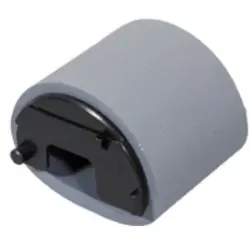
HP RM1-4227-000CN, Drucker ZubehörDas HP RM1-4227-000CN ist ein hochwertiges Trenn-Pad, das speziell für die Verwendung mit einer Vielzahl von HP LaserJet Multifunktionsdruckern entwickelt wurde. Dieses Zubehörteil sorgt für eine zuverlässige Trennung von Papier und verhindert das gleichzeitige Einziehen mehrerer Blätter, was die Druckqualität und Effizienz verbessert. Die Kompatibilität mit verschiedenen Modellen, darunter die LaserJet M1120 MFP, M1132 MFP, P1566, P1606, CP1525, P1505, M201, M202 und M225, macht es zu einer vielseitigen Lösung für unterschiedliche Druckanforderungen. Das Trenn-Pad ist in einer ansprechenden Farbkombination aus Schwarz und Blau erhältlich und bietet eine einfache Installation, um die Funktionalität Ihres Druckers zu optimieren. Mit diesem Zubehörteil können Nutzer sicherstellen, dass ihre Druckaufträge reibungslos und ohne Unterbrechungen ablaufen. - Optimale Trennung von Papier für verbesserte Druckqualität - Kompatibel mit mehreren HP LaserJet Modellen - Einfache Installation für sofortige Nutzung - Hochwertige Verarbeitung für langlebige Leistung.69,97 €*Versand: 0,00 €Sichere Weiterleitung zum Anbieter
-
Wie installiere ich einen HP WLAN Drucker?
Um einen HP WLAN-Drucker zu installieren, müssen Sie zunächst sicherstellen, dass Ihr Drucker eingeschaltet ist und über WLAN verfügt. Laden Sie dann die neueste Treibersoftware von der HP-Website herunter und installieren Sie sie auf Ihrem Computer. Verbinden Sie den Drucker mit demselben WLAN-Netzwerk wie Ihren Computer und folgen Sie den Anweisungen auf dem Bildschirm, um den Installationsvorgang abzuschließen. Stellen Sie sicher, dass der Drucker ordnungsgemäß funktioniert, indem Sie eine Testseite drucken. **
-
Was ist ein WLAN-Drucker von HP?
Ein WLAN-Drucker von HP ist ein Drucker, der über eine drahtlose Verbindung mit einem WLAN-Netzwerk verbunden ist. Dadurch kann der Drucker von verschiedenen Geräten im Netzwerk aus gedruckt werden, ohne dass eine direkte Verbindung mit dem Drucker hergestellt werden muss. Dies ermöglicht eine bequeme und flexible Nutzung des Druckers. **
-
Hat der Drucker HP DeskJet 2720e WLAN?
Ja, der HP DeskJet 2720e verfügt über WLAN-Funktionalität. Sie können ihn drahtlos mit Ihrem Computer oder anderen Geräten verbinden, um Dokumente und Fotos zu drucken. **
-
Wie kann ich einen HP Drucker mit einer Fehlermeldung weiterhin als Scanner nutzen?
Wenn dein HP Drucker eine Fehlermeldung anzeigt, kannst du ihn möglicherweise trotzdem als Scanner nutzen, indem du die entsprechende Software auf deinem Computer verwendest. Schließe den Drucker an den Computer an und öffne die Scansoftware. Wähle den Drucker als Scanner aus und führe den Scanvorgang durch. Beachte jedoch, dass dies je nach Art der Fehlermeldung und des Druckermodells möglicherweise nicht funktioniert. **
Ähnliche Suchbegriffe für HP-RM1-2909-000CN-Drucker--Scanner-Ersatzteile
-
HP RL1-1928-000CN Drucker/Scanner Ersatzteil, Drucker ZubehörDer HP RL1-1928-000CN ist ein hochwertiges Ersatzteil für Drucker und Scanner, das speziell für die Verwendung mit HP LaserJet CP3525 Geräten entwickelt wurde. Dieses Druckerzubehör ist ein unverzichtbares Element für die Aufrechterhaltung der Druckqualität und der Funktionalität Ihres Druckers. Der Roller sorgt für eine zuverlässige Papierzufuhr und trägt dazu bei, Papierstaus zu minimieren, was die Effizienz beim Drucken erhöht. Hergestellt in China, erfüllt dieses Produkt die hohen Standards von HP und ist Teil des Engagements des Unternehmens für Nachhaltigkeit und Umweltverantwortung. Mit seiner robusten Bauweise und der spezifischen Kompatibilität mit Laser/LED-Druckern ist der RL1-1928-000CN eine ausgezeichnete Wahl für alle, die Wert auf Qualität und Zuverlässigkeit legen. - Kompatibel mit HP LaserJet CP3525 - Robuste Bauweise für zuverlässige Papierzufuhr - Teil des nachhaltigen Engagements von HP.31,98 €*Versand: 0,00 €Sichere Weiterleitung zum Anbieter
-
HP Trenn-Pad RM1-6303-000CN, Drucker ZubehörDas Trenn-Pad RM1-6303-000CN von HP Inc. ist ein essentielles Zubehör für verschiedene Modelle der HP LaserJet Druckerserie. Es dient der effizienten Trennung von Papierblättern im Papierschacht und ist speziell für den Einsatz in Multifunktionsgeräten konzipiert. Dieses Trenn-Pad gewährleistet eine zuverlässige Papierzufuhr und minimiert das Risiko von Papierstaus, was die Druckeffizienz erhöht. Die Kompatibilität mit mehreren Druckermodellen, darunter die LaserJet M525, M521, M401 und M425, macht es zu einer vielseitigen Lösung für Büroumgebungen, in denen eine hohe Druckqualität und Zuverlässigkeit gefordert sind. Das Produkt ist leicht und kompakt, was die Handhabung und Installation erleichtert. Mit diesem Trenn-Pad können Nutzer sicherstellen, dass ihre Druckaufträge reibungslos und ohne Unterbrechungen ablaufen.34,13 €*Versand: 0,00 €Sichere Weiterleitung zum Anbieter
-
Canon RM1-6322-000 Drucker-/Scanner-Ersatzteile 1 Stück(e), Drucker ZubehörBeschreibung Kurzinfo HP - Laserdrucker-Baugruppe Gruppe Ausgabe Zubehör Hersteller HP Inc. Hersteller Art. Nr. RM1-6322-000 EAN/UPC 5712505832721 Hauptmerkmale Produktbeschreibung HP - Laserdrucker-Baugruppe Produkttyp Laserdrucker-Baugruppe Ausführliche Details Allgemein Produkttyp Laserdrucker-Baugruppe Verschiedenes Kennzeichnung RoHS.180,36 €*Versand: 0,00 €Sichere Weiterleitung zum Anbieter
-
Welche HP Drucker Patronen?
Welche HP Drucker Patronen sind kompatibel mit Ihrem Druckermodell? Es ist wichtig, die richtigen Patronen zu verwenden, um optimale Druckergebnisse zu erzielen. Überprüfen Sie die Modellnummer Ihres HP-Druckers, um sicherzustellen, dass Sie die passenden Patronen kaufen. Es gibt verschiedene Arten von HP Druckerpatronen, darunter Tintenpatronen und Tonerkartuschen. Informieren Sie sich über die spezifischen Patronen, die Ihr Drucker benötigt, um sicherzustellen, dass Sie die richtige Wahl treffen. Wenn Sie unsicher sind, können Sie auch den HP Kundendienst kontaktieren, um weitere Informationen zu erhalten. **
-
Wie verbinde ich einen HP Drucker mit WLAN?
Um einen HP Drucker mit WLAN zu verbinden, müssen Sie zunächst sicherstellen, dass Ihr Drucker WLAN-fähig ist. Stellen Sie sicher, dass Ihr WLAN-Netzwerk eingeschaltet ist und dass Sie das Passwort kennen. Gehen Sie dann auf dem Bedienfeld des Druckers zu den Einstellungen und wählen Sie die Option für die drahtlose Verbindung. Wählen Sie Ihr WLAN-Netzwerk aus der Liste aus und geben Sie das Passwort ein. Nachdem der Drucker erfolgreich mit dem WLAN verbunden ist, können Sie von jedem Gerät in Ihrem Netzwerk drahtlos drucken. **
-
Warum druckt mein HP Drucker nicht über WLAN?
Es gibt mehrere mögliche Gründe, warum dein HP Drucker nicht über WLAN druckt. Zunächst solltest du sicherstellen, dass dein Drucker mit dem richtigen WLAN-Netzwerk verbunden ist und dass die Verbindung stabil ist. Überprüfe auch, ob die Treiber deines Druckers auf dem neuesten Stand sind und ob es keine Konflikte mit anderen Geräten im Netzwerk gibt. Manchmal kann es auch helfen, den Drucker neu zu starten oder das WLAN-Netzwerk neu zu konfigurieren. Wenn das Problem weiterhin besteht, könnte es sein, dass es ein Hardwareproblem mit dem Drucker gibt, das von einem Fachmann behoben werden muss. **
-
Wie verbinde ich mein HP Drucker mit WLAN?
Um deinen HP Drucker mit WLAN zu verbinden, musst du zunächst sicherstellen, dass dein Drucker WLAN-fähig ist. Gehe dann zu den Einstellungen deines Druckers und wähle die Option "Netzwerk" oder "WLAN". Suche nach verfügbaren Netzwerken und wähle dein WLAN aus. Gib das Passwort für dein WLAN ein, falls erforderlich. Sobald die Verbindung hergestellt ist, kannst du deinen HP Drucker drahtlos über das WLAN-Netzwerk verwenden. **
* Alle Preise verstehen sich inklusive der gesetzlichen Mehrwertsteuer und ggf. zuzüglich Versandkosten. Die Angebotsinformationen basieren auf den Angaben des jeweiligen Shops und werden über automatisierte Prozesse aktualisiert. Eine Aktualisierung in Echtzeit findet nicht statt, so dass es im Einzelfall zu Abweichungen kommen kann. ** Hinweis: Teile dieses Inhalts wurden von KI erstellt.