Domain colortintenstrahldrucker.de kaufen?
Wir ziehen mit dem Projekt
colortintenstrahldrucker.de um.
Sind Sie am Kauf der Domain
colortintenstrahldrucker.de interessiert?
domain@kv-gmbh.de · 0541-91531010
Domain colortintenstrahldrucker.de kaufen?
Wie verbinde ich einen HP Drucker mit WLAN?
Um einen HP Drucker mit WLAN zu verbinden, müssen Sie zunächst sicherstellen, dass Ihr Drucker WLAN-fähig ist. Stellen Sie sicher, dass Ihr WLAN-Netzwerk eingeschaltet ist und dass Sie das Passwort kennen. Gehen Sie dann auf dem Bedienfeld des Druckers zu den Einstellungen und wählen Sie die Option für die drahtlose Verbindung. Wählen Sie Ihr WLAN-Netzwerk aus der Liste aus und geben Sie das Passwort ein. Nachdem der Drucker erfolgreich mit dem WLAN verbunden ist, können Sie von jedem Gerät in Ihrem Netzwerk drahtlos drucken. **
Wie verbinde ich mein HP Drucker mit WLAN?
Um deinen HP Drucker mit WLAN zu verbinden, musst du zunächst sicherstellen, dass dein Drucker WLAN-fähig ist. Gehe dann zu den Einstellungen deines Druckers und wähle die Option "Netzwerk" oder "WLAN". Suche nach verfügbaren Netzwerken und wähle dein WLAN aus. Gib das Passwort für dein WLAN ein, falls erforderlich. Sobald die Verbindung hergestellt ist, kannst du deinen HP Drucker drahtlos über das WLAN-Netzwerk verwenden. **


Ähnliche Suchbegriffe für HP-Hardware-Support-mit-Standard-Austauschservice
Top-Angebote
Produkte zum Begriff HP-Hardware-Support-mit-Standard-Austauschservice:




-
Wie kann ich meinen HP Drucker mit WLAN verbinden?
Um deinen HP Drucker mit WLAN zu verbinden, musst du sicherstellen, dass dein Drucker WLAN-fähig ist. Gehe dann in die Einstellungen deines Druckers und wähle die Option zur drahtlosen Verbindung aus. Suche nach verfügbaren WLAN-Netzwerken und wähle dein Netzwerk aus. Gib das Passwort für dein WLAN-Netzwerk ein und bestätige die Verbindung. Sobald die Verbindung hergestellt ist, kannst du deinen HP Drucker drahtlos verwenden. **
-
Wie verbinde ich den HP Drucker mit dem WLAN?
Um deinen HP Drucker mit dem WLAN zu verbinden, musst du zunächst sicherstellen, dass dein Drucker eingeschaltet ist. Suche dann auf dem Bedienfeld des Druckers nach der WLAN-Einstellung oder dem WLAN-Setup-Assistenten. Wähle dein WLAN-Netzwerk aus der Liste der verfügbaren Netzwerke aus und gib das Passwort ein, falls erforderlich. Sobald die Verbindung hergestellt ist, kannst du deinen Drucker drahtlos verwenden. Wenn du weitere Hilfe benötigst, kannst du auch die Anleitung des Druckers oder die HP Support-Website konsultieren. **
-
Welche Tintenpatronen sind mit dem HP Deskjet 2600 Series Drucker kompatibel?
Die HP Deskjet 2600 Series Drucker sind mit den HP 304 und HP 304XL Tintenpatronen kompatibel. Diese Patronen sind in Schwarz und Farbe erhältlich. Es wird empfohlen, Originalpatronen zu verwenden, um die beste Druckqualität zu erzielen. **
-
Wie kann ich meinen HP Drucker mit dem WLAN verbinden?
Um deinen HP Drucker mit dem WLAN zu verbinden, musst du sicherstellen, dass der Drucker über eine WLAN-Funktion verfügt. Gehe dann in die Einstellungen des Druckers und wähle die Option "Netzwerk" oder "WLAN". Suche nach verfügbaren WLAN-Netzwerken und wähle dein Netzwerk aus. Gib das Passwort ein, um den Drucker mit dem WLAN zu verbinden. **

Warum verbindet sich der HP Drucker nicht mit dem WLAN?
Es gibt mehrere mögliche Gründe, warum sich ein HP Drucker nicht mit dem WLAN verbindet. Möglicherweise ist das WLAN-Passwort falsch eingegeben, das WLAN-Signal ist zu schwach oder der Drucker unterstützt das verwendete WLAN-Netzwerk nicht. Es kann auch sein, dass der Drucker nicht ordnungsgemäß eingerichtet ist oder ein Firmware-Update benötigt. **
Können HP-Drucker mit Fremdpatronen drucken?
Ja, HP-Drucker können in der Regel mit Fremdpatronen drucken. Allerdings kann es vorkommen, dass der Drucker die Verwendung von Fremdpatronen nicht erkennt oder Probleme beim Drucken auftreten. Es ist daher ratsam, vor dem Kauf von Fremdpatronen die Kompatibilität mit dem jeweiligen Druckermodell zu überprüfen. **
Top-Angebote
Produkte zum Begriff HP-Hardware-Support-mit-Standard-Austauschservice:
-
HP Hardware-Support mit Standard-Austauschservice für OfficeJet Pro Drucker, 3 J...Hardware-Support mit Standard-Austauschservice für OfficeJet Pro Drucker, 3 Jahre – UltrahochHP Care Pack erweitert die Abdeckung für Ihr HP Produkt über die ursprüngliche Werksgarantie hinaus. Darin enthalten sind technischer Support über eine dedizierte Telefonleitung, Service für Remote-Diagnose und Hardware-Ersatzteile im erweiterten Abdeckungszeitraum.Remote-Problemdiagnose und -UnterstützungHardware-AustauschFrankiertes Rücksendeetikett, Materialien und Anleitungen für die Rücksendung des fehlerhaften ProduktsAbdeckungsfensterZugriff auf elektronische Supportinformationen und -services69,59 €*Versand: 8,93 €Sichere Weiterleitung zum Anbieter
-
Wie verbinde ich einen HP Drucker mit WLAN?
Um einen HP Drucker mit WLAN zu verbinden, müssen Sie zunächst sicherstellen, dass Ihr Drucker WLAN-fähig ist. Stellen Sie sicher, dass Ihr WLAN-Netzwerk eingeschaltet ist und dass Sie das Passwort kennen. Gehen Sie dann auf dem Bedienfeld des Druckers zu den Einstellungen und wählen Sie die Option für die drahtlose Verbindung. Wählen Sie Ihr WLAN-Netzwerk aus der Liste aus und geben Sie das Passwort ein. Nachdem der Drucker erfolgreich mit dem WLAN verbunden ist, können Sie von jedem Gerät in Ihrem Netzwerk drahtlos drucken. **
-
Wie verbinde ich mein HP Drucker mit WLAN?
Um deinen HP Drucker mit WLAN zu verbinden, musst du zunächst sicherstellen, dass dein Drucker WLAN-fähig ist. Gehe dann zu den Einstellungen deines Druckers und wähle die Option "Netzwerk" oder "WLAN". Suche nach verfügbaren Netzwerken und wähle dein WLAN aus. Gib das Passwort für dein WLAN ein, falls erforderlich. Sobald die Verbindung hergestellt ist, kannst du deinen HP Drucker drahtlos über das WLAN-Netzwerk verwenden. **
-
Wie kann ich meinen HP Drucker mit WLAN verbinden?
Um deinen HP Drucker mit WLAN zu verbinden, musst du sicherstellen, dass dein Drucker WLAN-fähig ist. Gehe dann in die Einstellungen deines Druckers und wähle die Option zur drahtlosen Verbindung aus. Suche nach verfügbaren WLAN-Netzwerken und wähle dein Netzwerk aus. Gib das Passwort für dein WLAN-Netzwerk ein und bestätige die Verbindung. Sobald die Verbindung hergestellt ist, kannst du deinen HP Drucker drahtlos verwenden. **
-
Wie verbinde ich den HP Drucker mit dem WLAN?
Um deinen HP Drucker mit dem WLAN zu verbinden, musst du zunächst sicherstellen, dass dein Drucker eingeschaltet ist. Suche dann auf dem Bedienfeld des Druckers nach der WLAN-Einstellung oder dem WLAN-Setup-Assistenten. Wähle dein WLAN-Netzwerk aus der Liste der verfügbaren Netzwerke aus und gib das Passwort ein, falls erforderlich. Sobald die Verbindung hergestellt ist, kannst du deinen Drucker drahtlos verwenden. Wenn du weitere Hilfe benötigst, kannst du auch die Anleitung des Druckers oder die HP Support-Website konsultieren. **
Ähnliche Suchbegriffe für HP-Hardware-Support-mit-Standard-Austauschservice
-
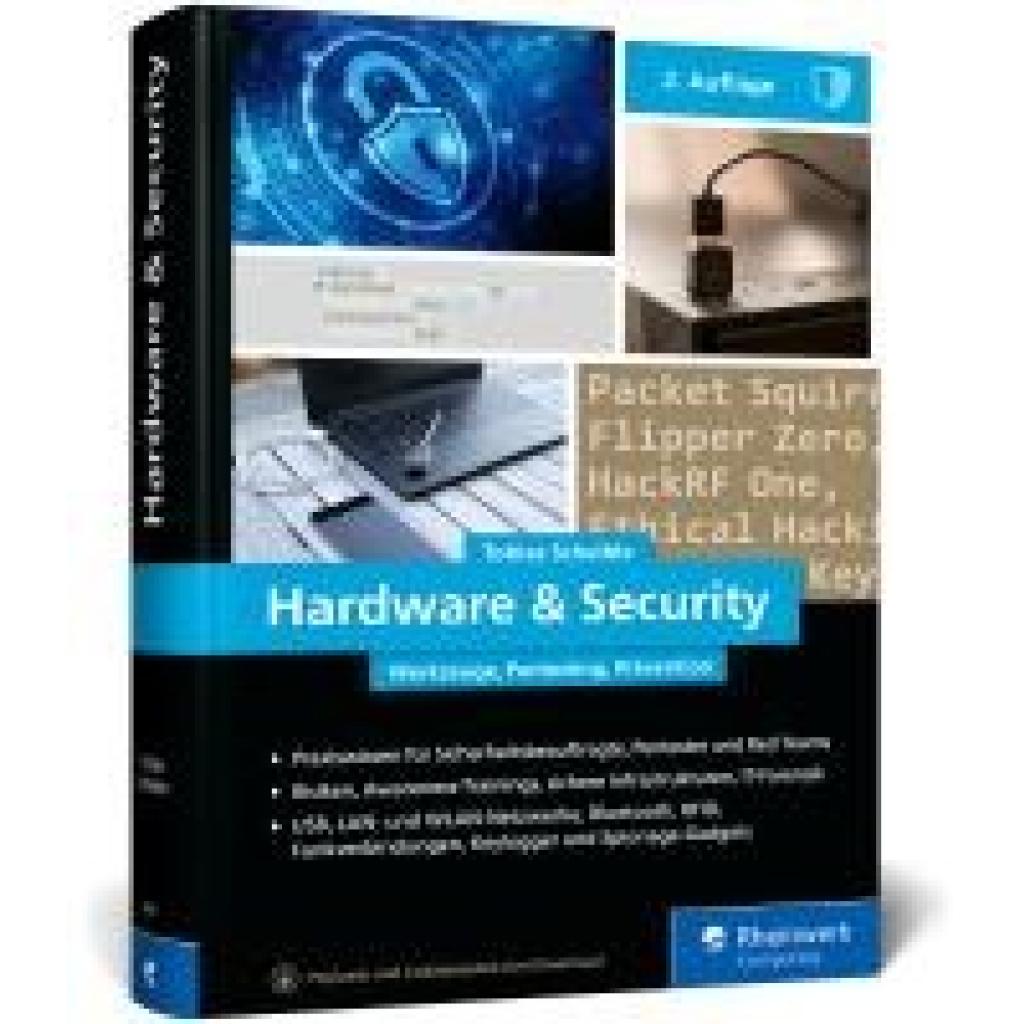
Scheible, Tobias: Hardware u. SecurityHardware u. Security , Werkzeuge, Pentesting, Prävention. So beugen Sie Hacking-Angriffen und Sicherheitslücken vor - Ausgabe 2025 , Sport-Gewindefahrwerk > Sportfederung , Auflage: 2. Auflage, Erscheinungsjahr: 20250807, Titel der Reihe: Rheinwerk Computing##, Autoren: Scheible, Tobias, Edition: REV, Auflage: 25002, Auflage/Ausgabe: 2. Auflage, Seitenzahl/Blattzahl: 600, Themenüberschrift: COMPUTERS / Security / General, Keyword: Cybercrime; Digispark Throwing Star; GPS-Tracker; Hacking; Hand-Buch lernen Grundlagen Tipps Workshop Tutorial Training Seminare Ausbildung; Hardware-Security; IT-Sicherheit; Industrie-Spionage; Ransomware; Rubber Ducky; Schulung Penetration Test Pentest; YARDSTICK One, Fachschema: Datensicherheit~Datensicherung~Sicherheit / Datensicherheit~EDV / Theorie / Allgemeines~Hacker (EDV)~Informatik~Informationstechnologie~IT~Technologie / Informationstechnologie~Netzwerk (elektronisch)~EDV / Theorie / Sicherheit, Fachkategorie: Computersicherheit~Computernetzwerke und maschinelle Kommunikation, Warengruppe: HC/Datenkommunikation/Netze/Mailboxen, UNSPSC: 49019900, Warenverzeichnis für die Außenhandelsstatistik: 49019900, Länge: 240, Breite: 168, Höhe: 41, Gewicht: 1378, Produktform: Gebunden,59,90 €*Versand: 0,00 €Sichere Weiterleitung zum Anbieter
-
Welche Tintenpatronen sind mit dem HP Deskjet 2600 Series Drucker kompatibel?
Die HP Deskjet 2600 Series Drucker sind mit den HP 304 und HP 304XL Tintenpatronen kompatibel. Diese Patronen sind in Schwarz und Farbe erhältlich. Es wird empfohlen, Originalpatronen zu verwenden, um die beste Druckqualität zu erzielen. **
-
Wie kann ich meinen HP Drucker mit dem WLAN verbinden?
Um deinen HP Drucker mit dem WLAN zu verbinden, musst du sicherstellen, dass der Drucker über eine WLAN-Funktion verfügt. Gehe dann in die Einstellungen des Druckers und wähle die Option "Netzwerk" oder "WLAN". Suche nach verfügbaren WLAN-Netzwerken und wähle dein Netzwerk aus. Gib das Passwort ein, um den Drucker mit dem WLAN zu verbinden. **
-
Warum verbindet sich der HP Drucker nicht mit dem WLAN?
Es gibt mehrere mögliche Gründe, warum sich ein HP Drucker nicht mit dem WLAN verbindet. Möglicherweise ist das WLAN-Passwort falsch eingegeben, das WLAN-Signal ist zu schwach oder der Drucker unterstützt das verwendete WLAN-Netzwerk nicht. Es kann auch sein, dass der Drucker nicht ordnungsgemäß eingerichtet ist oder ein Firmware-Update benötigt. **
-
Können HP-Drucker mit Fremdpatronen drucken?
Ja, HP-Drucker können in der Regel mit Fremdpatronen drucken. Allerdings kann es vorkommen, dass der Drucker die Verwendung von Fremdpatronen nicht erkennt oder Probleme beim Drucken auftreten. Es ist daher ratsam, vor dem Kauf von Fremdpatronen die Kompatibilität mit dem jeweiligen Druckermodell zu überprüfen. **
* Alle Preise verstehen sich inklusive der gesetzlichen Mehrwertsteuer und ggf. zuzüglich Versandkosten. Die Angebotsinformationen basieren auf den Angaben des jeweiligen Shops und werden über automatisierte Prozesse aktualisiert. Eine Aktualisierung in Echtzeit findet nicht statt, so dass es im Einzelfall zu Abweichungen kommen kann. ** Hinweis: Teile dieses Inhalts wurden von KI erstellt.