Domain colortintenstrahldrucker.de kaufen?
Wir ziehen mit dem Projekt
colortintenstrahldrucker.de um.
Sind Sie am Kauf der Domain
colortintenstrahldrucker.de interessiert?
domain@kv-gmbh.de · 0541-91531010
Domain colortintenstrahldrucker.de kaufen?
Wie installiere ich einen HP WLAN Drucker?
Um einen HP WLAN-Drucker zu installieren, müssen Sie zunächst sicherstellen, dass Ihr Drucker eingeschaltet ist und über WLAN verfügt. Laden Sie dann die neueste Treibersoftware von der HP-Website herunter und installieren Sie sie auf Ihrem Computer. Verbinden Sie den Drucker mit demselben WLAN-Netzwerk wie Ihren Computer und folgen Sie den Anweisungen auf dem Bildschirm, um den Installationsvorgang abzuschließen. Stellen Sie sicher, dass der Drucker ordnungsgemäß funktioniert, indem Sie eine Testseite drucken. **
Was ist ein WLAN-Drucker von HP?
Ein WLAN-Drucker von HP ist ein Drucker, der über eine drahtlose Verbindung mit einem WLAN-Netzwerk verbunden ist. Dadurch kann der Drucker von verschiedenen Geräten im Netzwerk aus gedruckt werden, ohne dass eine direkte Verbindung mit dem Drucker hergestellt werden muss. Dies ermöglicht eine bequeme und flexible Nutzung des Druckers. **
Ähnliche Suchbegriffe für HP-Advanced-Cleaning-Kit
Top-Angebote
Produkte zum Begriff HP-Advanced-Cleaning-Kit:
-
Evolis PrinterClean Cleaning Kit, Drucker ZubehörKurzinfo: Evolis PrinterClean Cleaning Kit - Drucker - Reinigungssatz Gruppe Ausgabe Zubehör Hersteller Evolis Hersteller Art. Nr. A5002 EAN/UPC Produktbeschreibung: Evolis PrinterClean Cleaning Kit - Drucker - Reinigungssatz Produkttyp Drucker - Reinigungssatz Verpackungsinhalt (EJ) 50 Reinigungskarten Ausführliche Details Allgemein Produkttyp Drucker - Reinigungssatz Verpackungsinhalt (EJ) 50 Reinigungskarten.54,37 €*Versand: 0,00 €Sichere Weiterleitung zum Anbieter
-
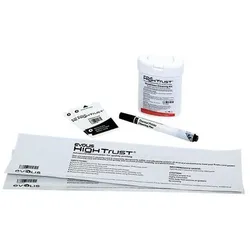
Evolis HeadClean Cleaning Kit, Drucker Zubehör25 Druckkopf Schwämme zum Reinigen der Druckköpfe - Für Evolis Tattoo, Tattoo RW, Zenius, Primacy, Pebble, Dualys, Avansia, Quantum, Securion - 25 Druckkopf Schwämme zum Reinigen der Druckköpfe - Inkl. Reinigungsflüssigkeit im Stäbchen - Verpackungseinheit: 25 Stück.39,99 €*Versand: 0,00 €Sichere Weiterleitung zum Anbieter
-
Zebra Cleaning Kit Reinigungskarten, Drucker ZubehörZebra Reinigungsset - Reinigungskarten Hersteller: Zebra Technologies Produkt-Nr.: 105999-302 Modell: Reinigungsset Produktbeschreibung: Das Zebra Reinigungsset enthält Reinigungskarten, die für den Einsatz mit Farbsublimations- und Thermotransferdrucktechnologie konzipiert sind. Das Set umfasst vier Reinigungskarten für den Druckkopf und vier Reinigungskarten für den Papiereinzug.39,16 €*Versand: 0,00 €Sichere Weiterleitung zum Anbieter


-
Hat der Drucker HP DeskJet 2720e WLAN?
Ja, der HP DeskJet 2720e verfügt über WLAN-Funktionalität. Sie können ihn drahtlos mit Ihrem Computer oder anderen Geräten verbinden, um Dokumente und Fotos zu drucken. **
-
Wie kann ich bei einem HP Drucker ein eigenes Papierformat definieren?
Um ein eigenes Papierformat bei einem HP Drucker zu definieren, öffnen Sie die Druckereinstellungen auf Ihrem Computer. Wählen Sie dort den entsprechenden Drucker aus und klicken Sie auf "Druckeinstellungen" oder "Eigenschaften". Unter den Papieroptionen sollten Sie die Möglichkeit haben, ein benutzerdefiniertes Papierformat einzugeben. Geben Sie die gewünschten Maße ein und speichern Sie die Einstellungen. **
-
Wie verbinde ich einen HP Drucker mit WLAN?
Um einen HP Drucker mit WLAN zu verbinden, müssen Sie zunächst sicherstellen, dass Ihr Drucker WLAN-fähig ist. Stellen Sie sicher, dass Ihr WLAN-Netzwerk eingeschaltet ist und dass Sie das Passwort kennen. Gehen Sie dann auf dem Bedienfeld des Druckers zu den Einstellungen und wählen Sie die Option für die drahtlose Verbindung. Wählen Sie Ihr WLAN-Netzwerk aus der Liste aus und geben Sie das Passwort ein. Nachdem der Drucker erfolgreich mit dem WLAN verbunden ist, können Sie von jedem Gerät in Ihrem Netzwerk drahtlos drucken. **
-
Warum druckt mein HP Drucker nicht über WLAN?
Es gibt mehrere mögliche Gründe, warum dein HP Drucker nicht über WLAN druckt. Zunächst solltest du sicherstellen, dass dein Drucker mit dem richtigen WLAN-Netzwerk verbunden ist und dass die Verbindung stabil ist. Überprüfe auch, ob die Treiber deines Druckers auf dem neuesten Stand sind und ob es keine Konflikte mit anderen Geräten im Netzwerk gibt. Manchmal kann es auch helfen, den Drucker neu zu starten oder das WLAN-Netzwerk neu zu konfigurieren. Wenn das Problem weiterhin besteht, könnte es sein, dass es ein Hardwareproblem mit dem Drucker gibt, das von einem Fachmann behoben werden muss. **

Wie verbinde ich mein HP Drucker mit WLAN?
Um deinen HP Drucker mit WLAN zu verbinden, musst du zunächst sicherstellen, dass dein Drucker WLAN-fähig ist. Gehe dann zu den Einstellungen deines Druckers und wähle die Option "Netzwerk" oder "WLAN". Suche nach verfügbaren Netzwerken und wähle dein WLAN aus. Gib das Passwort für dein WLAN ein, falls erforderlich. Sobald die Verbindung hergestellt ist, kannst du deinen HP Drucker drahtlos über das WLAN-Netzwerk verwenden. **
Welche HP Drucker Patronen?
Welche HP Drucker Patronen sind kompatibel mit Ihrem Druckermodell? Es ist wichtig, die richtigen Patronen zu verwenden, um optimale Druckergebnisse zu erzielen. Überprüfen Sie die Modellnummer Ihres HP-Druckers, um sicherzustellen, dass Sie die passenden Patronen kaufen. Es gibt verschiedene Arten von HP Druckerpatronen, darunter Tintenpatronen und Tonerkartuschen. Informieren Sie sich über die spezifischen Patronen, die Ihr Drucker benötigt, um sicherzustellen, dass Sie die richtige Wahl treffen. Wenn Sie unsicher sind, können Sie auch den HP Kundendienst kontaktieren, um weitere Informationen zu erhalten. **
Top-Angebote
Produkte zum Begriff HP-Advanced-Cleaning-Kit:
-
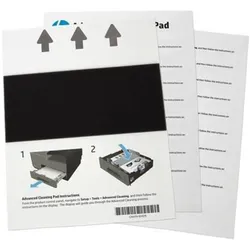
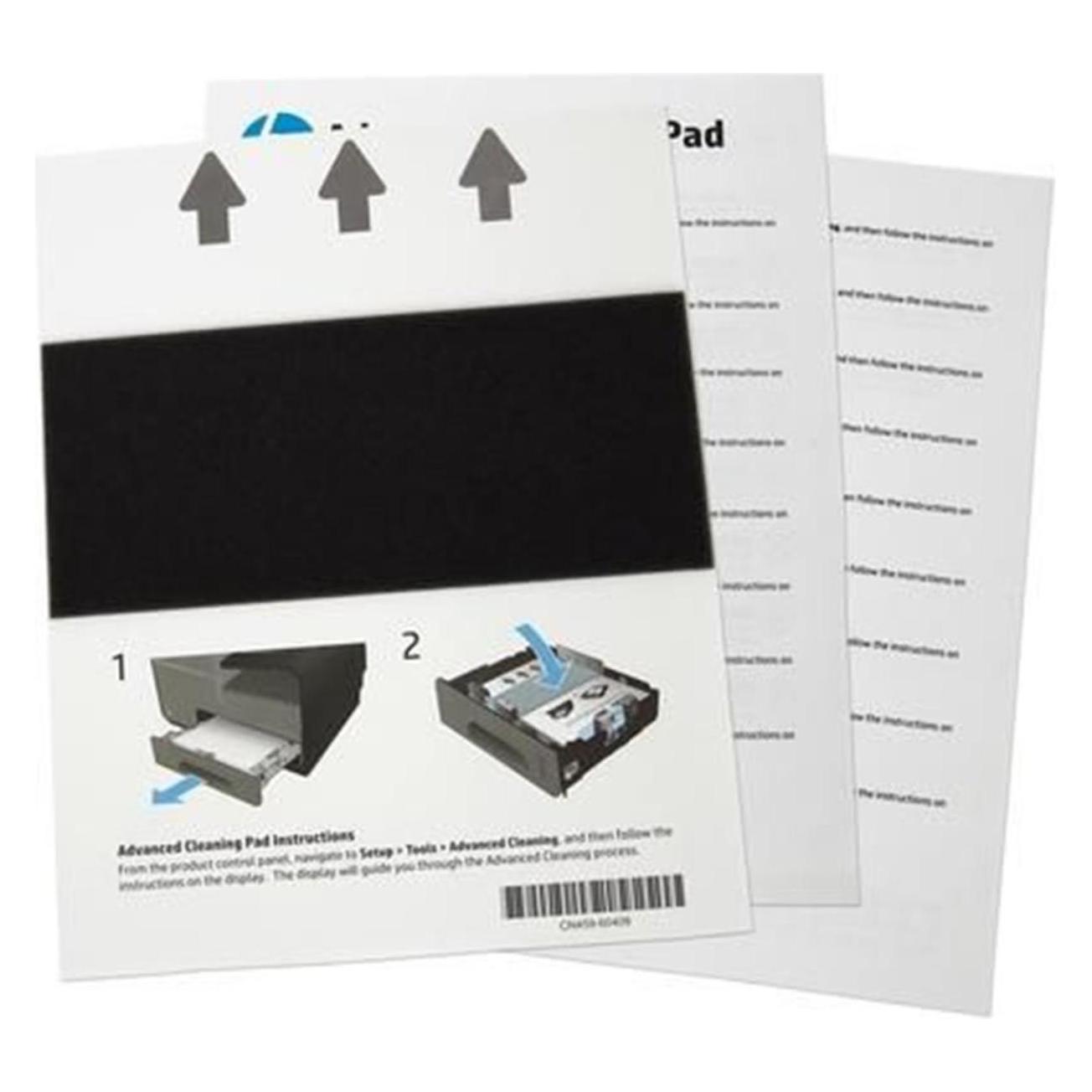
HP Advanced Cleaning Kit, Drucker ZubehörDas HP Advanced Cleaning Kit ist ein spezialisiertes Druckerzubehör, das entwickelt wurde, um die Leistung und Lebensdauer von HP Officejet Pro Druckern zu optimieren. Dieses Reinigungssatz enthält hochwertige Reinigungspapiere, die gezielt zur Entfernung von Schmutz, Staub und Tintenrückständen eingesetzt werden können. Die regelmässige Anwendung des Kits trägt dazu bei, die Druckqualität zu verbessern und die Funktionsfähigkeit der Drucker zu gewährleisten. Das Kit ist kompatibel mit mehreren Modellen der Officejet Pro X-Serie, darunter die Modelle X451dn, X451dw, X476dn MFP, X476dw MFP und X576dw MFP. Durch die Verwendung dieses Reinigungssatzes können Benutzer sicherstellen, dass ihre Drucker stets in einem optimalen Zustand sind, was zu einer höheren Effizienz und weniger Ausfallzeiten führt. - Entwickelt für spezifische HP Officejet Pro Modelle - Verbessert die Druckqualität durch effektive Reinigung - Trägt zur Verlängerung der Lebensdauer des Druckers bei.59,29 €*Versand: 0,00 €Sichere Weiterleitung zum Anbieter
-
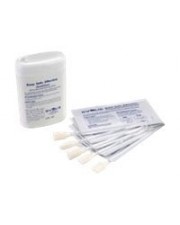
Evolis PrinterClean Cleaning Kit, Drucker ZubehörKurzinfo: Evolis PrinterClean Cleaning Kit - Drucker - Reinigungssatz Gruppe Ausgabe Zubehör Hersteller Evolis Hersteller Art. Nr. A5002 EAN/UPC Produktbeschreibung: Evolis PrinterClean Cleaning Kit - Drucker - Reinigungssatz Produkttyp Drucker - Reinigungssatz Verpackungsinhalt (EJ) 50 Reinigungskarten Ausführliche Details Allgemein Produkttyp Drucker - Reinigungssatz Verpackungsinhalt (EJ) 50 Reinigungskarten.54,37 €*Versand: 0,00 €Sichere Weiterleitung zum Anbieter
-
Wie installiere ich einen HP WLAN Drucker?
Um einen HP WLAN-Drucker zu installieren, müssen Sie zunächst sicherstellen, dass Ihr Drucker eingeschaltet ist und über WLAN verfügt. Laden Sie dann die neueste Treibersoftware von der HP-Website herunter und installieren Sie sie auf Ihrem Computer. Verbinden Sie den Drucker mit demselben WLAN-Netzwerk wie Ihren Computer und folgen Sie den Anweisungen auf dem Bildschirm, um den Installationsvorgang abzuschließen. Stellen Sie sicher, dass der Drucker ordnungsgemäß funktioniert, indem Sie eine Testseite drucken. **
-
Was ist ein WLAN-Drucker von HP?
Ein WLAN-Drucker von HP ist ein Drucker, der über eine drahtlose Verbindung mit einem WLAN-Netzwerk verbunden ist. Dadurch kann der Drucker von verschiedenen Geräten im Netzwerk aus gedruckt werden, ohne dass eine direkte Verbindung mit dem Drucker hergestellt werden muss. Dies ermöglicht eine bequeme und flexible Nutzung des Druckers. **
-
Hat der Drucker HP DeskJet 2720e WLAN?
Ja, der HP DeskJet 2720e verfügt über WLAN-Funktionalität. Sie können ihn drahtlos mit Ihrem Computer oder anderen Geräten verbinden, um Dokumente und Fotos zu drucken. **
-
Wie kann ich bei einem HP Drucker ein eigenes Papierformat definieren?
Um ein eigenes Papierformat bei einem HP Drucker zu definieren, öffnen Sie die Druckereinstellungen auf Ihrem Computer. Wählen Sie dort den entsprechenden Drucker aus und klicken Sie auf "Druckeinstellungen" oder "Eigenschaften". Unter den Papieroptionen sollten Sie die Möglichkeit haben, ein benutzerdefiniertes Papierformat einzugeben. Geben Sie die gewünschten Maße ein und speichern Sie die Einstellungen. **
Ähnliche Suchbegriffe für HP-Advanced-Cleaning-Kit
-
Evolis HeadClean Cleaning Kit, Drucker Zubehör25 Druckkopf Schwämme zum Reinigen der Druckköpfe - Für Evolis Tattoo, Tattoo RW, Zenius, Primacy, Pebble, Dualys, Avansia, Quantum, Securion - 25 Druckkopf Schwämme zum Reinigen der Druckköpfe - Inkl. Reinigungsflüssigkeit im Stäbchen - Verpackungseinheit: 25 Stück.39,99 €*Versand: 0,00 €Sichere Weiterleitung zum Anbieter
-
Zebra Cleaning Kit Reinigungskarten, Drucker ZubehörZebra Reinigungsset - Reinigungskarten Hersteller: Zebra Technologies Produkt-Nr.: 105999-302 Modell: Reinigungsset Produktbeschreibung: Das Zebra Reinigungsset enthält Reinigungskarten, die für den Einsatz mit Farbsublimations- und Thermotransferdrucktechnologie konzipiert sind. Das Set umfasst vier Reinigungskarten für den Druckkopf und vier Reinigungskarten für den Papiereinzug.39,16 €*Versand: 0,00 €Sichere Weiterleitung zum Anbieter
-
Zebra ZXP 7 cleaning kit, Drucker ZubehörZebra-Druckstation und Laminator-Reinigungsset - Drucker-Reinigungsset für die ZXP-Serie 7. Produktart: Drucker-Reinigungsset Inhalt der Verpackung: 12 Laminator-Reinigungskarten, 12 Reinigungstäbchen, 3 haftende Reinigungskarten Kompatibilitätsinformationen: Entwickelt für Zebra ZXP Serie 7.270,55 €*Versand: 0,00 €Sichere Weiterleitung zum Anbieter
-
Wie verbinde ich einen HP Drucker mit WLAN?
Um einen HP Drucker mit WLAN zu verbinden, müssen Sie zunächst sicherstellen, dass Ihr Drucker WLAN-fähig ist. Stellen Sie sicher, dass Ihr WLAN-Netzwerk eingeschaltet ist und dass Sie das Passwort kennen. Gehen Sie dann auf dem Bedienfeld des Druckers zu den Einstellungen und wählen Sie die Option für die drahtlose Verbindung. Wählen Sie Ihr WLAN-Netzwerk aus der Liste aus und geben Sie das Passwort ein. Nachdem der Drucker erfolgreich mit dem WLAN verbunden ist, können Sie von jedem Gerät in Ihrem Netzwerk drahtlos drucken. **
-
Warum druckt mein HP Drucker nicht über WLAN?
Es gibt mehrere mögliche Gründe, warum dein HP Drucker nicht über WLAN druckt. Zunächst solltest du sicherstellen, dass dein Drucker mit dem richtigen WLAN-Netzwerk verbunden ist und dass die Verbindung stabil ist. Überprüfe auch, ob die Treiber deines Druckers auf dem neuesten Stand sind und ob es keine Konflikte mit anderen Geräten im Netzwerk gibt. Manchmal kann es auch helfen, den Drucker neu zu starten oder das WLAN-Netzwerk neu zu konfigurieren. Wenn das Problem weiterhin besteht, könnte es sein, dass es ein Hardwareproblem mit dem Drucker gibt, das von einem Fachmann behoben werden muss. **
-
Wie verbinde ich mein HP Drucker mit WLAN?
Um deinen HP Drucker mit WLAN zu verbinden, musst du zunächst sicherstellen, dass dein Drucker WLAN-fähig ist. Gehe dann zu den Einstellungen deines Druckers und wähle die Option "Netzwerk" oder "WLAN". Suche nach verfügbaren Netzwerken und wähle dein WLAN aus. Gib das Passwort für dein WLAN ein, falls erforderlich. Sobald die Verbindung hergestellt ist, kannst du deinen HP Drucker drahtlos über das WLAN-Netzwerk verwenden. **
-
Welche HP Drucker Patronen?
Welche HP Drucker Patronen sind kompatibel mit Ihrem Druckermodell? Es ist wichtig, die richtigen Patronen zu verwenden, um optimale Druckergebnisse zu erzielen. Überprüfen Sie die Modellnummer Ihres HP-Druckers, um sicherzustellen, dass Sie die passenden Patronen kaufen. Es gibt verschiedene Arten von HP Druckerpatronen, darunter Tintenpatronen und Tonerkartuschen. Informieren Sie sich über die spezifischen Patronen, die Ihr Drucker benötigt, um sicherzustellen, dass Sie die richtige Wahl treffen. Wenn Sie unsicher sind, können Sie auch den HP Kundendienst kontaktieren, um weitere Informationen zu erhalten. **
* Alle Preise verstehen sich inklusive der gesetzlichen Mehrwertsteuer und ggf. zuzüglich Versandkosten. Die Angebotsinformationen basieren auf den Angaben des jeweiligen Shops und werden über automatisierte Prozesse aktualisiert. Eine Aktualisierung in Echtzeit findet nicht statt, so dass es im Einzelfall zu Abweichungen kommen kann. ** Hinweis: Teile dieses Inhalts wurden von KI erstellt.