Domain colortintenstrahldrucker.de kaufen?
Wir ziehen mit dem Projekt
colortintenstrahldrucker.de um.
Sind Sie am Kauf der Domain
colortintenstrahldrucker.de interessiert?
domain@kv-gmbh.de · 0541-91531010
Domain colortintenstrahldrucker.de kaufen?
Kann man Mozilla Maintenance Service deinstallieren?
Kann man Mozilla Maintenance Service deinstallieren? Ja, der Mozilla Maintenance Service ist ein Hintergrunddienst, der automatische Updates für Mozilla-Produkte wie Firefox durchführt. Wenn Sie den Service deinstallieren möchten, können Sie dies über die Systemsteuerung unter "Programme und Funktionen" tun. Es ist jedoch wichtig zu beachten, dass das Deinstallieren des Maintenance Service dazu führen kann, dass Updates für Mozilla-Produkte nicht mehr automatisch installiert werden. Es wird empfohlen, den Service nur zu deinstallieren, wenn Sie sicher sind, dass Sie manuelle Updates durchführen können. Es ist auch ratsam, vor der Deinstallation sicherzustellen, dass Sie über die neueste Version des Mozilla-Produkts verfügen, um Sicherheitsrisiken zu minimieren. **
Wie installiere ich einen HP WLAN Drucker?
Um einen HP WLAN-Drucker zu installieren, müssen Sie zunächst sicherstellen, dass Ihr Drucker eingeschaltet ist und über WLAN verfügt. Laden Sie dann die neueste Treibersoftware von der HP-Website herunter und installieren Sie sie auf Ihrem Computer. Verbinden Sie den Drucker mit demselben WLAN-Netzwerk wie Ihren Computer und folgen Sie den Anweisungen auf dem Bildschirm, um den Installationsvorgang abzuschließen. Stellen Sie sicher, dass der Drucker ordnungsgemäß funktioniert, indem Sie eine Testseite drucken. **
Ähnliche Suchbegriffe für HP-220V-Service-Maintenance
Top-Angebote
Produkte zum Begriff HP-220V-Service-Maintenance:
-
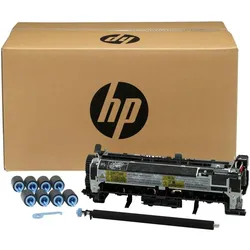
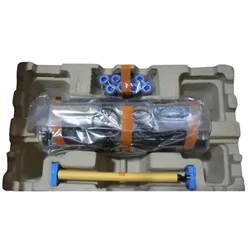
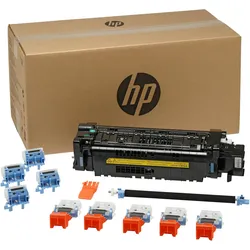
HP Maintenance Kit 220V Pages 225.000, Drucker ZubehörDas HP Wartungsset 220V, Modell CB389AB, ist ein originales Druckerzubehör für ausgewählte HP Drucker, Kopierer und Faxgeräte. Dieses Wartungsset unterstützt zuverlässige Leistung in Druck-, Kopier-, Scan- und Faxfunktionen und gewährleistet gleichbleibende Ausgabequalität sowie verlängerte Gerätelebensdauer. Es enthält essentielle Komponenten für die regelmässige Wartung, wie Rollen, Filter oder andere Teile, die für optimale Funktionalität ausgelegt sind und den Verschleiss reduzieren. Kompatibel mit 220V-Stromsystemen, ist es auf Langlebigkeit und einfache Installation ausgelegt, um Ausfallzeiten zu minimieren und die betriebliche Effizienz aufrechtzuerhalten. Ideal für Büroumgebungen oder den Heimgebrauch trägt dieses Set dazu bei, die Druckklarheit und Maschinenzuverlässigkeit langfristig zu erhalten. Für spezifische Kompatibilität konsultieren Sie das Handbuch Ihres Geräts oder die offiziellen HP-Ressourcen, um die Übereinstimmung mit Ihrem Druckermodell zu bestätigen. Konstruiert aus hochwertigen Materialien erfüllt es die HP-Standards für Präzision und Langlebigkeit und unterstützt reibungsloses Papierhandling sowie konsistente Leistung im täglichen Einsatz.354,80 €*Versand: 0,00 €Sichere Weiterleitung zum Anbieter

-
Was ist ein WLAN-Drucker von HP?
Ein WLAN-Drucker von HP ist ein Drucker, der über eine drahtlose Verbindung mit einem WLAN-Netzwerk verbunden ist. Dadurch kann der Drucker von verschiedenen Geräten im Netzwerk aus gedruckt werden, ohne dass eine direkte Verbindung mit dem Drucker hergestellt werden muss. Dies ermöglicht eine bequeme und flexible Nutzung des Druckers. **
-
Hat der Drucker HP DeskJet 2720e WLAN?
Ja, der HP DeskJet 2720e verfügt über WLAN-Funktionalität. Sie können ihn drahtlos mit Ihrem Computer oder anderen Geräten verbinden, um Dokumente und Fotos zu drucken. **
-
Wie kann ich bei einem HP Drucker ein eigenes Papierformat definieren?
Um ein eigenes Papierformat bei einem HP Drucker zu definieren, öffnen Sie die Druckereinstellungen auf Ihrem Computer. Wählen Sie dort den entsprechenden Drucker aus und klicken Sie auf "Druckeinstellungen" oder "Eigenschaften". Unter den Papieroptionen sollten Sie die Möglichkeit haben, ein benutzerdefiniertes Papierformat einzugeben. Geben Sie die gewünschten Maße ein und speichern Sie die Einstellungen. **
-
Wie verbinde ich einen HP Drucker mit WLAN?
Um einen HP Drucker mit WLAN zu verbinden, müssen Sie zunächst sicherstellen, dass Ihr Drucker WLAN-fähig ist. Stellen Sie sicher, dass Ihr WLAN-Netzwerk eingeschaltet ist und dass Sie das Passwort kennen. Gehen Sie dann auf dem Bedienfeld des Druckers zu den Einstellungen und wählen Sie die Option für die drahtlose Verbindung. Wählen Sie Ihr WLAN-Netzwerk aus der Liste aus und geben Sie das Passwort ein. Nachdem der Drucker erfolgreich mit dem WLAN verbunden ist, können Sie von jedem Gerät in Ihrem Netzwerk drahtlos drucken. **
Warum druckt mein HP Drucker nicht über WLAN?
Es gibt mehrere mögliche Gründe, warum dein HP Drucker nicht über WLAN druckt. Zunächst solltest du sicherstellen, dass dein Drucker mit dem richtigen WLAN-Netzwerk verbunden ist und dass die Verbindung stabil ist. Überprüfe auch, ob die Treiber deines Druckers auf dem neuesten Stand sind und ob es keine Konflikte mit anderen Geräten im Netzwerk gibt. Manchmal kann es auch helfen, den Drucker neu zu starten oder das WLAN-Netzwerk neu zu konfigurieren. Wenn das Problem weiterhin besteht, könnte es sein, dass es ein Hardwareproblem mit dem Drucker gibt, das von einem Fachmann behoben werden muss. **
Wie verbinde ich mein HP Drucker mit WLAN?
Um deinen HP Drucker mit WLAN zu verbinden, musst du zunächst sicherstellen, dass dein Drucker WLAN-fähig ist. Gehe dann zu den Einstellungen deines Druckers und wähle die Option "Netzwerk" oder "WLAN". Suche nach verfügbaren Netzwerken und wähle dein WLAN aus. Gib das Passwort für dein WLAN ein, falls erforderlich. Sobald die Verbindung hergestellt ist, kannst du deinen HP Drucker drahtlos über das WLAN-Netzwerk verwenden. **
Top-Angebote
Produkte zum Begriff HP-220V-Service-Maintenance:
-
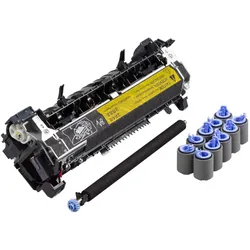
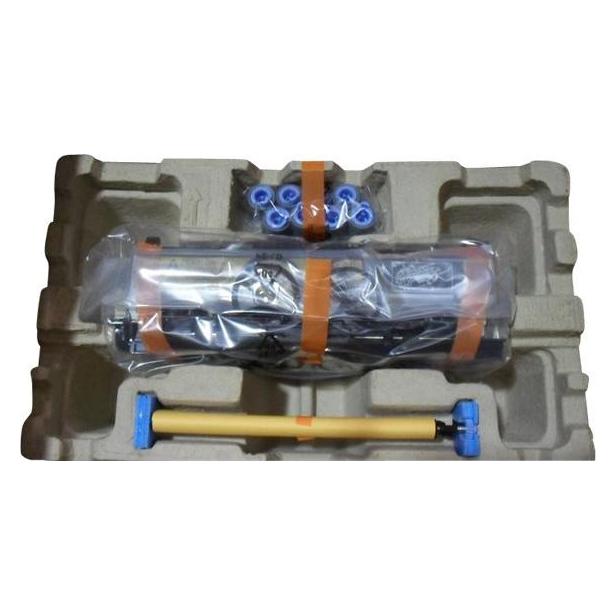
HP . 220V Service Maintenance Kit, Drucker ZubehörDas 220V Service Maintenance Kit von HP Inc. ist ein essentielles Zubehör für die Wartung von Druckern. Es wurde entwickelt, um die Leistung und Lebensdauer von Druckgeräten zu optimieren. Dieses Wartungskit ist besonders geeignet für den Einsatz in professionellen Umgebungen, in denen eine hohe Druckqualität und Zuverlässigkeit gefordert sind. Mit einer robusten Konstruktion und hochwertigen Komponenten sorgt das Kit dafür, dass Drucker effizient arbeiten und die Druckqualität konstant bleibt. Die einfache Installation und die Benutzerfreundlichkeit machen es zu einer praktischen Lösung für die regelmässige Wartung von Drucksystemen. Das Kit ist für eine Vielzahl von HP Druckermodellen geeignet und bietet eine umfassende Lösung für die Instandhaltung. - Optimiert die Druckerleistung und -qualität - Einfache Installation für eine benutzerfreundliche Wartung - Geeignet für eine Vielzahl von HP Druckermodellen.296,11 €*Versand: 0,00 €Sichere Weiterleitung zum Anbieter
-
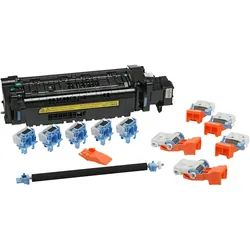
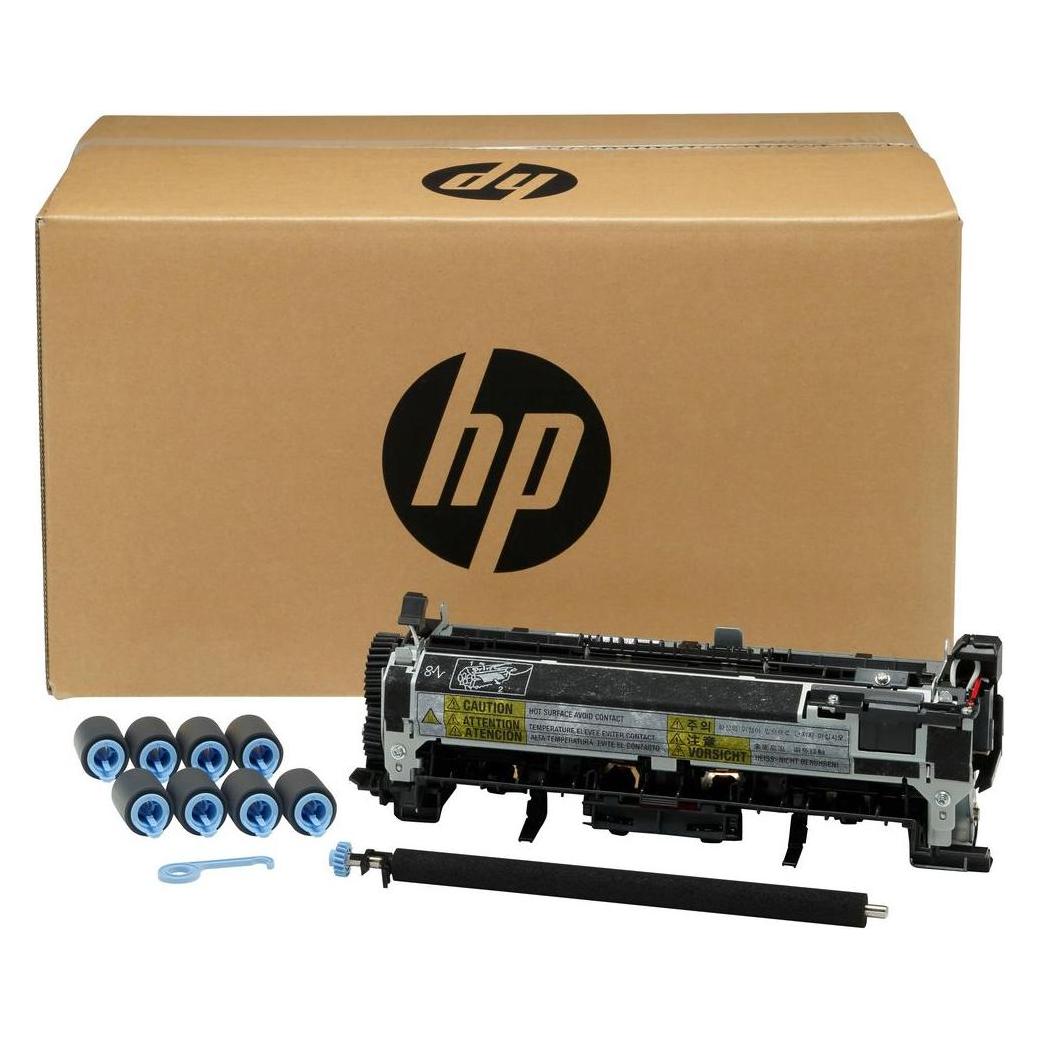
HP Maintenance Kit 220V, Service, Drucker ZubehörDas HP CE732-67901 Drucker-Kit ist ein Wartungsset, das für den zuverlässigen Betrieb von HP-Druckern, Kopierern und Faxgeräten entwickelt wurde. Dieses Set umfasst wesentliche Komponenten für die regelmässige Instandhaltung und trägt dazu bei, die Druckqualität zu erhalten sowie die Lebensdauer kompatibler Geräte zu verlängern. Es wurde nach den HP-Standards für Haltbarkeit und Leistung entwickelt und gewährleistet konsistente Ergebnisse in Büro- oder Heimumgebungen. Das Kit eignet sich für Anwender, die Ausfallzeiten minimieren und die optimale Funktionalität ihrer Druckausrüstung aufrechterhalten möchten. Die passgenaue Ausführung und hochwertigen Materialien unterstützen effiziente Wartungsprozesse und fördern die langfristige Zuverlässigkeit ohne häufige Austausche. Diese Wartungslösung entspricht dem HP-Engagement für Produktnachhaltigkeit und Anwenderfreundlichkeit und stellt eine praktische Wahl für die kontinuierliche Druckerpflege dar. Die robuste Konstruktion und präzise Fertigung gewährleisten eine zuverlässige Performance über längere Nutzungszeiträume. Die Komponenten sind speziell auf die Anforderungen professioneller Druckumgebungen abgestimmt und unterstützen eine stabile Gerätefunktion bei regelmässigem Einsatz. Durch die Verwendung qualitativ hochwertiger Materialien reduziert das Set den Wartungsaufwand und trägt zur Kosteneffizienz bei. Die einfache Installation ermöglicht eine schnelle Inbetriebnahme ohne spezielle Fachkenntnisse. Das Wartungsset ist Teil eines umfassenden Supportkonzepts für HP-Druckgeräte und unterstützt Anwender bei der Aufrechterhaltung professioneller Druckstandards.338,43 €*Versand: 0,00 €Sichere Weiterleitung zum Anbieter
-
Kann man Mozilla Maintenance Service deinstallieren?
Kann man Mozilla Maintenance Service deinstallieren? Ja, der Mozilla Maintenance Service ist ein Hintergrunddienst, der automatische Updates für Mozilla-Produkte wie Firefox durchführt. Wenn Sie den Service deinstallieren möchten, können Sie dies über die Systemsteuerung unter "Programme und Funktionen" tun. Es ist jedoch wichtig zu beachten, dass das Deinstallieren des Maintenance Service dazu führen kann, dass Updates für Mozilla-Produkte nicht mehr automatisch installiert werden. Es wird empfohlen, den Service nur zu deinstallieren, wenn Sie sicher sind, dass Sie manuelle Updates durchführen können. Es ist auch ratsam, vor der Deinstallation sicherzustellen, dass Sie über die neueste Version des Mozilla-Produkts verfügen, um Sicherheitsrisiken zu minimieren. **
-
Wie installiere ich einen HP WLAN Drucker?
Um einen HP WLAN-Drucker zu installieren, müssen Sie zunächst sicherstellen, dass Ihr Drucker eingeschaltet ist und über WLAN verfügt. Laden Sie dann die neueste Treibersoftware von der HP-Website herunter und installieren Sie sie auf Ihrem Computer. Verbinden Sie den Drucker mit demselben WLAN-Netzwerk wie Ihren Computer und folgen Sie den Anweisungen auf dem Bildschirm, um den Installationsvorgang abzuschließen. Stellen Sie sicher, dass der Drucker ordnungsgemäß funktioniert, indem Sie eine Testseite drucken. **
-
Was ist ein WLAN-Drucker von HP?
Ein WLAN-Drucker von HP ist ein Drucker, der über eine drahtlose Verbindung mit einem WLAN-Netzwerk verbunden ist. Dadurch kann der Drucker von verschiedenen Geräten im Netzwerk aus gedruckt werden, ohne dass eine direkte Verbindung mit dem Drucker hergestellt werden muss. Dies ermöglicht eine bequeme und flexible Nutzung des Druckers. **
-
Hat der Drucker HP DeskJet 2720e WLAN?
Ja, der HP DeskJet 2720e verfügt über WLAN-Funktionalität. Sie können ihn drahtlos mit Ihrem Computer oder anderen Geräten verbinden, um Dokumente und Fotos zu drucken. **
Ähnliche Suchbegriffe für HP-220V-Service-Maintenance
-
HP Maintenance Kit 220V Pages 225.000, Drucker ZubehörDas HP Wartungsset 220V, Modell CB389AB, ist ein originales Druckerzubehör für ausgewählte HP Drucker, Kopierer und Faxgeräte. Dieses Wartungsset unterstützt zuverlässige Leistung in Druck-, Kopier-, Scan- und Faxfunktionen und gewährleistet gleichbleibende Ausgabequalität sowie verlängerte Gerätelebensdauer. Es enthält essentielle Komponenten für die regelmässige Wartung, wie Rollen, Filter oder andere Teile, die für optimale Funktionalität ausgelegt sind und den Verschleiss reduzieren. Kompatibel mit 220V-Stromsystemen, ist es auf Langlebigkeit und einfache Installation ausgelegt, um Ausfallzeiten zu minimieren und die betriebliche Effizienz aufrechtzuerhalten. Ideal für Büroumgebungen oder den Heimgebrauch trägt dieses Set dazu bei, die Druckklarheit und Maschinenzuverlässigkeit langfristig zu erhalten. Für spezifische Kompatibilität konsultieren Sie das Handbuch Ihres Geräts oder die offiziellen HP-Ressourcen, um die Übereinstimmung mit Ihrem Druckermodell zu bestätigen. Konstruiert aus hochwertigen Materialien erfüllt es die HP-Standards für Präzision und Langlebigkeit und unterstützt reibungsloses Papierhandling sowie konsistente Leistung im täglichen Einsatz.354,80 €*Versand: 0,00 €Sichere Weiterleitung zum Anbieter
-
Wie kann ich bei einem HP Drucker ein eigenes Papierformat definieren?
Um ein eigenes Papierformat bei einem HP Drucker zu definieren, öffnen Sie die Druckereinstellungen auf Ihrem Computer. Wählen Sie dort den entsprechenden Drucker aus und klicken Sie auf "Druckeinstellungen" oder "Eigenschaften". Unter den Papieroptionen sollten Sie die Möglichkeit haben, ein benutzerdefiniertes Papierformat einzugeben. Geben Sie die gewünschten Maße ein und speichern Sie die Einstellungen. **
-
Wie verbinde ich einen HP Drucker mit WLAN?
Um einen HP Drucker mit WLAN zu verbinden, müssen Sie zunächst sicherstellen, dass Ihr Drucker WLAN-fähig ist. Stellen Sie sicher, dass Ihr WLAN-Netzwerk eingeschaltet ist und dass Sie das Passwort kennen. Gehen Sie dann auf dem Bedienfeld des Druckers zu den Einstellungen und wählen Sie die Option für die drahtlose Verbindung. Wählen Sie Ihr WLAN-Netzwerk aus der Liste aus und geben Sie das Passwort ein. Nachdem der Drucker erfolgreich mit dem WLAN verbunden ist, können Sie von jedem Gerät in Ihrem Netzwerk drahtlos drucken. **
-
Warum druckt mein HP Drucker nicht über WLAN?
Es gibt mehrere mögliche Gründe, warum dein HP Drucker nicht über WLAN druckt. Zunächst solltest du sicherstellen, dass dein Drucker mit dem richtigen WLAN-Netzwerk verbunden ist und dass die Verbindung stabil ist. Überprüfe auch, ob die Treiber deines Druckers auf dem neuesten Stand sind und ob es keine Konflikte mit anderen Geräten im Netzwerk gibt. Manchmal kann es auch helfen, den Drucker neu zu starten oder das WLAN-Netzwerk neu zu konfigurieren. Wenn das Problem weiterhin besteht, könnte es sein, dass es ein Hardwareproblem mit dem Drucker gibt, das von einem Fachmann behoben werden muss. **
-
Wie verbinde ich mein HP Drucker mit WLAN?
Um deinen HP Drucker mit WLAN zu verbinden, musst du zunächst sicherstellen, dass dein Drucker WLAN-fähig ist. Gehe dann zu den Einstellungen deines Druckers und wähle die Option "Netzwerk" oder "WLAN". Suche nach verfügbaren Netzwerken und wähle dein WLAN aus. Gib das Passwort für dein WLAN ein, falls erforderlich. Sobald die Verbindung hergestellt ist, kannst du deinen HP Drucker drahtlos über das WLAN-Netzwerk verwenden. **
* Alle Preise verstehen sich inklusive der gesetzlichen Mehrwertsteuer und ggf. zuzüglich Versandkosten. Die Angebotsinformationen basieren auf den Angaben des jeweiligen Shops und werden über automatisierte Prozesse aktualisiert. Eine Aktualisierung in Echtzeit findet nicht statt, so dass es im Einzelfall zu Abweichungen kommen kann. ** Hinweis: Teile dieses Inhalts wurden von KI erstellt.