Domain colortintenstrahldrucker.de kaufen?
Wir ziehen mit dem Projekt
colortintenstrahldrucker.de um.
Sind Sie am Kauf der Domain
colortintenstrahldrucker.de interessiert?
domain@kv-gmbh.de · 0541-91531010
Domain colortintenstrahldrucker.de kaufen?
Wie verbinde ich Canon Drucker mit WLAN?
Um deinen Canon Drucker mit WLAN zu verbinden, musst du zunächst sicherstellen, dass dein Drucker WLAN-fähig ist. Gehe dann in den Einstellungen deines Druckers auf die WLAN-Option und wähle das Netzwerk aus, mit dem du dich verbinden möchtest. Gib das Passwort des Netzwerks ein, wenn erforderlich. Überprüfe abschließend, ob die Verbindung erfolgreich hergestellt wurde, indem du eine Testseite druckst. **
Wie kann ich Canon Drucker mit WLAN verbinden?
Um deinen Canon Drucker mit WLAN zu verbinden, musst du sicherstellen, dass dein Drucker WLAN-fähig ist. Gehe dann auf dem Drucker zu den Einstellungen und wähle die WLAN-Verbindungsoption aus. Suche nach verfügbaren Netzwerken und wähle dein WLAN-Netzwerk aus. Gib das Passwort für dein WLAN-Netzwerk ein und bestätige die Verbindung. Überprüfe anschließend, ob der Drucker erfolgreich mit dem WLAN verbunden ist, indem du eine Testseite druckst. **
Ähnliche Suchbegriffe für Canon-imageRUNNER-2945i-Multifunktionsdrucker
Top-Angebote
Produkte zum Begriff Canon-imageRUNNER-2945i-Multifunktionsdrucker:
-
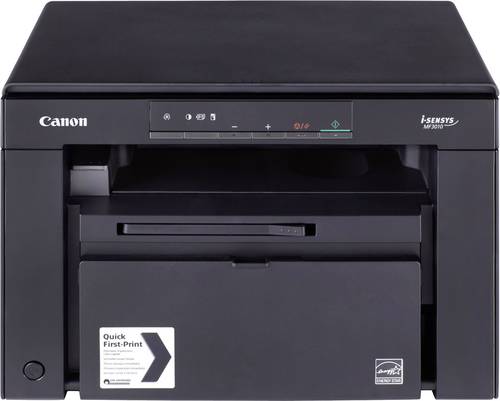
Canon i-SENSYS MF3010 Multifunktionsdrucker Laser Schwarz-Weiß A4 Drucker, Scanner, KopiererElegante Schreibtischlösung für den Privatgebrauch Bequem drucken, kopieren und scannen direkt von Ihrem Schreibtisch aus mit diesem kompakten Schwarzweiß-Laserdrucker. Ideal für zu Hause und kleine Büros, benutzerfreundlich und effizient. Ultrakompaktes, modernes Design Das elegante Gehäuse im attraktiven Schwarz macht den MF3010 zu einem smarten Laser-Multifunktionssystem mit Drucker, Kopierer und Scanner. Hier sind ein hochwertiger Schwarzweiß-Drucker, -Scanner und -Kopierer in einem platzsparenden System untergebracht. Dieses schicke, kompakte Gerät arbeitet schnell und sparsam und passt problemlos auf Ihren Schreibtisch. Es eignet sich für den Privatgebrauch, kleine Büros und Home Offices - überall dort, wo mehr als nur ein Drucker benötigt wird und Zeit und Geld gespart werden muss. Komfortable Handhabung Dank der einfachen, senkrecht stehenden Anzeige können Sie den MF3010 bequem von Ihrem Stuhl aus bedienen. Dadurch haben Sie bequem Zugriff auf alle gewünschten Funktionen, ohne sich über das Gerät lehnen zu müssen. Das spart Zeit und Mühe. Qualität und Tempo Rechnen Sie mit hochprofessionellem Laserdruck mit einer optimierten Druckauflösung von bis zu 1.200 x 600 dpi. Das sorgt für höhere Detailgenauigkeit, gestochen scharfen Text und präzise Grafiken. Bei einer Druckgeschwindigkeit von ca. 18 Seiten/Minute in Schwarzweiß müssen Sie kaum mehr auf Dokumente warten. Canons Quick First-Print-Technologien sorgen215,39 €*Versand: 0,00 €Sichere Weiterleitung zum Anbieter
-
Canon MAXIFY MB2150 4in1 Tintenstrahl-Multifunktionsdrucker - A4, Drucker,Kopierer, Scanner, Fax, USB, ADFMit diesem einfach bedienbaren und hochwertigen Tintenstrahl-Farb-Multifunktionssystem bringen Sie mehr Produktivität in Ihr Home-Office. Der MAXIFY MB2150 erfüllt Ihre Druck-, Scan-, Kopier- und Faxanforderungen. Genießen Sie die Vorteile des Drucken und Scannen über Mobilgeräte. Eine Druckgeschwindigkeit von 19 ISO-Seiten/Minute und zahlreiche Netzwerkfunktionen ermöglichen komfortable Drucklösungen.130,99 €*Versand: 5,99 €Sichere Weiterleitung zum Anbieter
-
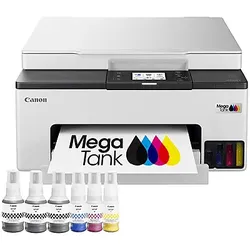
CANON MAXIFY GX1051 MultifunktionsdruckerProduktivität auf Büroniveau für zuhause Mit diesem MegaTank Multifunktionssystem mit Frontbedienung erstellst du Dokumente in Business-Qualität von zu Hause aus. Der MAXIFY GX1051 passt dank seines kompakten und benutzerfreundlichen Designs problemlos überall hin. Profitiere von einer hohen Druckgeschwindigkeit und Ergiebigkeit mit den vier separat nachfüllbaren Tintentanks und den kostengünstigen Ersatztintenflaschen.349,00 €*Versand: 0,00 €Sichere Weiterleitung zum Anbieter

-
Wie verbinde ich meinen Canon Drucker mit WLAN?
Um deinen Canon Drucker mit WLAN zu verbinden, musst du zunächst sicherstellen, dass dein Drucker WLAN-fähig ist. Gehe dann in die Einstellungen deines Druckers und wähle die Option für die drahtlose Verbindung aus. Suche nach verfügbaren WLAN-Netzwerken und wähle dein Netzwerk aus. Gib das Passwort für dein WLAN ein und bestätige die Verbindung. Nach erfolgreicher Verbindung sollte dein Canon Drucker nun drahtlos mit deinem Netzwerk verbunden sein. **
-
Kann man mit dem Canon Pixma MG2555S Multifunktionsdrucker offline kopieren?
Ja, der Canon Pixma MG2555S Multifunktionsdrucker kann auch offline kopieren. Dazu müssen Sie lediglich das zu kopierende Dokument auf den Scanner legen und den Kopiervorgang über die entsprechende Taste am Drucker starten. Es ist keine Verbindung zu einem Computer oder Netzwerk erforderlich. **
-
Wie kann ich einen Canon Drucker mit WLAN verbinden?
Um einen Canon Drucker mit WLAN zu verbinden, müssen Sie zunächst sicherstellen, dass Ihr Drucker WLAN-fähig ist. Überprüfen Sie dies in den Einstellungen des Druckers oder in der Bedienungsanleitung. Stellen Sie dann sicher, dass Ihr Drucker und Ihr WLAN-Router eingeschaltet sind. Gehen Sie auf Ihrem Computer oder Mobilgerät in die WLAN-Einstellungen und wählen Sie das Netzwerk aus, das mit Ihrem Drucker verbunden werden soll. Geben Sie das Passwort ein, wenn Sie dazu aufgefordert werden, und folgen Sie den Anweisungen auf dem Bildschirm, um die Verbindung herzustellen. **
-
Wie kann ich meinen Canon Drucker mit WLAN verbinden?
Um deinen Canon Drucker mit WLAN zu verbinden, musst du sicherstellen, dass dein Drucker WLAN-fähig ist. Gehe dann in die Einstellungen deines Druckers und wähle die Option zur drahtlosen Verbindung aus. Suche nach verfügbaren WLAN-Netzwerken und wähle dein Netzwerk aus. Gib das Passwort für dein WLAN-Netzwerk ein und bestätige die Verbindung. Sobald die Verbindung hergestellt ist, kannst du von jedem Gerät in deinem Netzwerk drahtlos auf deinen Canon Drucker drucken. **

Wie kann ich einen Canon Drucker mit WLAN verbinden?
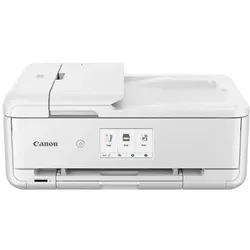
Um einen Canon Drucker mit WLAN zu verbinden, musst du zunächst sicherstellen, dass dein Drucker WLAN-fähig ist. Danach musst du den Drucker einschalten und das WLAN-Symbol auf dem Bedienfeld auswählen. Anschließend musst du das WLAN-Passwort eingeben, um eine Verbindung herzustellen. Alternativ kannst du auch die Canon Print App herunterladen und den Anweisungen folgen, um den Drucker mit WLAN zu verbinden. Hast du schon versucht, den Drucker manuell mit dem WLAN zu verbinden? **
Was ist ein Canon-Drucker?
Ein Canon-Drucker ist ein Drucker, der von der Firma Canon hergestellt wird. Canon ist ein bekannter Hersteller von Druckern und bietet eine Vielzahl von Modellen für den privaten und gewerblichen Gebrauch an. Canon-Drucker zeichnen sich in der Regel durch eine gute Druckqualität und Zuverlässigkeit aus. **
Top-Angebote
Produkte zum Begriff Canon-imageRUNNER-2945i-Multifunktionsdrucker:
-
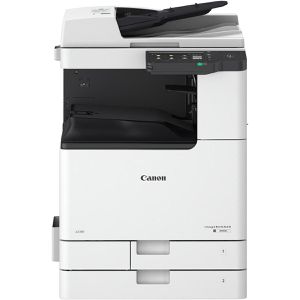
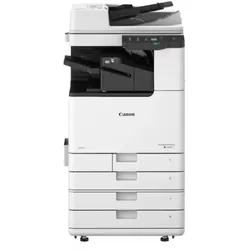
Canon imageRUNNER 2945i Multifunktionsdrucker, MonolaserDruckgeschwindigkeit von bis zu 45 A4-Seiten (schwarz-weiß) pro Minute Hohe Scangeschwindigkeit von 35 Seiten/Min. bzw. 70 Bildern/Min. Automatischer Duplexdruck, Duplex-Kopie und Duplex-Scan bis zu DIN A3 Kapazität für 1200 Blatt, automatischer Dokumenteneinzug für 100 Blatt, optional erweiterbar 100 Blatt Multifunktionszufuhr für verschiedene Medien und Formate Übersichtliche Bedienung dank 17,8 cm großem Touchscreen-Farbdisplay Per LAN oder WLAN in das Netzwerk integrieren und mobil drucken Optionale Finishingoptionen einschließlich Öko-Heften, Heften und Lochen Lieferung ohne Toner und USB-Kabel Merkmale: Ausführung: 3 in 1, S/W-Laser Format bis: A3 Funktion: Drucker, Kopierer, Scanner Schnittstellen: Apple AirPrint, LAN, USB, WLAN Eigenschaft: ADF, Duplex-Druck, Duplex-Kopie, Duplex-Scan, mobiles Drucken weitere Produktinformationen: Drucktechnik: Laser Display: 17,8 cm Touchscreen-Farbdisplay Papiervorrat: 100 Blatt Multifunktionszufuhr, 550 und 650 Blatt Kassette, optional um 1100 Blatt erweiterbar Automatischer Dokumenteneinzug: 50 Blatt Treiber: Windows 10 oder neuer, macOS 11.2.2 oder neuer Druckgeschwindigkeit: s/w 45 A4-Seiten/Min. max. Auflösung: 1.200 x 1.200 dpi Kopiergeschwindigkeit: s/w 45 A4-Seiten/Min. Farbscannerauflösung: 600 x 600 dpi (Flachbett, Einzug) Mobiles Drucken: Apple AirPrint, Canon PRINT Business, Microsoft Universal Print, Mopria, uniFLOW Online Schnittstelle: 2x USB-Host 2.0, LAN, USB 2.0, WLAN Maße: (BxTxH) 56,5 x 69,3 x 87,7 cm Lieferung inkl.: Trommel, Netzkabel, Lieferung ohne Toner und USB-Kabel Lieferung direkt ab Werk! ACHTUNG: Speditionsversand!2276,73 €*Versand: 4,15 €Sichere Weiterleitung zum Anbieter
-
Canon i-SENSYS MF3010 Multifunktionsdrucker Laser Schwarz-Weiß A4 Drucker, Scanner, KopiererElegante Schreibtischlösung für den Privatgebrauch Bequem drucken, kopieren und scannen direkt von Ihrem Schreibtisch aus mit diesem kompakten Schwarzweiß-Laserdrucker. Ideal für zu Hause und kleine Büros, benutzerfreundlich und effizient. Ultrakompaktes, modernes Design Das elegante Gehäuse im attraktiven Schwarz macht den MF3010 zu einem smarten Laser-Multifunktionssystem mit Drucker, Kopierer und Scanner. Hier sind ein hochwertiger Schwarzweiß-Drucker, -Scanner und -Kopierer in einem platzsparenden System untergebracht. Dieses schicke, kompakte Gerät arbeitet schnell und sparsam und passt problemlos auf Ihren Schreibtisch. Es eignet sich für den Privatgebrauch, kleine Büros und Home Offices - überall dort, wo mehr als nur ein Drucker benötigt wird und Zeit und Geld gespart werden muss. Komfortable Handhabung Dank der einfachen, senkrecht stehenden Anzeige können Sie den MF3010 bequem von Ihrem Stuhl aus bedienen. Dadurch haben Sie bequem Zugriff auf alle gewünschten Funktionen, ohne sich über das Gerät lehnen zu müssen. Das spart Zeit und Mühe. Qualität und Tempo Rechnen Sie mit hochprofessionellem Laserdruck mit einer optimierten Druckauflösung von bis zu 1.200 x 600 dpi. Das sorgt für höhere Detailgenauigkeit, gestochen scharfen Text und präzise Grafiken. Bei einer Druckgeschwindigkeit von ca. 18 Seiten/Minute in Schwarzweiß müssen Sie kaum mehr auf Dokumente warten. Canons Quick First-Print-Technologien sorgen215,39 €*Versand: 0,00 €Sichere Weiterleitung zum Anbieter
-
Wie verbinde ich Canon Drucker mit WLAN?
Um deinen Canon Drucker mit WLAN zu verbinden, musst du zunächst sicherstellen, dass dein Drucker WLAN-fähig ist. Gehe dann in den Einstellungen deines Druckers auf die WLAN-Option und wähle das Netzwerk aus, mit dem du dich verbinden möchtest. Gib das Passwort des Netzwerks ein, wenn erforderlich. Überprüfe abschließend, ob die Verbindung erfolgreich hergestellt wurde, indem du eine Testseite druckst. **
-
Wie kann ich Canon Drucker mit WLAN verbinden?
Um deinen Canon Drucker mit WLAN zu verbinden, musst du sicherstellen, dass dein Drucker WLAN-fähig ist. Gehe dann auf dem Drucker zu den Einstellungen und wähle die WLAN-Verbindungsoption aus. Suche nach verfügbaren Netzwerken und wähle dein WLAN-Netzwerk aus. Gib das Passwort für dein WLAN-Netzwerk ein und bestätige die Verbindung. Überprüfe anschließend, ob der Drucker erfolgreich mit dem WLAN verbunden ist, indem du eine Testseite druckst. **
-
Wie verbinde ich meinen Canon Drucker mit WLAN?
Um deinen Canon Drucker mit WLAN zu verbinden, musst du zunächst sicherstellen, dass dein Drucker WLAN-fähig ist. Gehe dann in die Einstellungen deines Druckers und wähle die Option für die drahtlose Verbindung aus. Suche nach verfügbaren WLAN-Netzwerken und wähle dein Netzwerk aus. Gib das Passwort für dein WLAN ein und bestätige die Verbindung. Nach erfolgreicher Verbindung sollte dein Canon Drucker nun drahtlos mit deinem Netzwerk verbunden sein. **
-
Kann man mit dem Canon Pixma MG2555S Multifunktionsdrucker offline kopieren?
Ja, der Canon Pixma MG2555S Multifunktionsdrucker kann auch offline kopieren. Dazu müssen Sie lediglich das zu kopierende Dokument auf den Scanner legen und den Kopiervorgang über die entsprechende Taste am Drucker starten. Es ist keine Verbindung zu einem Computer oder Netzwerk erforderlich. **
Ähnliche Suchbegriffe für Canon-imageRUNNER-2945i-Multifunktionsdrucker
-
Canon MAXIFY MB2150 4in1 Tintenstrahl-Multifunktionsdrucker - A4, Drucker,Kopierer, Scanner, Fax, USB, ADFMit diesem einfach bedienbaren und hochwertigen Tintenstrahl-Farb-Multifunktionssystem bringen Sie mehr Produktivität in Ihr Home-Office. Der MAXIFY MB2150 erfüllt Ihre Druck-, Scan-, Kopier- und Faxanforderungen. Genießen Sie die Vorteile des Drucken und Scannen über Mobilgeräte. Eine Druckgeschwindigkeit von 19 ISO-Seiten/Minute und zahlreiche Netzwerkfunktionen ermöglichen komfortable Drucklösungen.130,99 €*Versand: 5,99 €Sichere Weiterleitung zum Anbieter
-
CANON MAXIFY GX1051 MultifunktionsdruckerProduktivität auf Büroniveau für zuhause Mit diesem MegaTank Multifunktionssystem mit Frontbedienung erstellst du Dokumente in Business-Qualität von zu Hause aus. Der MAXIFY GX1051 passt dank seines kompakten und benutzerfreundlichen Designs problemlos überall hin. Profitiere von einer hohen Druckgeschwindigkeit und Ergiebigkeit mit den vier separat nachfüllbaren Tintentanks und den kostengünstigen Ersatztintenflaschen.349,00 €*Versand: 0,00 €Sichere Weiterleitung zum Anbieter
-
Drucker, Peter F.: The Effective ExecutiveThe Effective Executive , Effektivität und Handlungsfähigkeit in der Führungsrolle gewinnen , Bremsbacken > Bremsen & Bremsenteile , Erscheinungsjahr: 20140513, Produktform: Leinen, Autoren: Drucker, Peter F., Übersetzung: Klein, Katrin, Seitenzahl/Blattzahl: 164, Keyword: Zeitmanagement; Effizienz; Management; Entscheidungsprozess; Kommunikation, Fachschema: Management / Strategisches Management~Strategisches Management~Unternehmensstrategie / Strategisches Management~Führung / Unternehmensführung~Unternehmensführung~Business / Management~Management~Führungskraft~Manager / Führungskraft~Entrepreneurship, Fachkategorie: Unternehmensführung~Unternehmen und Umwelt, ?Grüne? Unternehmensansätze~Management und Managementtechniken, Thema: Verstehen, Warengruppe: HC/Wirtschaft/Management, Fachkategorie: Strategisches Management, Thema: Optimieren, Text Sprache: ger, Originalsprache: eng, Seitenanzahl: XII, Seitenanzahl: 164, UNSPSC: 49019900, Warenverzeichnis für die Außenhandelsstatistik: 49019900, Verlag: Vahlen Franz GmbH, Verlag: Vahlen Franz GmbH, Verlag: Vahlen, Franz, Länge: 228, Breite: 149, Höhe: 20, Gewicht: 361, Produktform: Gebunden, Genre: Sozialwissenschaften/Recht/Wirtschaft, Genre: Sozialwissenschaften/Recht/Wirtschaft, Herkunftsland: DEUTSCHLAND (DE), Katalog: deutschsprachige Titel, Katalog: Gesamtkatalog, Katalog: Kennzeichnung von Titeln mit einer Relevanz > 30, Katalog: Lagerartikel, Book on Demand, ausgew. Medienartikel, Relevanz: 0080, Tendenz: +1, Unterkatalog: AK, Unterkatalog: Bücher, Unterkatalog: Hardcover, Unterkatalog: Lagerartikel, WolkenId: 120301624,90 €*Versand: 0,00 €Sichere Weiterleitung zum Anbieter
-
Wie kann ich einen Canon Drucker mit WLAN verbinden?
Um einen Canon Drucker mit WLAN zu verbinden, müssen Sie zunächst sicherstellen, dass Ihr Drucker WLAN-fähig ist. Überprüfen Sie dies in den Einstellungen des Druckers oder in der Bedienungsanleitung. Stellen Sie dann sicher, dass Ihr Drucker und Ihr WLAN-Router eingeschaltet sind. Gehen Sie auf Ihrem Computer oder Mobilgerät in die WLAN-Einstellungen und wählen Sie das Netzwerk aus, das mit Ihrem Drucker verbunden werden soll. Geben Sie das Passwort ein, wenn Sie dazu aufgefordert werden, und folgen Sie den Anweisungen auf dem Bildschirm, um die Verbindung herzustellen. **
-
Wie kann ich meinen Canon Drucker mit WLAN verbinden?
Um deinen Canon Drucker mit WLAN zu verbinden, musst du sicherstellen, dass dein Drucker WLAN-fähig ist. Gehe dann in die Einstellungen deines Druckers und wähle die Option zur drahtlosen Verbindung aus. Suche nach verfügbaren WLAN-Netzwerken und wähle dein Netzwerk aus. Gib das Passwort für dein WLAN-Netzwerk ein und bestätige die Verbindung. Sobald die Verbindung hergestellt ist, kannst du von jedem Gerät in deinem Netzwerk drahtlos auf deinen Canon Drucker drucken. **
-
Wie kann ich einen Canon Drucker mit WLAN verbinden?
Um einen Canon Drucker mit WLAN zu verbinden, musst du zunächst sicherstellen, dass dein Drucker WLAN-fähig ist. Danach musst du den Drucker einschalten und das WLAN-Symbol auf dem Bedienfeld auswählen. Anschließend musst du das WLAN-Passwort eingeben, um eine Verbindung herzustellen. Alternativ kannst du auch die Canon Print App herunterladen und den Anweisungen folgen, um den Drucker mit WLAN zu verbinden. Hast du schon versucht, den Drucker manuell mit dem WLAN zu verbinden? **
-
Was ist ein Canon-Drucker?
Ein Canon-Drucker ist ein Drucker, der von der Firma Canon hergestellt wird. Canon ist ein bekannter Hersteller von Druckern und bietet eine Vielzahl von Modellen für den privaten und gewerblichen Gebrauch an. Canon-Drucker zeichnen sich in der Regel durch eine gute Druckqualität und Zuverlässigkeit aus. **
* Alle Preise verstehen sich inklusive der gesetzlichen Mehrwertsteuer und ggf. zuzüglich Versandkosten. Die Angebotsinformationen basieren auf den Angaben des jeweiligen Shops und werden über automatisierte Prozesse aktualisiert. Eine Aktualisierung in Echtzeit findet nicht statt, so dass es im Einzelfall zu Abweichungen kommen kann. ** Hinweis: Teile dieses Inhalts wurden von KI erstellt.