Domain colortintenstrahldrucker.de kaufen?
Wir ziehen mit dem Projekt
colortintenstrahldrucker.de um.
Sind Sie am Kauf der Domain
colortintenstrahldrucker.de interessiert?
domain@kv-gmbh.de · 0541-91531010
Domain colortintenstrahldrucker.de kaufen?
Wie verbinde ich Canon Drucker mit WLAN?
Um deinen Canon Drucker mit WLAN zu verbinden, musst du zunächst sicherstellen, dass dein Drucker WLAN-fähig ist. Gehe dann in den Einstellungen deines Druckers auf die WLAN-Option und wähle das Netzwerk aus, mit dem du dich verbinden möchtest. Gib das Passwort des Netzwerks ein, wenn erforderlich. Überprüfe abschließend, ob die Verbindung erfolgreich hergestellt wurde, indem du eine Testseite druckst. **
Warum funktioniert die Canon Print App nicht?
Es gibt verschiedene mögliche Gründe, warum die Canon Print App nicht funktioniert. Es könnte sein, dass die App nicht mit dem Betriebssystem des Geräts kompatibel ist oder dass es ein Problem mit der Internetverbindung gibt. Es könnte auch sein, dass die App nicht richtig installiert oder aktualisiert wurde. **
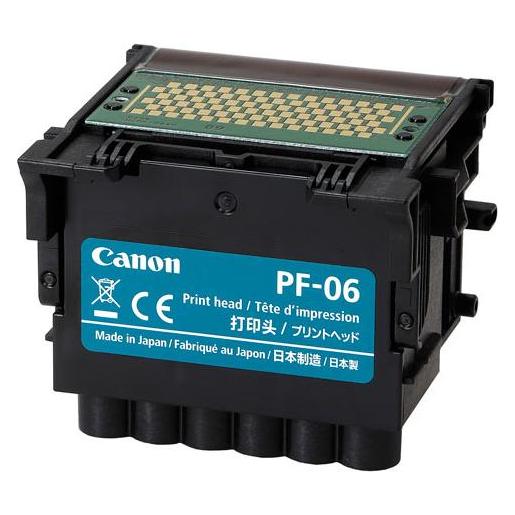
Ähnliche Suchbegriffe für Canon-PF-06-print-head
Top-Angebote
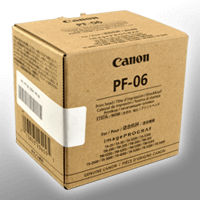
Produkte zum Begriff Canon-PF-06-print-head:

-
Wie kann ich Canon Drucker mit WLAN verbinden?
Um deinen Canon Drucker mit WLAN zu verbinden, musst du sicherstellen, dass dein Drucker WLAN-fähig ist. Gehe dann auf dem Drucker zu den Einstellungen und wähle die WLAN-Verbindungsoption aus. Suche nach verfügbaren Netzwerken und wähle dein WLAN-Netzwerk aus. Gib das Passwort für dein WLAN-Netzwerk ein und bestätige die Verbindung. Überprüfe anschließend, ob der Drucker erfolgreich mit dem WLAN verbunden ist, indem du eine Testseite druckst. **
-
Wie verbinde ich meinen Canon Drucker mit WLAN?
Um deinen Canon Drucker mit WLAN zu verbinden, musst du zunächst sicherstellen, dass dein Drucker WLAN-fähig ist. Gehe dann in die Einstellungen deines Druckers und wähle die Option für die drahtlose Verbindung aus. Suche nach verfügbaren WLAN-Netzwerken und wähle dein Netzwerk aus. Gib das Passwort für dein WLAN ein und bestätige die Verbindung. Nach erfolgreicher Verbindung sollte dein Canon Drucker nun drahtlos mit deinem Netzwerk verbunden sein. **
-
Welchen Drucker für Print and Cut?
Welchen Drucker für Print and Cut? Möchtest du einen Drucker verwenden, der speziell für das Drucken und Schneiden von Aufklebern, Etiketten oder anderen Materialien entwickelt wurde? Oder möchtest du einen All-in-One-Drucker, der sowohl drucken als auch schneiden kann? Welche Größe und Auflösung benötigst du für deine Projekte? Hast du bereits Erfahrung mit bestimmten Druckermarken oder -modellen gemacht, die du bevorzugst? Es ist wichtig, diese Fragen zu klären, um den richtigen Drucker für deine Print-and-Cut-Anforderungen auszuwählen. **
-
Wie kann ich einen Canon Drucker mit WLAN verbinden?
Um einen Canon Drucker mit WLAN zu verbinden, müssen Sie zunächst sicherstellen, dass Ihr Drucker WLAN-fähig ist. Überprüfen Sie dies in den Einstellungen des Druckers oder in der Bedienungsanleitung. Stellen Sie dann sicher, dass Ihr Drucker und Ihr WLAN-Router eingeschaltet sind. Gehen Sie auf Ihrem Computer oder Mobilgerät in die WLAN-Einstellungen und wählen Sie das Netzwerk aus, das mit Ihrem Drucker verbunden werden soll. Geben Sie das Passwort ein, wenn Sie dazu aufgefordert werden, und folgen Sie den Anweisungen auf dem Bildschirm, um die Verbindung herzustellen. **


Wie kann ich meinen Canon Drucker mit WLAN verbinden?
Um deinen Canon Drucker mit WLAN zu verbinden, musst du sicherstellen, dass dein Drucker WLAN-fähig ist. Gehe dann in die Einstellungen deines Druckers und wähle die Option zur drahtlosen Verbindung aus. Suche nach verfügbaren WLAN-Netzwerken und wähle dein Netzwerk aus. Gib das Passwort für dein WLAN-Netzwerk ein und bestätige die Verbindung. Sobald die Verbindung hergestellt ist, kannst du von jedem Gerät in deinem Netzwerk drahtlos auf deinen Canon Drucker drucken. **
Wie kann ich einen Canon Drucker mit WLAN verbinden?
Um einen Canon Drucker mit WLAN zu verbinden, musst du zunächst sicherstellen, dass dein Drucker WLAN-fähig ist. Danach musst du den Drucker einschalten und das WLAN-Symbol auf dem Bedienfeld auswählen. Anschließend musst du das WLAN-Passwort eingeben, um eine Verbindung herzustellen. Alternativ kannst du auch die Canon Print App herunterladen und den Anweisungen folgen, um den Drucker mit WLAN zu verbinden. Hast du schon versucht, den Drucker manuell mit dem WLAN zu verbinden? **
Top-Angebote
Produkte zum Begriff Canon-PF-06-print-head:
-
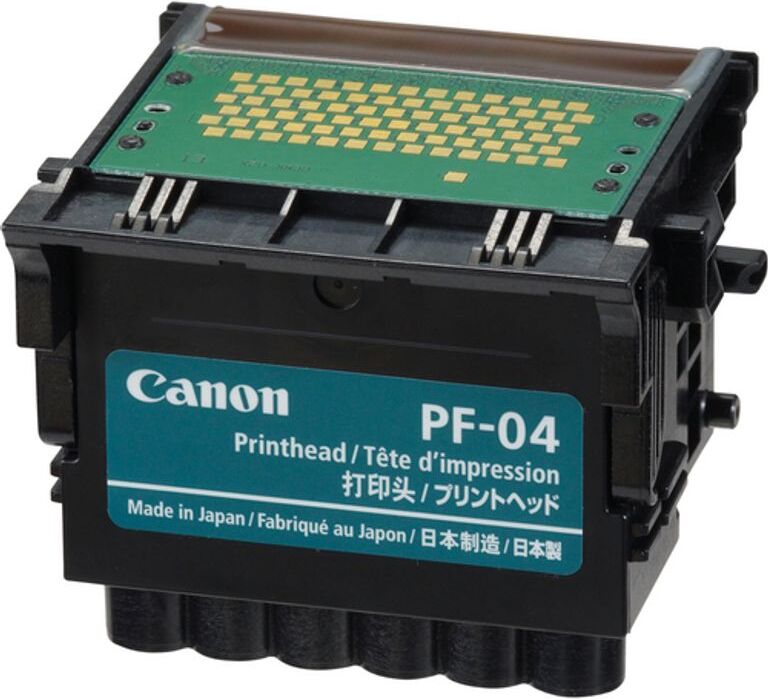
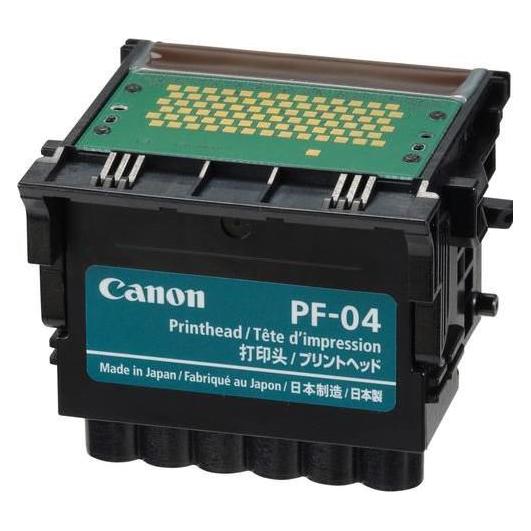
Canon PF-04 Print Head, TintenstrahlDrucktechnologie:Tintenstrahl Kompatibilität:iPF650, iPF655, iPF750, iPF755, iPF765, iPF760, iPF750Shcool, iPF750PosterDrucktechnologie:TintenstrahlWarentarifnummer (HS):84439990 Die besten Geräte verdienen das beste Verbrauchsmaterial. Schützen Sie Ihre Investitionen, indem Sie nur original Canon Produkte verwenden. Allgemeine InformationenHersteller:Canon, IncHersteller-Artikelnummer:3630B001Hersteller-Webseite:Marke:CanonModell:PF-04Produkttyp:DruckkopfTechnische InformationenDruckverfahren:TintenstrahlVerschiedenesKompatibilität:Canon imagePROGRAF Drucker:iPF650iPF655iPF750iPF755 Canon Druckkopf (PF-04) PF-04, iPF650, iPF655, iPF750, iPF755, iPF765, iPF760, iPF750Shcool, iPF750Poster, Tintenstrahl Canon Printhead (PF-04) (3630B001AA) Canon PF-04 - 1200 dpi - Druckkopf - für imagePROGRAF iPF650, iPF670, iPF680, iPF760, iPF765, iPF770, iPF780, iPF785, iPF850423,59 €*Versand: 0,00 €Sichere Weiterleitung zum Anbieter
-
Wie verbinde ich Canon Drucker mit WLAN?
Um deinen Canon Drucker mit WLAN zu verbinden, musst du zunächst sicherstellen, dass dein Drucker WLAN-fähig ist. Gehe dann in den Einstellungen deines Druckers auf die WLAN-Option und wähle das Netzwerk aus, mit dem du dich verbinden möchtest. Gib das Passwort des Netzwerks ein, wenn erforderlich. Überprüfe abschließend, ob die Verbindung erfolgreich hergestellt wurde, indem du eine Testseite druckst. **
-
Warum funktioniert die Canon Print App nicht?
Es gibt verschiedene mögliche Gründe, warum die Canon Print App nicht funktioniert. Es könnte sein, dass die App nicht mit dem Betriebssystem des Geräts kompatibel ist oder dass es ein Problem mit der Internetverbindung gibt. Es könnte auch sein, dass die App nicht richtig installiert oder aktualisiert wurde. **
-
Wie kann ich Canon Drucker mit WLAN verbinden?
Um deinen Canon Drucker mit WLAN zu verbinden, musst du sicherstellen, dass dein Drucker WLAN-fähig ist. Gehe dann auf dem Drucker zu den Einstellungen und wähle die WLAN-Verbindungsoption aus. Suche nach verfügbaren Netzwerken und wähle dein WLAN-Netzwerk aus. Gib das Passwort für dein WLAN-Netzwerk ein und bestätige die Verbindung. Überprüfe anschließend, ob der Drucker erfolgreich mit dem WLAN verbunden ist, indem du eine Testseite druckst. **
-
Wie verbinde ich meinen Canon Drucker mit WLAN?
Um deinen Canon Drucker mit WLAN zu verbinden, musst du zunächst sicherstellen, dass dein Drucker WLAN-fähig ist. Gehe dann in die Einstellungen deines Druckers und wähle die Option für die drahtlose Verbindung aus. Suche nach verfügbaren WLAN-Netzwerken und wähle dein Netzwerk aus. Gib das Passwort für dein WLAN ein und bestätige die Verbindung. Nach erfolgreicher Verbindung sollte dein Canon Drucker nun drahtlos mit deinem Netzwerk verbunden sein. **
Ähnliche Suchbegriffe für Canon-PF-06-print-head
-
Drucker, Peter F.: The Effective ExecutiveThe Effective Executive , Effektivität und Handlungsfähigkeit in der Führungsrolle gewinnen , Bremsbacken > Bremsen & Bremsenteile , Erscheinungsjahr: 20140513, Produktform: Leinen, Autoren: Drucker, Peter F., Übersetzung: Klein, Katrin, Seitenzahl/Blattzahl: 164, Keyword: Zeitmanagement; Effizienz; Management; Entscheidungsprozess; Kommunikation, Fachschema: Management / Strategisches Management~Strategisches Management~Unternehmensstrategie / Strategisches Management~Führung / Unternehmensführung~Unternehmensführung~Business / Management~Management~Führungskraft~Manager / Führungskraft~Entrepreneurship, Fachkategorie: Unternehmensführung~Unternehmen und Umwelt, ?Grüne? Unternehmensansätze~Management und Managementtechniken, Thema: Verstehen, Warengruppe: HC/Wirtschaft/Management, Fachkategorie: Strategisches Management, Thema: Optimieren, Text Sprache: ger, Originalsprache: eng, Seitenanzahl: XII, Seitenanzahl: 164, UNSPSC: 49019900, Warenverzeichnis für die Außenhandelsstatistik: 49019900, Verlag: Vahlen Franz GmbH, Verlag: Vahlen Franz GmbH, Verlag: Vahlen, Franz, Länge: 228, Breite: 149, Höhe: 20, Gewicht: 361, Produktform: Gebunden, Genre: Sozialwissenschaften/Recht/Wirtschaft, Genre: Sozialwissenschaften/Recht/Wirtschaft, Herkunftsland: DEUTSCHLAND (DE), Katalog: deutschsprachige Titel, Katalog: Gesamtkatalog, Katalog: Kennzeichnung von Titeln mit einer Relevanz > 30, Katalog: Lagerartikel, Book on Demand, ausgew. Medienartikel, Relevanz: 0080, Tendenz: +1, Unterkatalog: AK, Unterkatalog: Bücher, Unterkatalog: Hardcover, Unterkatalog: Lagerartikel, WolkenId: 120301624,90 €*Versand: 0,00 €Sichere Weiterleitung zum Anbieter
-
Sternfeld, Joel: Nags HeadNags Head , Joel Sternfeld entwines two personal stories in this book that together reveal the roots and evolution of color theory in his work over the past five decades. In the summer of 1975, facing surgery with a risk of paralysis, Sternfeld went in search of a last idyll-and found it in Nags Head on North Carolina's Outer Banks. From June to August he photographed the seaside town floating in time, capturing a dreamlike sense of solace. Sternfeld's images show beachgoers of all ages in various scenes of leisure and recreation in this, his first body of work addressing a season. At the time, Sternfeld was already committed to color as the basis of photographic expression and fascinated by Josef Albers' Interaction of Color: "Any time that I saw a color phenomenon in the landscape that somehow coincided with an Albers-type exercise in the perceptual properties of color, I made a photograph." Yet this summer sojourn was tragically broken by the death of Sternfeld's brother; the photographer returned to New York, never to go back to Nags Head. Eventually Sternfeld resumed working and one day headed to Rockaway Beach, Queens. Here he took a picture in which "All at once the ugly scene appeared beautiful to me"-the hues of sand, apartments and sky fused into a cohesive whole: finally, content had been transcended through color. This photo, made in despair and with its perceptual foundation in the Nags Head series, would lead, a few years later, to the color structures of Sternfeld's magnum opus American Prospects, his ambitious realization of what he had always wanted to do: follow the seasons across America. , Luftversorgung > Auto-Tuning & -Styling , Erscheinungsjahr: 20240411, Produktform: Leinen, Autoren: Sternfeld, Joel, Seitenzahl/Blattzahl: 96, Abbildungen: Four-color process, Themenüberschrift: PHOTOGRAPHY / Individual Photographers / Artists'Books, Keyword: Erholung; Freizeit; North Carolina; Outer Banks; Sanddünen; Sommer; Strände; Urlaubsort, Fachschema: Fotograf - Fotografin, Fachkategorie: Kunst: allgemeine Themen, Warengruppe: HC/Fotografie, Fachkategorie: einzelne Fotografen, UNSPSC: 49019900, Warenverzeichnis für die Außenhandelsstatistik: 49019900, Verlag: Steidl GmbH & Co.OHG, Verlag: Steidl GmbH & Co.OHG, Verlag: Steidl GmbH & Co. OHG, Länge: 311, Breite: 261, Höhe: 17, Gewicht: 1021, Produktform: Gebunden, Genre: Geisteswissenschaften/Kunst/Musik, Genre: Geisteswissenschaften/Kunst/Musik,50,00 €*Versand: 0,00 €Sichere Weiterleitung zum Anbieter
-
Welchen Drucker für Print and Cut?
Welchen Drucker für Print and Cut? Möchtest du einen Drucker verwenden, der speziell für das Drucken und Schneiden von Aufklebern, Etiketten oder anderen Materialien entwickelt wurde? Oder möchtest du einen All-in-One-Drucker, der sowohl drucken als auch schneiden kann? Welche Größe und Auflösung benötigst du für deine Projekte? Hast du bereits Erfahrung mit bestimmten Druckermarken oder -modellen gemacht, die du bevorzugst? Es ist wichtig, diese Fragen zu klären, um den richtigen Drucker für deine Print-and-Cut-Anforderungen auszuwählen. **
-
Wie kann ich einen Canon Drucker mit WLAN verbinden?
Um einen Canon Drucker mit WLAN zu verbinden, müssen Sie zunächst sicherstellen, dass Ihr Drucker WLAN-fähig ist. Überprüfen Sie dies in den Einstellungen des Druckers oder in der Bedienungsanleitung. Stellen Sie dann sicher, dass Ihr Drucker und Ihr WLAN-Router eingeschaltet sind. Gehen Sie auf Ihrem Computer oder Mobilgerät in die WLAN-Einstellungen und wählen Sie das Netzwerk aus, das mit Ihrem Drucker verbunden werden soll. Geben Sie das Passwort ein, wenn Sie dazu aufgefordert werden, und folgen Sie den Anweisungen auf dem Bildschirm, um die Verbindung herzustellen. **
-
Wie kann ich meinen Canon Drucker mit WLAN verbinden?
Um deinen Canon Drucker mit WLAN zu verbinden, musst du sicherstellen, dass dein Drucker WLAN-fähig ist. Gehe dann in die Einstellungen deines Druckers und wähle die Option zur drahtlosen Verbindung aus. Suche nach verfügbaren WLAN-Netzwerken und wähle dein Netzwerk aus. Gib das Passwort für dein WLAN-Netzwerk ein und bestätige die Verbindung. Sobald die Verbindung hergestellt ist, kannst du von jedem Gerät in deinem Netzwerk drahtlos auf deinen Canon Drucker drucken. **
-
Wie kann ich einen Canon Drucker mit WLAN verbinden?
Um einen Canon Drucker mit WLAN zu verbinden, musst du zunächst sicherstellen, dass dein Drucker WLAN-fähig ist. Danach musst du den Drucker einschalten und das WLAN-Symbol auf dem Bedienfeld auswählen. Anschließend musst du das WLAN-Passwort eingeben, um eine Verbindung herzustellen. Alternativ kannst du auch die Canon Print App herunterladen und den Anweisungen folgen, um den Drucker mit WLAN zu verbinden. Hast du schon versucht, den Drucker manuell mit dem WLAN zu verbinden? **
* Alle Preise verstehen sich inklusive der gesetzlichen Mehrwertsteuer und ggf. zuzüglich Versandkosten. Die Angebotsinformationen basieren auf den Angaben des jeweiligen Shops und werden über automatisierte Prozesse aktualisiert. Eine Aktualisierung in Echtzeit findet nicht statt, so dass es im Einzelfall zu Abweichungen kommen kann. ** Hinweis: Teile dieses Inhalts wurden von KI erstellt.