Domain colortintenstrahldrucker.de kaufen?
Wir ziehen mit dem Projekt
colortintenstrahldrucker.de um.
Sind Sie am Kauf der Domain
colortintenstrahldrucker.de interessiert?
domain@kv-gmbh.de · 0541-91531010
Domain colortintenstrahldrucker.de kaufen?
Wie Brother Drucker mit WLAN verbinden?
Wie Brother Drucker mit WLAN verbinden? Um deinen Brother Drucker mit WLAN zu verbinden, musst du zuerst sicherstellen, dass dein Drucker WLAN-fähig ist. Dann musst du den Drucker einschalten und das WLAN auf dem Drucker aktivieren. Anschließend musst du die WLAN-Einstellungen auf dem Drucker konfigurieren, indem du das WLAN-Netzwerk auswählst und das Passwort eingibst. Sobald die Verbindung hergestellt ist, kannst du deinen Brother Drucker drahtlos über das WLAN-Netzwerk verwenden. **
Hat mein Drucker Brother DCP 145C WLAN?
Nein, der Brother DCP 145C hat kein WLAN. Es handelt sich um einen USB-Drucker, der über ein USB-Kabel mit dem Computer verbunden werden muss. **

Ähnliche Suchbegriffe für Brother-Folie---glänzend
Top-Angebote
Produkte zum Begriff Brother-Folie---glänzend:
-
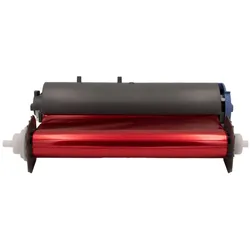
Brother Folie - glänzend - Gold - Rolle (22,3 cm x 120 m) A4, Drucker ZubehörDer originale Brother HFA-220GD in Gold ist perfekt zur Verbesserung von tonerbasierten Druckergebnissen. Er kann Dokumente bis zur A4-Breite mit der Folienrolle verarbeiten. In Kombination mit dem Heissfoliendrucker HAK-100 reagiert die Folie auf alle Bereiche des Papiers, auf denen Toner vorhanden ist, und überzieht sie mit einem glänzenden Effekt. Hauptmerkmale: Produktfarbe: Gold, Drucktechnologie: Laser, Oberflächenart: glänzend, Rollenbreite: 22,3 cm, Rollenlänge: 120 m.142,79 €*Versand: 0,00 €Sichere Weiterleitung zum Anbieter

-
Was ist der WLAN-Drucker Brother MFCJ265W?
Der Brother MFCJ265W ist ein WLAN-Drucker, der es Benutzern ermöglicht, drahtlos von ihren Computern, Laptops oder mobilen Geräten aus zu drucken. Er verfügt über eine Vielzahl von Funktionen wie Scannen, Kopieren und Faxen und ist ideal für den Heim- oder kleinen Büroeinsatz. Der Drucker bietet eine einfache Einrichtung und eine zuverlässige Leistung. **
-
Warum druckt der Brother Drucker nicht über WLAN?
Es gibt mehrere mögliche Gründe, warum ein Brother-Drucker nicht über WLAN druckt. Möglicherweise ist die WLAN-Verbindung nicht richtig eingerichtet oder der Drucker ist nicht mit dem richtigen WLAN-Netzwerk verbunden. Es könnte auch sein, dass der Drucker nicht über WLAN-fähig ist oder dass ein Firmware-Update erforderlich ist, um die WLAN-Funktion zu aktivieren. Es ist ratsam, die Bedienungsanleitung des Druckers zu überprüfen oder den technischen Support von Brother zu kontaktieren, um das Problem zu beheben. **
-
Wie kann ich meinen Brother Drucker mit WLAN verbinden?
Um deinen Brother Drucker mit WLAN zu verbinden, musst du zunächst sicherstellen, dass dein Drucker WLAN-fähig ist. Dann musst du die WLAN-Einstellungen auf deinem Drucker aufrufen und das passende Netzwerk auswählen. Gib das Passwort für dein WLAN ein, wenn du dazu aufgefordert wirst. Überprüfe, ob die Verbindung erfolgreich hergestellt wurde, indem du eine Testseite druckst. Falls du Probleme hast, kannst du auch die Anleitung deines Brother Druckers konsultieren oder den technischen Support kontaktieren. **
-
Wie verbinde ich meinen Brother Drucker mit dem WLAN?
Um deinen Brother Drucker mit dem WLAN zu verbinden, musst du zunächst sicherstellen, dass dein Drucker WLAN-fähig ist. Gehe dann in das Menü deines Druckers und wähle die Option für die drahtlose Netzwerkeinstellungen. Suche nach dem WLAN-Netzwerk, mit dem du dich verbinden möchtest, und gib das Passwort ein, falls erforderlich. Sobald die Verbindung hergestellt ist, kannst du deinen Brother Drucker drahtlos von jedem Gerät in deinem Netzwerk aus verwenden. **

Wie verbinde ich meinen Brother-Drucker mit dem WLAN?
Um deinen Brother-Drucker mit dem WLAN zu verbinden, musst du zunächst sicherstellen, dass der Drucker eingeschaltet ist und über eine WLAN-Funktion verfügt. Gehe dann zu den Einstellungen deines Druckers und wähle die Option "WLAN-Verbindung" aus. Folge den Anweisungen auf dem Bildschirm, um dein WLAN-Netzwerk auszuwählen und das Passwort einzugeben. Sobald die Verbindung hergestellt ist, kannst du deinen Drucker drahtlos mit deinem Computer oder anderen Geräten verbinden. **
Welche App für Brother Drucker?
Welche App für Brother Drucker empfehlen Sie? Es gibt verschiedene Apps, die speziell für Brother Drucker entwickelt wurden, um das Drucken und Scannen von mobilen Geräten aus zu erleichtern. Einige beliebte Apps sind z.B. iPrint&Scan, Brother Print Service Plugin oder Brother Mobile Connect. Welche Funktionen benötigen Sie für Ihren Drucker? Je nach Bedarf können Sie die passende App auswählen, um Ihre Druck- und Scananforderungen zu erfüllen. Haben Sie bereits Erfahrungen mit einer bestimmten App für Brother Drucker gemacht? **
Top-Angebote
Produkte zum Begriff Brother-Folie---glänzend:
-
Brother Folie - glänzend - Rot - Rolle (22,3 cm x 120 m) A4, Drucker ZubehörDie Brother Folie in Rot ist ein hochwertiges Druckerzubehör, das speziell für den Brother HAK-100 Foil Printer entwickelt wurde. Mit einer Breite von 22,3 cm und einer Länge von 120 m bietet diese Folienrolle eine grosszügige Menge an Material für verschiedene Druckanwendungen. Die glänzende Oberfläche sorgt für lebendige und auffällige Druckergebnisse, die sich ideal für kreative Projekte, Etiketten und andere Druckbedarfe eignen. Die Folie ist einfach zu handhaben und ermöglicht eine präzise Anwendung, was sie zu einer praktischen Wahl für sowohl professionelle als auch private Nutzer macht. Die Kompatibilität mit dem Brother HAK-100 gewährleistet eine nahtlose Integration in bestehende Drucksysteme, sodass Nutzer von der hohen Qualität und Zuverlässigkeit der Brother Produkte profitieren können. - Hochwertige Folie für lebendige Druckergebnisse - Kompatibel mit Brother HAK-100 Foil Printer - Einfache Handhabung für präzise Anwendungen.157,84 €*Versand: 0,00 €Sichere Weiterleitung zum Anbieter
-
Brother Folie - glänzend - Silber - Rolle (22,3 cm x 120 m) A4, Drucker ZubehörDie Brother Folienrolle HFA-220SL in glänzendem Silber ist eine hochwertige Lösung zur Veredelung von tonerbasierten Ausdrucken. Mit einer Breite von 22,3 cm und einer Länge von 120 m eignet sich diese Folie ideal für die Verarbeitung von Dokumenten im A4-Format. In Kombination mit dem Heissfoliendrucker HAK-100 reagiert die Folie gezielt auf die Bereiche des Papiers, die mit Toner bedruckt sind, und überzieht diese mit einem ansprechenden, glänzenden Finish. Das Ergebnis ist eine professionelle Optik, die Ihre Ausdrucke hervorhebt und ihnen einen hochwertigen, reflektierenden Glanz verleiht. Die Folienrolle ist zudem leicht austauschbar, was einen reibungslosen Arbeitsfluss gewährleistet. Diese Folie ist somit eine ausgezeichnete Wahl für alle, die ihre Druckerzeugnisse aufwerten möchten. - Hochwertiges, glänzendes Finish für professionelle Ausdrucke - Einfache Handhabung und schneller Austausch der Folienrolle - Optimiert für den Heissfoliendrucker Brother HAK-100 - Geeignet für A4 breite Dokumente und tonerbasierte Drucke.129,00 €*Versand: 0,00 €Sichere Weiterleitung zum Anbieter
-
Brother Folie - glänzend - Gold - Rolle (22,3 cm x 120 m) A4, Drucker ZubehörDer originale Brother HFA-220GD in Gold ist perfekt zur Verbesserung von tonerbasierten Druckergebnissen. Er kann Dokumente bis zur A4-Breite mit der Folienrolle verarbeiten. In Kombination mit dem Heissfoliendrucker HAK-100 reagiert die Folie auf alle Bereiche des Papiers, auf denen Toner vorhanden ist, und überzieht sie mit einem glänzenden Effekt. Hauptmerkmale: Produktfarbe: Gold, Drucktechnologie: Laser, Oberflächenart: glänzend, Rollenbreite: 22,3 cm, Rollenlänge: 120 m.142,79 €*Versand: 0,00 €Sichere Weiterleitung zum Anbieter
-
Wie Brother Drucker mit WLAN verbinden?
Wie Brother Drucker mit WLAN verbinden? Um deinen Brother Drucker mit WLAN zu verbinden, musst du zuerst sicherstellen, dass dein Drucker WLAN-fähig ist. Dann musst du den Drucker einschalten und das WLAN auf dem Drucker aktivieren. Anschließend musst du die WLAN-Einstellungen auf dem Drucker konfigurieren, indem du das WLAN-Netzwerk auswählst und das Passwort eingibst. Sobald die Verbindung hergestellt ist, kannst du deinen Brother Drucker drahtlos über das WLAN-Netzwerk verwenden. **
-
Hat mein Drucker Brother DCP 145C WLAN?
Nein, der Brother DCP 145C hat kein WLAN. Es handelt sich um einen USB-Drucker, der über ein USB-Kabel mit dem Computer verbunden werden muss. **
-
Was ist der WLAN-Drucker Brother MFCJ265W?
Der Brother MFCJ265W ist ein WLAN-Drucker, der es Benutzern ermöglicht, drahtlos von ihren Computern, Laptops oder mobilen Geräten aus zu drucken. Er verfügt über eine Vielzahl von Funktionen wie Scannen, Kopieren und Faxen und ist ideal für den Heim- oder kleinen Büroeinsatz. Der Drucker bietet eine einfache Einrichtung und eine zuverlässige Leistung. **
-
Warum druckt der Brother Drucker nicht über WLAN?
Es gibt mehrere mögliche Gründe, warum ein Brother-Drucker nicht über WLAN druckt. Möglicherweise ist die WLAN-Verbindung nicht richtig eingerichtet oder der Drucker ist nicht mit dem richtigen WLAN-Netzwerk verbunden. Es könnte auch sein, dass der Drucker nicht über WLAN-fähig ist oder dass ein Firmware-Update erforderlich ist, um die WLAN-Funktion zu aktivieren. Es ist ratsam, die Bedienungsanleitung des Druckers zu überprüfen oder den technischen Support von Brother zu kontaktieren, um das Problem zu beheben. **
Ähnliche Suchbegriffe für Brother-Folie---glänzend
-
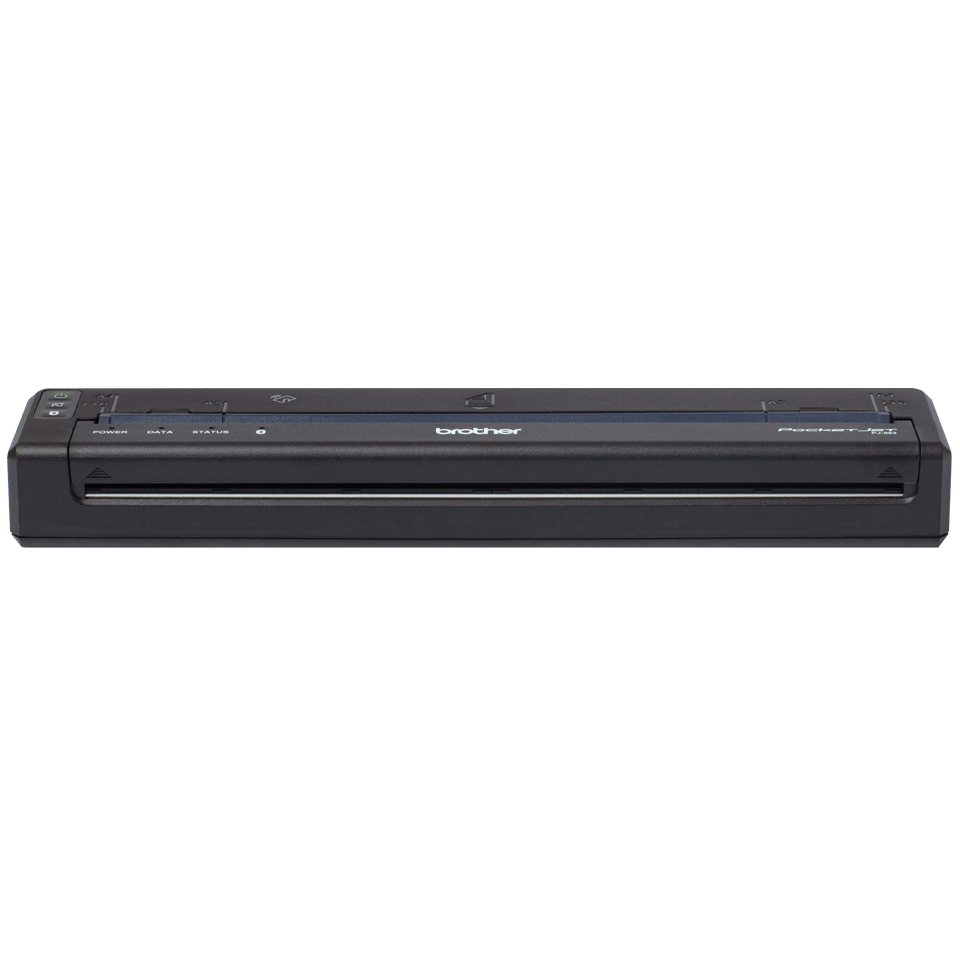
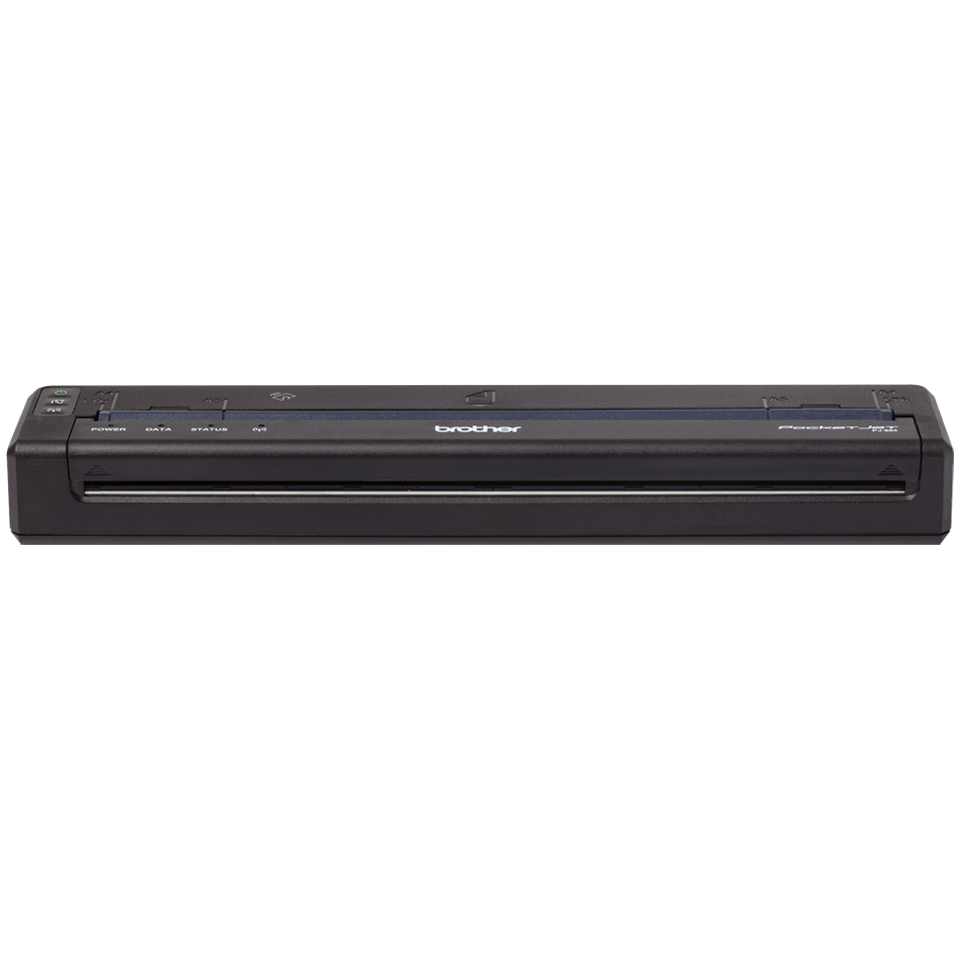
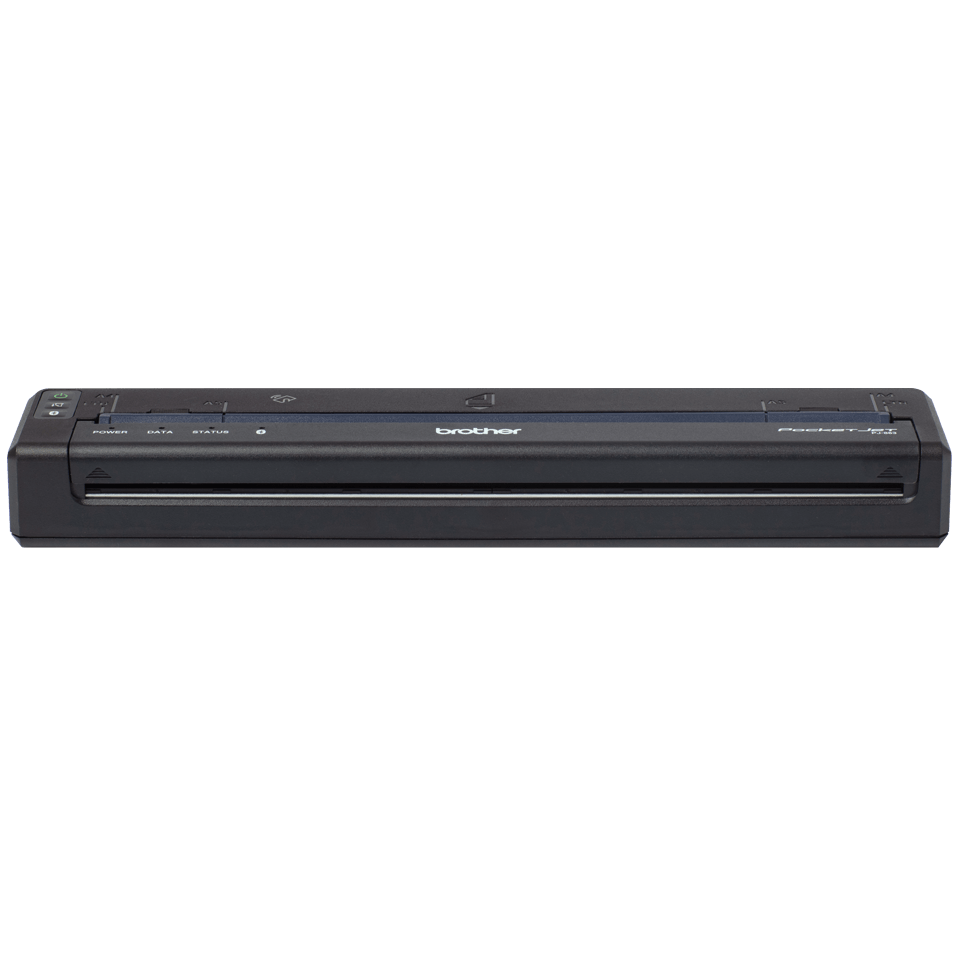
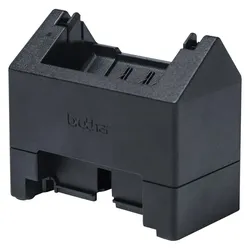
Brother Batterieladestation für Drucker, Drucker ZubehörDie Brother Batterieladestation für Drucker ist ein essentielles Zubehör für die zuverlässige Nutzung von Brother PocketJet-Druckern, insbesondere den Modellen PJ-722 und PJ-723. Diese Ladestation ermöglicht eine effiziente und sichere Aufladung der Druckerakkus, sodass Benutzer jederzeit bereit sind, ihre Druckaufträge zu erledigen. Die Station ist speziell für die genannten Druckermodelle konzipiert und gewährleistet eine optimale Leistung und Langlebigkeit der Akkus. Mit ihrer robusten Bauweise und der einfachen Handhabung ist die Batterieladestation eine praktische Lösung für mobile Druckanwendungen, die häufige Ladezyklen erfordern. Die Verwendung dieser Ladestation trägt dazu bei, die Betriebszeit der Drucker zu maximieren und die Produktivität zu steigern, insbesondere in Umgebungen, in denen Mobilität und Flexibilität entscheidend sind. Kompatibel mit Brother PocketJet PJ-722 und PJ-723. Sichere und effiziente Akkuaufladung. Robuste Bauweise für den mobilen Einsatz.152,14 €*Versand: 0,00 €Sichere Weiterleitung zum Anbieter
-
Drucker, Peter F.: The Effective ExecutiveThe Effective Executive , Effektivität und Handlungsfähigkeit in der Führungsrolle gewinnen , Bremsbacken > Bremsen & Bremsenteile , Erscheinungsjahr: 20140513, Produktform: Leinen, Autoren: Drucker, Peter F., Übersetzung: Klein, Katrin, Seitenzahl/Blattzahl: 164, Keyword: Zeitmanagement; Effizienz; Management; Entscheidungsprozess; Kommunikation, Fachschema: Management / Strategisches Management~Strategisches Management~Unternehmensstrategie / Strategisches Management~Führung / Unternehmensführung~Unternehmensführung~Business / Management~Management~Führungskraft~Manager / Führungskraft~Entrepreneurship, Fachkategorie: Unternehmensführung~Unternehmen und Umwelt, ?Grüne? Unternehmensansätze~Management und Managementtechniken, Thema: Verstehen, Warengruppe: HC/Wirtschaft/Management, Fachkategorie: Strategisches Management, Thema: Optimieren, Text Sprache: ger, Originalsprache: eng, Seitenanzahl: XII, Seitenanzahl: 164, UNSPSC: 49019900, Warenverzeichnis für die Außenhandelsstatistik: 49019900, Verlag: Vahlen Franz GmbH, Verlag: Vahlen Franz GmbH, Verlag: Vahlen, Franz, Länge: 228, Breite: 149, Höhe: 20, Gewicht: 361, Produktform: Gebunden, Genre: Sozialwissenschaften/Recht/Wirtschaft, Genre: Sozialwissenschaften/Recht/Wirtschaft, Herkunftsland: DEUTSCHLAND (DE), Katalog: deutschsprachige Titel, Katalog: Gesamtkatalog, Katalog: Kennzeichnung von Titeln mit einer Relevanz > 30, Katalog: Lagerartikel, Book on Demand, ausgew. Medienartikel, Relevanz: 0080, Tendenz: +1, Unterkatalog: AK, Unterkatalog: Bücher, Unterkatalog: Hardcover, Unterkatalog: Lagerartikel, WolkenId: 120301624,90 €*Versand: 0,00 €Sichere Weiterleitung zum Anbieter
-
Wie kann ich meinen Brother Drucker mit WLAN verbinden?
Um deinen Brother Drucker mit WLAN zu verbinden, musst du zunächst sicherstellen, dass dein Drucker WLAN-fähig ist. Dann musst du die WLAN-Einstellungen auf deinem Drucker aufrufen und das passende Netzwerk auswählen. Gib das Passwort für dein WLAN ein, wenn du dazu aufgefordert wirst. Überprüfe, ob die Verbindung erfolgreich hergestellt wurde, indem du eine Testseite druckst. Falls du Probleme hast, kannst du auch die Anleitung deines Brother Druckers konsultieren oder den technischen Support kontaktieren. **
-
Wie verbinde ich meinen Brother Drucker mit dem WLAN?
Um deinen Brother Drucker mit dem WLAN zu verbinden, musst du zunächst sicherstellen, dass dein Drucker WLAN-fähig ist. Gehe dann in das Menü deines Druckers und wähle die Option für die drahtlose Netzwerkeinstellungen. Suche nach dem WLAN-Netzwerk, mit dem du dich verbinden möchtest, und gib das Passwort ein, falls erforderlich. Sobald die Verbindung hergestellt ist, kannst du deinen Brother Drucker drahtlos von jedem Gerät in deinem Netzwerk aus verwenden. **
-
Wie verbinde ich meinen Brother-Drucker mit dem WLAN?
Um deinen Brother-Drucker mit dem WLAN zu verbinden, musst du zunächst sicherstellen, dass der Drucker eingeschaltet ist und über eine WLAN-Funktion verfügt. Gehe dann zu den Einstellungen deines Druckers und wähle die Option "WLAN-Verbindung" aus. Folge den Anweisungen auf dem Bildschirm, um dein WLAN-Netzwerk auszuwählen und das Passwort einzugeben. Sobald die Verbindung hergestellt ist, kannst du deinen Drucker drahtlos mit deinem Computer oder anderen Geräten verbinden. **
-
Welche App für Brother Drucker?
Welche App für Brother Drucker empfehlen Sie? Es gibt verschiedene Apps, die speziell für Brother Drucker entwickelt wurden, um das Drucken und Scannen von mobilen Geräten aus zu erleichtern. Einige beliebte Apps sind z.B. iPrint&Scan, Brother Print Service Plugin oder Brother Mobile Connect. Welche Funktionen benötigen Sie für Ihren Drucker? Je nach Bedarf können Sie die passende App auswählen, um Ihre Druck- und Scananforderungen zu erfüllen. Haben Sie bereits Erfahrungen mit einer bestimmten App für Brother Drucker gemacht? **
* Alle Preise verstehen sich inklusive der gesetzlichen Mehrwertsteuer und ggf. zuzüglich Versandkosten. Die Angebotsinformationen basieren auf den Angaben des jeweiligen Shops und werden über automatisierte Prozesse aktualisiert. Eine Aktualisierung in Echtzeit findet nicht statt, so dass es im Einzelfall zu Abweichungen kommen kann. ** Hinweis: Teile dieses Inhalts wurden von KI erstellt.