Domain colortintenstrahldrucker.de kaufen?
Wir ziehen mit dem Projekt
colortintenstrahldrucker.de um.
Sind Sie am Kauf der Domain
colortintenstrahldrucker.de interessiert?
domain@kv-gmbh.de · 0541-91531010
Domain colortintenstrahldrucker.de kaufen?
Warum verweigert sich der Kyocera Drucker?
Es gibt verschiedene Gründe, warum sich ein Kyocera Drucker verweigern könnte. Es könnte ein Problem mit der Verbindung zum Computer oder Netzwerk geben, ein Fehler im Druckertreiber oder der Druckersoftware vorliegen, oder es könnte ein Problem mit den Druckereinstellungen oder dem Papierfach geben. Es ist ratsam, die Fehlermeldung des Druckers zu überprüfen und gegebenenfalls den Kundendienst von Kyocera zu kontaktieren, um das Problem zu lösen. **
Wie kann ich den Kyocera Ecosys Drucker mit WLAN verbinden?
Um den Kyocera Ecosys Drucker mit WLAN zu verbinden, müssen Sie sicherstellen, dass der Drucker über WLAN-Funktionen verfügt. Gehen Sie dann in die Einstellungen des Druckers und suchen Sie nach der Option "WLAN-Verbindung". Wählen Sie Ihr WLAN-Netzwerk aus und geben Sie das Passwort ein, um den Drucker mit dem Netzwerk zu verbinden. **
Ähnliche Suchbegriffe für Kyocera-Druckserver-USB-IB-37
Top-Angebote
Produkte zum Begriff Kyocera-Druckserver-USB-IB-37:
-
Kyocera IB-36 WLAN-Einbaukarte, Drucker ZubehörAusgezeichnete Bildqualität dank fortschrittlicher Toner- und Farbtechnologie. Höhere Produktivität durch eine verbesserte Druckerzuverlässigkeit. Maximale Druckerlebensdauer und umfassender Garantieschutz. Einhaltung von Umweltstandards und weniger überschüssiger Abfall.108,24 €*Versand: 0,00 €Sichere Weiterleitung zum Anbieter
-
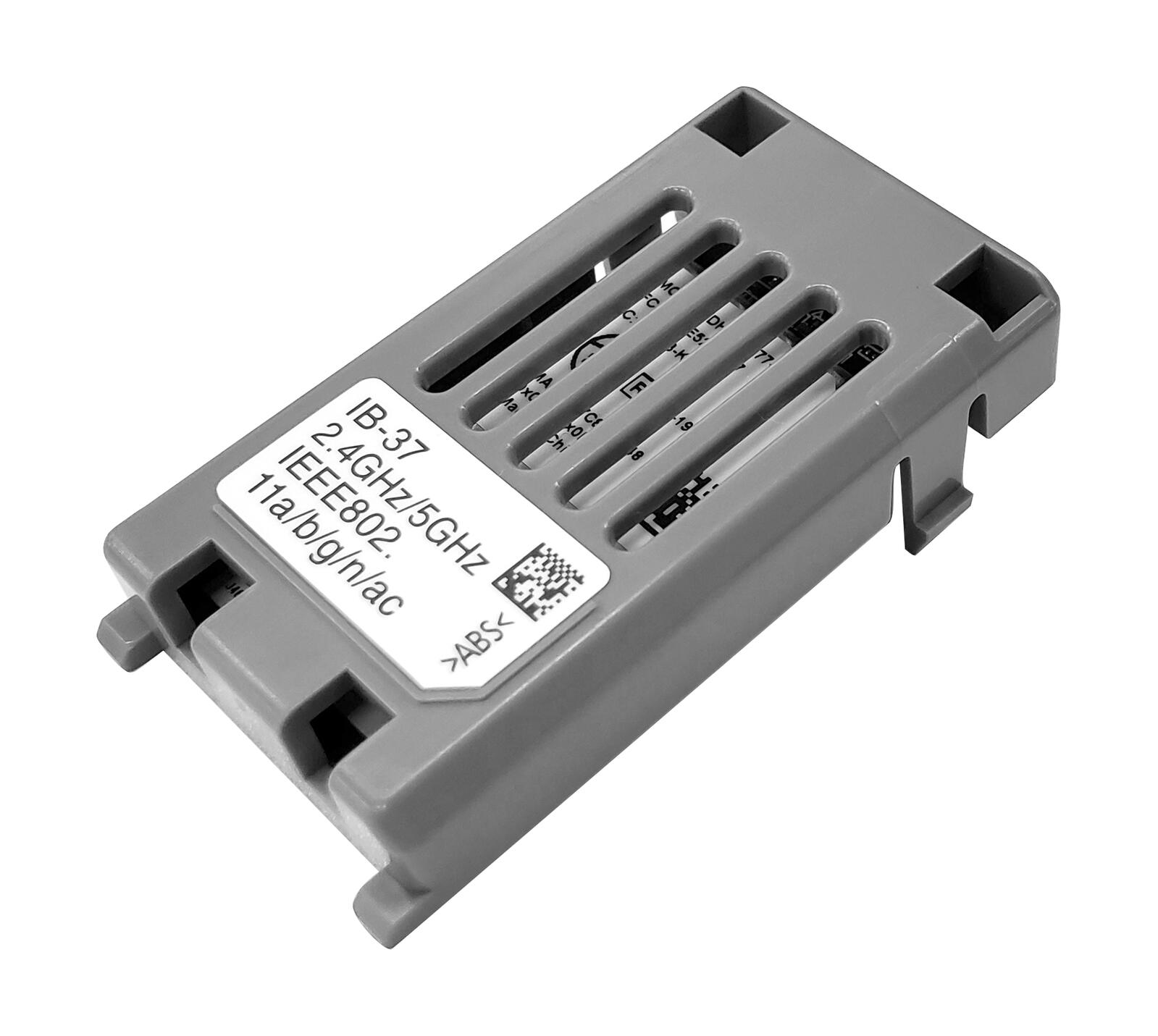
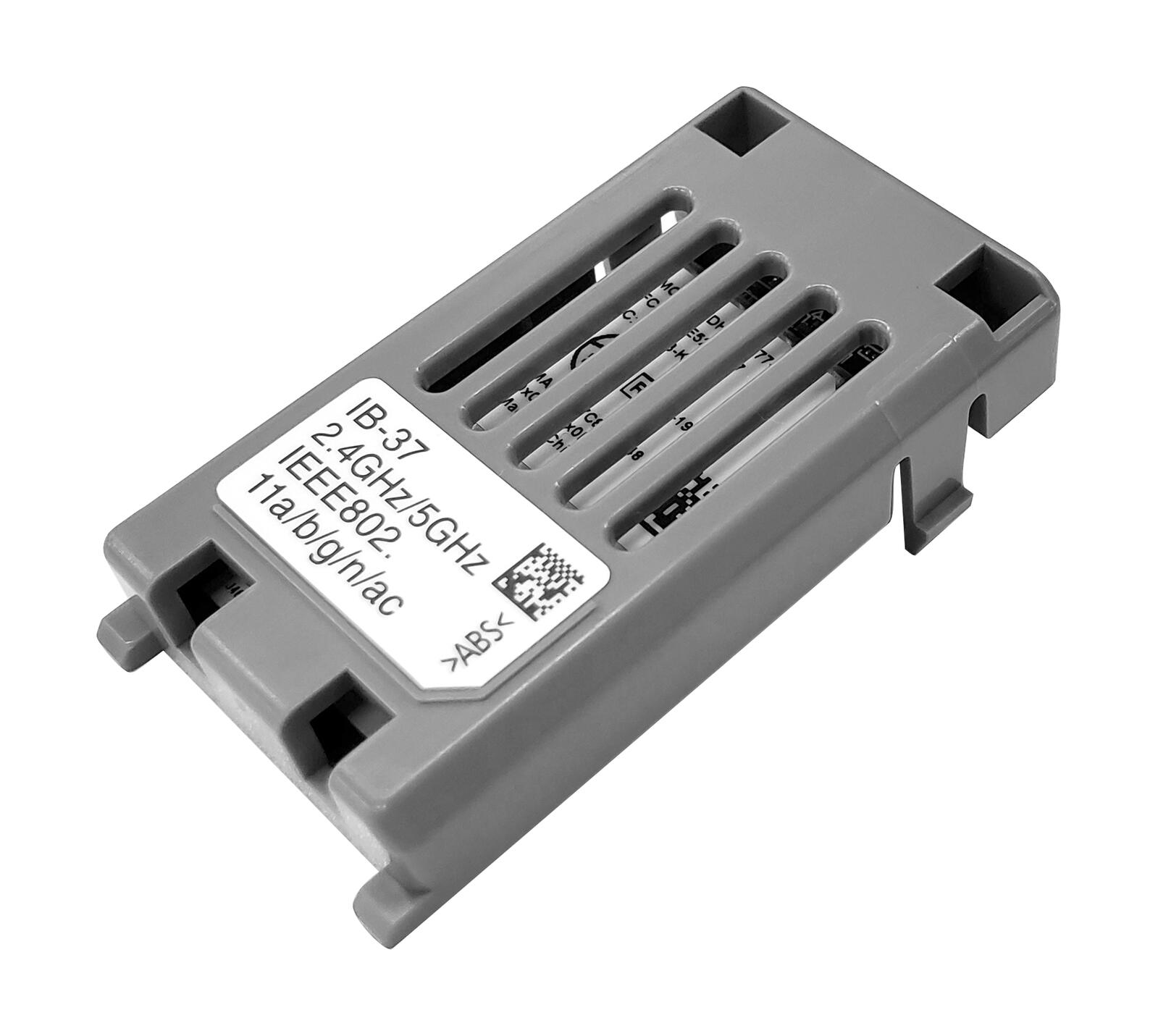
Kyocera WLAN Einbaukarte IB-37 (802.11a/b/g/n/ac, WiFi direct), Drucker ZubehörDas Kyocera Ib37 ist ein drahtloses Netzwerkgerät, das für zuverlässige Konnektivität in professionellen und privaten Umgebungen konzipiert wurde. Diese Netzwerkausrüstung arbeitet mit standardisierten drahtlosen Protokollen, um stabilen Internetzugang für mehrere Geräte zu gewährleisten. Das Gerät verfügt über kompakte Abmessungen von etwa 15 cm Breite, 10 cm Tiefe und 3 cm Höhe bei einem Gewicht von rund 350 g für eine einfache Platzierung an verschiedenen Standorten. Es unterstützt Dual-Band-WLAN-Konnektivität mit 2,4 GHz und 5 GHz Frequenzen für optimierte Leistung unter verschiedenen Netzwerkbedingungen. Das Gerät umfasst mehrere Ethernet-Anschlüsse für kabelgebundene Verbindungen, typischerweise vier Gigabit-Ports mit Datentransfergeschwindigkeiten bis zu 1000 Mbit/s. Erweiterte Sicherheitsfunktionen beinhalten WPA3-Verschlüsselung und Firewall-Schutz zur Gewährleistung der Netzwerksicherheit. Der Betriebstemperaturbereich liegt zwischen 0 °C und 40 °C, was es für die meisten Innenräume geeignet macht. Die Einrichtung wird durch webbasierte Konfiguration mit Unterstützung für automatische und manuelle Netzwerkeinstellungen vereinfacht. Das Gehäuse besteht aus langlebigem ABS-Kunststoff mit Belüftungsgittern zur Aufrechterhaltung optimaler Betriebstemperaturen bei längerem Einsatz. LED-Anzeigen bieten klare Statusinformationen für Stromversorgung, Internetverbindung und drahtlose Aktivität. Dieses Modell ist das Nachfolgemodell von früheren Kyocera-Netzwerkgeräten mit verbesserter drahtloser Abdeckung und erhöhter Stabilität für konsistente Leistung. Die Kompatibilität umfasst Standard-Internetdienstanbieter und unterstützt Verbindungen für bis zu 32 gleichzeitige Geräte, abhängig von der Netzwerklast. Das Design priorisiert Zuverlässigkeit mit minimaler Störanfälligkeit und konstantem Datendurchsatz für Streaming, Browsen und Remote-Arbeitsanwendungen.119,41 €*Versand: 0,00 €Sichere Weiterleitung zum Anbieter
-
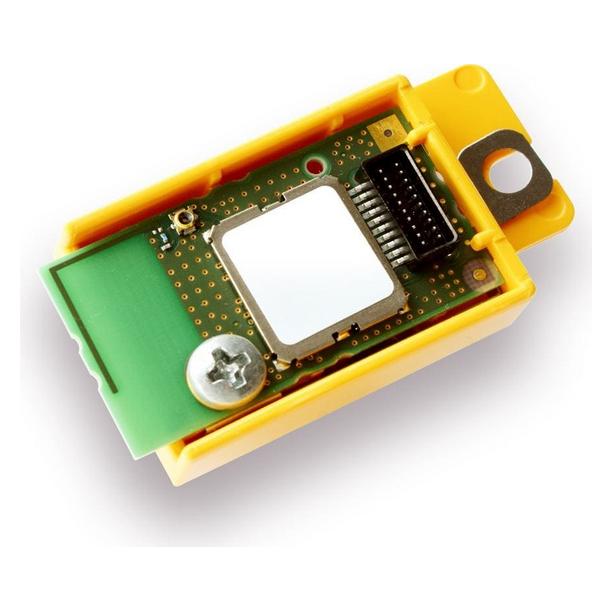
Lexmark MarkNet N8372 WLAN-Druckserver, Drucker ZubehörUnterstützung der WLAN-Verschlüsselung: Schützen Sie sich mit WEP-Verschlüsselung (64- und 128-Bit-Schlüssel), Wi-Fi Protected Access (WPA2™) auf der persönlichen Sicherheitsstufe und Wi-Fi Protected Access (WPA2™) auf der unternehmensweiten Sicherheitsstufe vor drahtlosem Fremdzugriff oder Abhören. Anhand der standardmässigen WLAN-Verbindung können Sie den Zugriff auf den Drucker kontrollieren. Unterstützung des Direktdrucks: Durch die Unterstützung von Wi-Fi Direct ist es Benutzern von Smartphones und Tablet-PCs (Android, iOS) möglich, über die WLAN-Verbindung zu drucken, ohne umständlich erst den Netzwerkzugriff konfigurieren zu müssen. Fortlaufende, sichere Steuerung: Über die eingebettete Webseite können Administratoren ein Flash-Update für die Gerätefirmware durchführen oder mit einem Webbrowser auf deren Einstellungen zugreifen, um schnell und einfach den Gerätestatus und Änderungen an den Standardeinstellungen zu überwachen. Einfache Installation: Sie können die WLAN-Karte einfach in den Internal Solutions Port stecken. Andere Modelle erfordern einen mitgelieferten Pod für die Kartenhalterung oder es muss ein WLAN-Modul an die USB-Verbindung des Lexmark Geräts angeschlossen werden. Verwaltungssicherheit: Das integrierte SNMPv3 unterstützt die Verwaltung verschlüsselter und authentifizierter Netzwerkdaten zum Schutz von Remotekonfigurationen sowie Gerätestatusmeldungen. Schutz auf Netzwerkebene: Die integrierte IPSec-Unterstützung kann sowohl in IPv4- als auch in IPv6-TCP/IP-Netzwerken eingesetzt werden und ermöglicht die Verschlüsselung und Authentifizierung der Datenkommunikation auf Netzwerkebene. Verbinden von Netzwerkbenutzern: Die WLAN-Druckserverfunktion fügt den Lexmark Geräten Konnektivität nach 802.11a/b/g/n/ac hinzu und kann als Teil der Netzwerkinfrastruktur konfiguriert werden.47,99 €*Versand: 0,00 €Sichere Weiterleitung zum Anbieter
-
Zebra Net Druckserver, Drucker ZubehörZebraNet - Druckserver Gerätetyp: Druckserver Formfaktor: Plug-in-Modul Lokalisierung: Weltweit (ausser in den Vereinigten Staaten, Kanada und Japan) Netzwerkverbindung: Drahtlos Datenlinkprotokoll: 802.11n Produktzertifizierungen: IEEE 802.11n.502,85 €*Versand: 0,00 €Sichere Weiterleitung zum Anbieter


-
Kann ich meinen USB-Drucker mit einem USB WLAN-Stick WLAN-fähig machen?
Ja, es ist möglich, einen USB-Drucker mit einem USB WLAN-Stick WLAN-fähig zu machen. Dazu muss der WLAN-Stick mit dem Drucker verbunden werden und die entsprechende Software installiert werden, um eine Verbindung zum WLAN herzustellen. Sobald die Verbindung hergestellt ist, kann der Drucker drahtlos über das WLAN-Netzwerk genutzt werden. **
-
Wie kann man einen USB-Drucker WLAN-fähig machen?
Um einen USB-Drucker WLAN-fähig zu machen, gibt es verschiedene Möglichkeiten. Eine Möglichkeit ist die Verwendung eines WLAN-Druckservers, der über einen USB-Anschluss verfügt und den Drucker mit dem WLAN-Netzwerk verbindet. Eine andere Möglichkeit ist die Verwendung eines WLAN-Adapters, der in den USB-Anschluss des Druckers gesteckt wird und eine drahtlose Verbindung zum WLAN-Netzwerk herstellt. Es ist auch möglich, den Drucker an einen WLAN-fähigen Router anzuschließen, der eine USB-Schnittstelle für den Drucker bietet. **
-
Welches USB Kabel für Drucker?
Welches USB Kabel für Drucker? Es gibt verschiedene Arten von USB Kabeln, die für Drucker verwendet werden können, wie z.B. USB-A auf USB-B Kabel oder USB-C auf USB-B Kabel. Die Wahl des richtigen Kabels hängt von der Art des Druckers und der Anschlussmöglichkeit ab. Es ist wichtig sicherzustellen, dass das Kabel die richtige Länge hat, um den Drucker mit dem Computer oder dem Netzwerk zu verbinden. Außerdem sollte man auf die Übertragungsgeschwindigkeit und die Qualität des Kabels achten, um eine zuverlässige Verbindung zu gewährleisten. Es empfiehlt sich, ein hochwertiges und zertifiziertes USB Kabel zu verwenden, um Probleme bei der Datenübertragung zu vermeiden. **
-
Welcher USB Anschluss für Drucker?
Welcher USB Anschluss für Drucker? Es gibt verschiedene Arten von USB-Anschlüssen, die für Drucker verwendet werden können. Die gängigsten sind USB 2.0 und USB 3.0. USB 2.0-Anschlüsse sind langsamer als USB 3.0-Anschlüsse, bieten jedoch ausreichende Geschwindigkeit für die meisten Druckaufträge. Wenn Ihr Drucker über einen USB 3.0-Anschluss verfügt, können Sie von schnelleren Datenübertragungsraten profitieren. Stellen Sie sicher, dass Ihr Computer über den entsprechenden USB-Anschluss verfügt, um eine reibungslose Verbindung mit Ihrem Drucker herzustellen. **

Wie kann ich das Problem beheben, dass der Kyocera M5526cdw Drucker Streifen beim Drucken erzeugt?
Es gibt mehrere mögliche Lösungen für das Problem mit den Streifen beim Drucken. Zunächst sollten Sie sicherstellen, dass der Drucker richtig kalibriert ist und dass die Druckereinstellungen korrekt sind. Überprüfen Sie auch, ob der Toner ausreichend ist und ob die Trommeleinheit sauber ist. Wenn das Problem weiterhin besteht, könnte es sein, dass die Bildtrommel oder der Toner ausgetauscht werden müssen. **
Kann die Fritzbox als WLAN-Printserver für USB-Drucker verwendet werden?
Ja, die Fritzbox kann als WLAN-Printserver für USB-Drucker verwendet werden. Sie ermöglicht es, den Drucker über das WLAN-Netzwerk anzuschließen und von verschiedenen Geräten aus darauf zuzugreifen. Dazu muss der Drucker einfach per USB-Kabel mit der Fritzbox verbunden werden und in den Einstellungen der Fritzbox konfiguriert werden. **
Top-Angebote
Produkte zum Begriff Kyocera-Druckserver-USB-IB-37:
-
Kyocera IB-36 WLAN-Einbaukarte, Drucker ZubehörAusgezeichnete Bildqualität dank fortschrittlicher Toner- und Farbtechnologie. Höhere Produktivität durch eine verbesserte Druckerzuverlässigkeit. Maximale Druckerlebensdauer und umfassender Garantieschutz. Einhaltung von Umweltstandards und weniger überschüssiger Abfall.108,24 €*Versand: 0,00 €Sichere Weiterleitung zum Anbieter
-
Kyocera WLAN Einbaukarte IB-37 (802.11a/b/g/n/ac, WiFi direct), Drucker ZubehörDas Kyocera Ib37 ist ein drahtloses Netzwerkgerät, das für zuverlässige Konnektivität in professionellen und privaten Umgebungen konzipiert wurde. Diese Netzwerkausrüstung arbeitet mit standardisierten drahtlosen Protokollen, um stabilen Internetzugang für mehrere Geräte zu gewährleisten. Das Gerät verfügt über kompakte Abmessungen von etwa 15 cm Breite, 10 cm Tiefe und 3 cm Höhe bei einem Gewicht von rund 350 g für eine einfache Platzierung an verschiedenen Standorten. Es unterstützt Dual-Band-WLAN-Konnektivität mit 2,4 GHz und 5 GHz Frequenzen für optimierte Leistung unter verschiedenen Netzwerkbedingungen. Das Gerät umfasst mehrere Ethernet-Anschlüsse für kabelgebundene Verbindungen, typischerweise vier Gigabit-Ports mit Datentransfergeschwindigkeiten bis zu 1000 Mbit/s. Erweiterte Sicherheitsfunktionen beinhalten WPA3-Verschlüsselung und Firewall-Schutz zur Gewährleistung der Netzwerksicherheit. Der Betriebstemperaturbereich liegt zwischen 0 °C und 40 °C, was es für die meisten Innenräume geeignet macht. Die Einrichtung wird durch webbasierte Konfiguration mit Unterstützung für automatische und manuelle Netzwerkeinstellungen vereinfacht. Das Gehäuse besteht aus langlebigem ABS-Kunststoff mit Belüftungsgittern zur Aufrechterhaltung optimaler Betriebstemperaturen bei längerem Einsatz. LED-Anzeigen bieten klare Statusinformationen für Stromversorgung, Internetverbindung und drahtlose Aktivität. Dieses Modell ist das Nachfolgemodell von früheren Kyocera-Netzwerkgeräten mit verbesserter drahtloser Abdeckung und erhöhter Stabilität für konsistente Leistung. Die Kompatibilität umfasst Standard-Internetdienstanbieter und unterstützt Verbindungen für bis zu 32 gleichzeitige Geräte, abhängig von der Netzwerklast. Das Design priorisiert Zuverlässigkeit mit minimaler Störanfälligkeit und konstantem Datendurchsatz für Streaming, Browsen und Remote-Arbeitsanwendungen.119,41 €*Versand: 0,00 €Sichere Weiterleitung zum Anbieter
-
Warum verweigert sich der Kyocera Drucker?
Es gibt verschiedene Gründe, warum sich ein Kyocera Drucker verweigern könnte. Es könnte ein Problem mit der Verbindung zum Computer oder Netzwerk geben, ein Fehler im Druckertreiber oder der Druckersoftware vorliegen, oder es könnte ein Problem mit den Druckereinstellungen oder dem Papierfach geben. Es ist ratsam, die Fehlermeldung des Druckers zu überprüfen und gegebenenfalls den Kundendienst von Kyocera zu kontaktieren, um das Problem zu lösen. **
-
Wie kann ich den Kyocera Ecosys Drucker mit WLAN verbinden?
Um den Kyocera Ecosys Drucker mit WLAN zu verbinden, müssen Sie sicherstellen, dass der Drucker über WLAN-Funktionen verfügt. Gehen Sie dann in die Einstellungen des Druckers und suchen Sie nach der Option "WLAN-Verbindung". Wählen Sie Ihr WLAN-Netzwerk aus und geben Sie das Passwort ein, um den Drucker mit dem Netzwerk zu verbinden. **
-
Kann ich meinen USB-Drucker mit einem USB WLAN-Stick WLAN-fähig machen?
Ja, es ist möglich, einen USB-Drucker mit einem USB WLAN-Stick WLAN-fähig zu machen. Dazu muss der WLAN-Stick mit dem Drucker verbunden werden und die entsprechende Software installiert werden, um eine Verbindung zum WLAN herzustellen. Sobald die Verbindung hergestellt ist, kann der Drucker drahtlos über das WLAN-Netzwerk genutzt werden. **
-
Wie kann man einen USB-Drucker WLAN-fähig machen?
Um einen USB-Drucker WLAN-fähig zu machen, gibt es verschiedene Möglichkeiten. Eine Möglichkeit ist die Verwendung eines WLAN-Druckservers, der über einen USB-Anschluss verfügt und den Drucker mit dem WLAN-Netzwerk verbindet. Eine andere Möglichkeit ist die Verwendung eines WLAN-Adapters, der in den USB-Anschluss des Druckers gesteckt wird und eine drahtlose Verbindung zum WLAN-Netzwerk herstellt. Es ist auch möglich, den Drucker an einen WLAN-fähigen Router anzuschließen, der eine USB-Schnittstelle für den Drucker bietet. **
Ähnliche Suchbegriffe für Kyocera-Druckserver-USB-IB-37
-
Lexmark MarkNet N8372 WLAN-Druckserver, Drucker ZubehörUnterstützung der WLAN-Verschlüsselung: Schützen Sie sich mit WEP-Verschlüsselung (64- und 128-Bit-Schlüssel), Wi-Fi Protected Access (WPA2™) auf der persönlichen Sicherheitsstufe und Wi-Fi Protected Access (WPA2™) auf der unternehmensweiten Sicherheitsstufe vor drahtlosem Fremdzugriff oder Abhören. Anhand der standardmässigen WLAN-Verbindung können Sie den Zugriff auf den Drucker kontrollieren. Unterstützung des Direktdrucks: Durch die Unterstützung von Wi-Fi Direct ist es Benutzern von Smartphones und Tablet-PCs (Android, iOS) möglich, über die WLAN-Verbindung zu drucken, ohne umständlich erst den Netzwerkzugriff konfigurieren zu müssen. Fortlaufende, sichere Steuerung: Über die eingebettete Webseite können Administratoren ein Flash-Update für die Gerätefirmware durchführen oder mit einem Webbrowser auf deren Einstellungen zugreifen, um schnell und einfach den Gerätestatus und Änderungen an den Standardeinstellungen zu überwachen. Einfache Installation: Sie können die WLAN-Karte einfach in den Internal Solutions Port stecken. Andere Modelle erfordern einen mitgelieferten Pod für die Kartenhalterung oder es muss ein WLAN-Modul an die USB-Verbindung des Lexmark Geräts angeschlossen werden. Verwaltungssicherheit: Das integrierte SNMPv3 unterstützt die Verwaltung verschlüsselter und authentifizierter Netzwerkdaten zum Schutz von Remotekonfigurationen sowie Gerätestatusmeldungen. Schutz auf Netzwerkebene: Die integrierte IPSec-Unterstützung kann sowohl in IPv4- als auch in IPv6-TCP/IP-Netzwerken eingesetzt werden und ermöglicht die Verschlüsselung und Authentifizierung der Datenkommunikation auf Netzwerkebene. Verbinden von Netzwerkbenutzern: Die WLAN-Druckserverfunktion fügt den Lexmark Geräten Konnektivität nach 802.11a/b/g/n/ac hinzu und kann als Teil der Netzwerkinfrastruktur konfiguriert werden.47,99 €*Versand: 0,00 €Sichere Weiterleitung zum Anbieter
-
Zebra Net Druckserver, Drucker ZubehörZebraNet - Druckserver Gerätetyp: Druckserver Formfaktor: Plug-in-Modul Lokalisierung: Weltweit (ausser in den Vereinigten Staaten, Kanada und Japan) Netzwerkverbindung: Drahtlos Datenlinkprotokoll: 802.11n Produktzertifizierungen: IEEE 802.11n.502,85 €*Versand: 0,00 €Sichere Weiterleitung zum Anbieter
-
Dorton, Ian: Oxford IB Diploma Programme: IB Economics Print and Online Course Book PackOxford IB Diploma Programme: IB Economics Print and Online Course Book Pack , Developed in cooperation with the IB, our bestselling Course Book has been revised and updated to provide the most comprehensive support for the new DP Economics syllabus, for first teaching in September 2020. , > , Erscheinungsjahr: 20210128, Produktform: Kartoniert, Autoren: Dorton, Ian~Blink, Jocelyn, Fachschema: Wirtschaftslehre / Schulbuch, Bildungsmedien Fächer: Wirtschaftslehre nicht kaufmännisch, Fachkategorie: Schule und Lernen, Bildungszweck: Für das International Baccalaureate (IB) - Diplom, Interesse Alter: empfohlenes Alter: ab 12 Jahre, Altersempfehlung / Lesealter: 18, ab Alter: 12, Warengruppe: HC/Schulbücher, Fachkategorie: Wirtschaftswissenschaft, Text Sprache: eng, Seitenanzahl: IV, Seitenanzahl: 540, UNSPSC: 49019900, Warenverzeichnis für die Außenhandelsstatistik: 49019900, Verlag: Oxford Children's Books, Verlag: Oxford Children's Books, Länge: 227, Breite: 222, Höhe: 27, Gewicht: 1539, Produktform: Kartoniert, Genre: Importe, Genre: Importe, Vorgänger EAN: 9781382004992, Herkunftsland: GROSSBRITANNIEN (GB), Katalog: Gesamtkatalog, Katalog: Internationale Lagertitel, Katalog: internationale Titel, Katalog: Lagerartikel, Book on Demand, ausgew. Medienartikel, Relevanz: 0002, Tendenz: -1, Unterkatalog: AK, Unterkatalog: Bücher, Unterkatalog: Hardcover, Unterkatalog: Lagerartikel, Unterkatalog: Schulbuch,78,06 €*Versand: 0,00 €Sichere Weiterleitung zum Anbieter
-
Welches USB Kabel für Drucker?
Welches USB Kabel für Drucker? Es gibt verschiedene Arten von USB Kabeln, die für Drucker verwendet werden können, wie z.B. USB-A auf USB-B Kabel oder USB-C auf USB-B Kabel. Die Wahl des richtigen Kabels hängt von der Art des Druckers und der Anschlussmöglichkeit ab. Es ist wichtig sicherzustellen, dass das Kabel die richtige Länge hat, um den Drucker mit dem Computer oder dem Netzwerk zu verbinden. Außerdem sollte man auf die Übertragungsgeschwindigkeit und die Qualität des Kabels achten, um eine zuverlässige Verbindung zu gewährleisten. Es empfiehlt sich, ein hochwertiges und zertifiziertes USB Kabel zu verwenden, um Probleme bei der Datenübertragung zu vermeiden. **
-
Welcher USB Anschluss für Drucker?
Welcher USB Anschluss für Drucker? Es gibt verschiedene Arten von USB-Anschlüssen, die für Drucker verwendet werden können. Die gängigsten sind USB 2.0 und USB 3.0. USB 2.0-Anschlüsse sind langsamer als USB 3.0-Anschlüsse, bieten jedoch ausreichende Geschwindigkeit für die meisten Druckaufträge. Wenn Ihr Drucker über einen USB 3.0-Anschluss verfügt, können Sie von schnelleren Datenübertragungsraten profitieren. Stellen Sie sicher, dass Ihr Computer über den entsprechenden USB-Anschluss verfügt, um eine reibungslose Verbindung mit Ihrem Drucker herzustellen. **
-
Wie kann ich das Problem beheben, dass der Kyocera M5526cdw Drucker Streifen beim Drucken erzeugt?
Es gibt mehrere mögliche Lösungen für das Problem mit den Streifen beim Drucken. Zunächst sollten Sie sicherstellen, dass der Drucker richtig kalibriert ist und dass die Druckereinstellungen korrekt sind. Überprüfen Sie auch, ob der Toner ausreichend ist und ob die Trommeleinheit sauber ist. Wenn das Problem weiterhin besteht, könnte es sein, dass die Bildtrommel oder der Toner ausgetauscht werden müssen. **
-
Kann die Fritzbox als WLAN-Printserver für USB-Drucker verwendet werden?
Ja, die Fritzbox kann als WLAN-Printserver für USB-Drucker verwendet werden. Sie ermöglicht es, den Drucker über das WLAN-Netzwerk anzuschließen und von verschiedenen Geräten aus darauf zuzugreifen. Dazu muss der Drucker einfach per USB-Kabel mit der Fritzbox verbunden werden und in den Einstellungen der Fritzbox konfiguriert werden. **
* Alle Preise verstehen sich inklusive der gesetzlichen Mehrwertsteuer und ggf. zuzüglich Versandkosten. Die Angebotsinformationen basieren auf den Angaben des jeweiligen Shops und werden über automatisierte Prozesse aktualisiert. Eine Aktualisierung in Echtzeit findet nicht statt, so dass es im Einzelfall zu Abweichungen kommen kann. ** Hinweis: Teile dieses Inhalts wurden von KI erstellt.