Domain colortintenstrahldrucker.de kaufen?
Wir ziehen mit dem Projekt
colortintenstrahldrucker.de um.
Sind Sie am Kauf der Domain
colortintenstrahldrucker.de interessiert?
domain@kv-gmbh.de · 0541-91531010
Domain colortintenstrahldrucker.de kaufen?
Wie installiere ich einen HP WLAN Drucker?
Um einen HP WLAN-Drucker zu installieren, müssen Sie zunächst sicherstellen, dass Ihr Drucker eingeschaltet ist und über WLAN verfügt. Laden Sie dann die neueste Treibersoftware von der HP-Website herunter und installieren Sie sie auf Ihrem Computer. Verbinden Sie den Drucker mit demselben WLAN-Netzwerk wie Ihren Computer und folgen Sie den Anweisungen auf dem Bildschirm, um den Installationsvorgang abzuschließen. Stellen Sie sicher, dass der Drucker ordnungsgemäß funktioniert, indem Sie eine Testseite drucken. **
Was ist ein WLAN-Drucker von HP?
Ein WLAN-Drucker von HP ist ein Drucker, der über eine drahtlose Verbindung mit einem WLAN-Netzwerk verbunden ist. Dadurch kann der Drucker von verschiedenen Geräten im Netzwerk aus gedruckt werden, ohne dass eine direkte Verbindung mit dem Drucker hergestellt werden muss. Dies ermöglicht eine bequeme und flexible Nutzung des Druckers. **


Ähnliche Suchbegriffe für HP-Desktop-Mini-90W
Top-Angebote
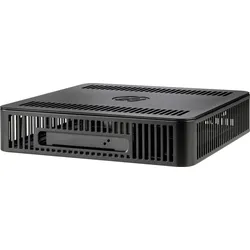
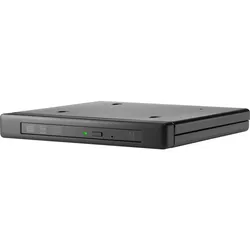
Produkte zum Begriff HP-Desktop-Mini-90W:


-
Hat der Drucker HP DeskJet 2720e WLAN?
Ja, der HP DeskJet 2720e verfügt über WLAN-Funktionalität. Sie können ihn drahtlos mit Ihrem Computer oder anderen Geräten verbinden, um Dokumente und Fotos zu drucken. **
-
Wie kann ich bei einem HP Drucker ein eigenes Papierformat definieren?
Um ein eigenes Papierformat bei einem HP Drucker zu definieren, öffnen Sie die Druckereinstellungen auf Ihrem Computer. Wählen Sie dort den entsprechenden Drucker aus und klicken Sie auf "Druckeinstellungen" oder "Eigenschaften". Unter den Papieroptionen sollten Sie die Möglichkeit haben, ein benutzerdefiniertes Papierformat einzugeben. Geben Sie die gewünschten Maße ein und speichern Sie die Einstellungen. **
-
Wie verbinde ich einen HP Drucker mit WLAN?
Um einen HP Drucker mit WLAN zu verbinden, müssen Sie zunächst sicherstellen, dass Ihr Drucker WLAN-fähig ist. Stellen Sie sicher, dass Ihr WLAN-Netzwerk eingeschaltet ist und dass Sie das Passwort kennen. Gehen Sie dann auf dem Bedienfeld des Druckers zu den Einstellungen und wählen Sie die Option für die drahtlose Verbindung. Wählen Sie Ihr WLAN-Netzwerk aus der Liste aus und geben Sie das Passwort ein. Nachdem der Drucker erfolgreich mit dem WLAN verbunden ist, können Sie von jedem Gerät in Ihrem Netzwerk drahtlos drucken. **
-
Warum druckt mein HP Drucker nicht über WLAN?
Es gibt mehrere mögliche Gründe, warum dein HP Drucker nicht über WLAN druckt. Zunächst solltest du sicherstellen, dass dein Drucker mit dem richtigen WLAN-Netzwerk verbunden ist und dass die Verbindung stabil ist. Überprüfe auch, ob die Treiber deines Druckers auf dem neuesten Stand sind und ob es keine Konflikte mit anderen Geräten im Netzwerk gibt. Manchmal kann es auch helfen, den Drucker neu zu starten oder das WLAN-Netzwerk neu zu konfigurieren. Wenn das Problem weiterhin besteht, könnte es sein, dass es ein Hardwareproblem mit dem Drucker gibt, das von einem Fachmann behoben werden muss. **
Wie verbinde ich mein HP Drucker mit WLAN?
Um deinen HP Drucker mit WLAN zu verbinden, musst du zunächst sicherstellen, dass dein Drucker WLAN-fähig ist. Gehe dann zu den Einstellungen deines Druckers und wähle die Option "Netzwerk" oder "WLAN". Suche nach verfügbaren Netzwerken und wähle dein WLAN aus. Gib das Passwort für dein WLAN ein, falls erforderlich. Sobald die Verbindung hergestellt ist, kannst du deinen HP Drucker drahtlos über das WLAN-Netzwerk verwenden. **
Wie kann man den Kopfhörerausgang am HP 90W Docking Station zum Laufen bringen?
Um den Kopfhörerausgang an der HP 90W Docking Station zum Laufen zu bringen, müssen Sie sicherstellen, dass die Treiber für die Docking Station auf Ihrem Computer installiert sind. Überprüfen Sie auch die Audioeinstellungen auf Ihrem Computer, um sicherzustellen, dass der Kopfhörerausgang als Standardausgabegerät ausgewählt ist. Wenn das Problem weiterhin besteht, können Sie versuchen, die Docking Station an einen anderen USB-Anschluss anzuschließen oder sie an einem anderen Computer zu testen, um festzustellen, ob das Problem mit der Docking Station selbst zusammenhängt. **
Top-Angebote
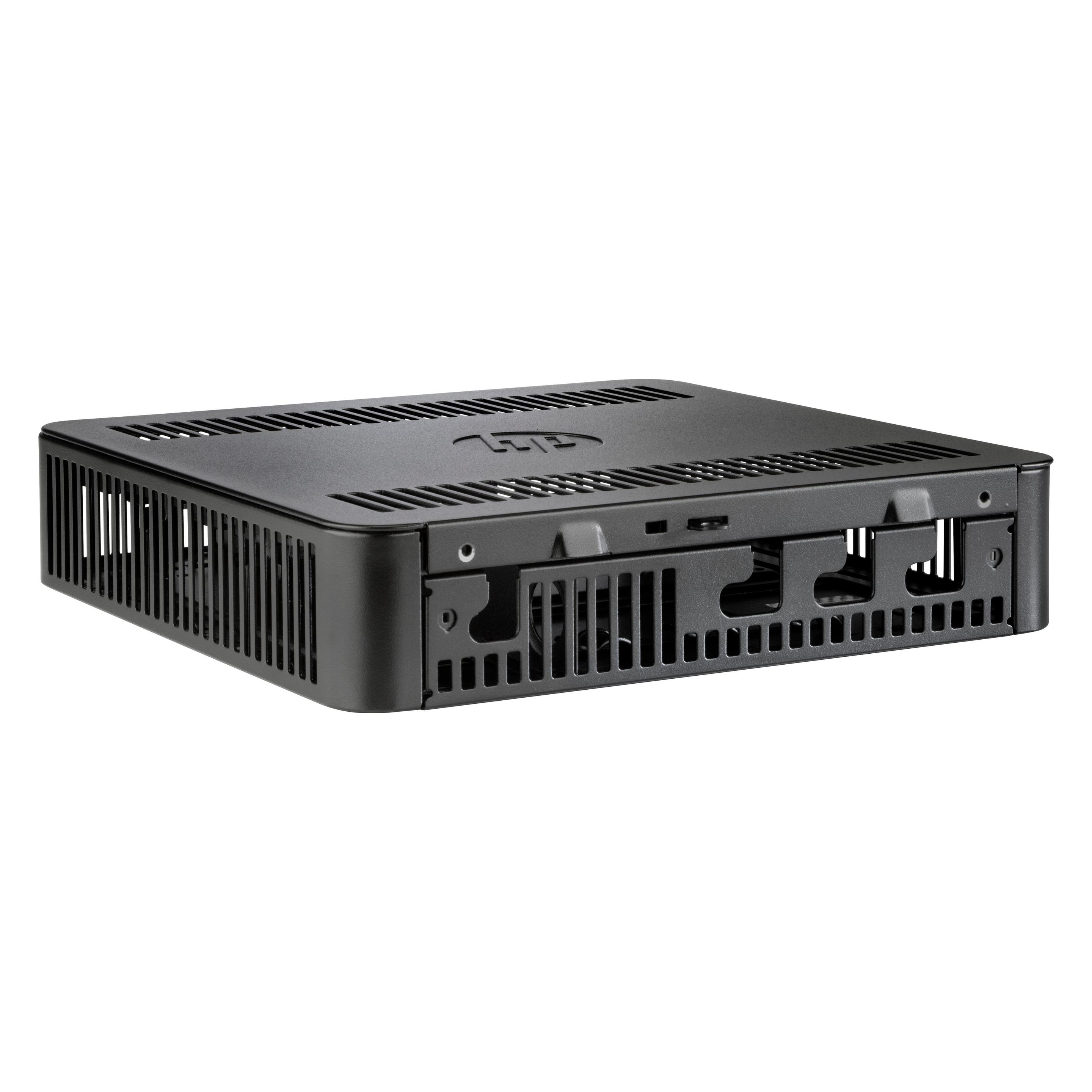
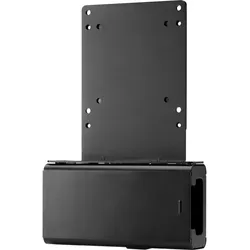
Produkte zum Begriff HP-Desktop-Mini-90W:
-
Wie installiere ich einen HP WLAN Drucker?
Um einen HP WLAN-Drucker zu installieren, müssen Sie zunächst sicherstellen, dass Ihr Drucker eingeschaltet ist und über WLAN verfügt. Laden Sie dann die neueste Treibersoftware von der HP-Website herunter und installieren Sie sie auf Ihrem Computer. Verbinden Sie den Drucker mit demselben WLAN-Netzwerk wie Ihren Computer und folgen Sie den Anweisungen auf dem Bildschirm, um den Installationsvorgang abzuschließen. Stellen Sie sicher, dass der Drucker ordnungsgemäß funktioniert, indem Sie eine Testseite drucken. **
-
Was ist ein WLAN-Drucker von HP?
Ein WLAN-Drucker von HP ist ein Drucker, der über eine drahtlose Verbindung mit einem WLAN-Netzwerk verbunden ist. Dadurch kann der Drucker von verschiedenen Geräten im Netzwerk aus gedruckt werden, ohne dass eine direkte Verbindung mit dem Drucker hergestellt werden muss. Dies ermöglicht eine bequeme und flexible Nutzung des Druckers. **
-
Hat der Drucker HP DeskJet 2720e WLAN?
Ja, der HP DeskJet 2720e verfügt über WLAN-Funktionalität. Sie können ihn drahtlos mit Ihrem Computer oder anderen Geräten verbinden, um Dokumente und Fotos zu drucken. **
-
Wie kann ich bei einem HP Drucker ein eigenes Papierformat definieren?
Um ein eigenes Papierformat bei einem HP Drucker zu definieren, öffnen Sie die Druckereinstellungen auf Ihrem Computer. Wählen Sie dort den entsprechenden Drucker aus und klicken Sie auf "Druckeinstellungen" oder "Eigenschaften". Unter den Papieroptionen sollten Sie die Möglichkeit haben, ein benutzerdefiniertes Papierformat einzugeben. Geben Sie die gewünschten Maße ein und speichern Sie die Einstellungen. **
Ähnliche Suchbegriffe für HP-Desktop-Mini-90W
-
Wie verbinde ich einen HP Drucker mit WLAN?
Um einen HP Drucker mit WLAN zu verbinden, müssen Sie zunächst sicherstellen, dass Ihr Drucker WLAN-fähig ist. Stellen Sie sicher, dass Ihr WLAN-Netzwerk eingeschaltet ist und dass Sie das Passwort kennen. Gehen Sie dann auf dem Bedienfeld des Druckers zu den Einstellungen und wählen Sie die Option für die drahtlose Verbindung. Wählen Sie Ihr WLAN-Netzwerk aus der Liste aus und geben Sie das Passwort ein. Nachdem der Drucker erfolgreich mit dem WLAN verbunden ist, können Sie von jedem Gerät in Ihrem Netzwerk drahtlos drucken. **
-
Warum druckt mein HP Drucker nicht über WLAN?
Es gibt mehrere mögliche Gründe, warum dein HP Drucker nicht über WLAN druckt. Zunächst solltest du sicherstellen, dass dein Drucker mit dem richtigen WLAN-Netzwerk verbunden ist und dass die Verbindung stabil ist. Überprüfe auch, ob die Treiber deines Druckers auf dem neuesten Stand sind und ob es keine Konflikte mit anderen Geräten im Netzwerk gibt. Manchmal kann es auch helfen, den Drucker neu zu starten oder das WLAN-Netzwerk neu zu konfigurieren. Wenn das Problem weiterhin besteht, könnte es sein, dass es ein Hardwareproblem mit dem Drucker gibt, das von einem Fachmann behoben werden muss. **
-
Wie verbinde ich mein HP Drucker mit WLAN?
Um deinen HP Drucker mit WLAN zu verbinden, musst du zunächst sicherstellen, dass dein Drucker WLAN-fähig ist. Gehe dann zu den Einstellungen deines Druckers und wähle die Option "Netzwerk" oder "WLAN". Suche nach verfügbaren Netzwerken und wähle dein WLAN aus. Gib das Passwort für dein WLAN ein, falls erforderlich. Sobald die Verbindung hergestellt ist, kannst du deinen HP Drucker drahtlos über das WLAN-Netzwerk verwenden. **
-
Wie kann man den Kopfhörerausgang am HP 90W Docking Station zum Laufen bringen?
Um den Kopfhörerausgang an der HP 90W Docking Station zum Laufen zu bringen, müssen Sie sicherstellen, dass die Treiber für die Docking Station auf Ihrem Computer installiert sind. Überprüfen Sie auch die Audioeinstellungen auf Ihrem Computer, um sicherzustellen, dass der Kopfhörerausgang als Standardausgabegerät ausgewählt ist. Wenn das Problem weiterhin besteht, können Sie versuchen, die Docking Station an einen anderen USB-Anschluss anzuschließen oder sie an einem anderen Computer zu testen, um festzustellen, ob das Problem mit der Docking Station selbst zusammenhängt. **
* Alle Preise verstehen sich inklusive der gesetzlichen Mehrwertsteuer und ggf. zuzüglich Versandkosten. Die Angebotsinformationen basieren auf den Angaben des jeweiligen Shops und werden über automatisierte Prozesse aktualisiert. Eine Aktualisierung in Echtzeit findet nicht statt, so dass es im Einzelfall zu Abweichungen kommen kann. ** Hinweis: Teile dieses Inhalts wurden von KI erstellt.