Domain colortintenstrahldrucker.de kaufen?
Wir ziehen mit dem Projekt
colortintenstrahldrucker.de um.
Sind Sie am Kauf der Domain
colortintenstrahldrucker.de interessiert?
domain@kv-gmbh.de · 0541-91531010
Domain colortintenstrahldrucker.de kaufen?
Warum erkennt mein Drucker über WLAN mein Laptop nicht?
Es gibt mehrere mögliche Gründe, warum dein Drucker dein Laptop über WLAN nicht erkennt. Möglicherweise sind die WLAN-Einstellungen des Druckers nicht korrekt konfiguriert oder das WLAN-Signal ist zu schwach. Es könnte auch sein, dass es ein Problem mit der Netzwerkverbindung gibt, z.B. durch eine Firewall oder Antivirensoftware. Es ist auch möglich, dass der Treiber des Druckers auf dem Laptop nicht korrekt installiert ist. Es könnte auch sein, dass es ein Problem mit der Kompatibilität zwischen dem Drucker und dem Laptop gibt. **
Welcher Drucker für Laptop?
Welcher Drucker für Laptop? Wenn du einen Drucker für deinen Laptop suchst, solltest du zunächst überlegen, welche Funktionen du benötigst. Möchtest du nur in Schwarz-Weiß oder auch in Farbe drucken? Benötigst du auch die Möglichkeit zum Scannen und Kopieren? Außerdem ist es wichtig zu überlegen, ob du einen kabelgebundenen oder kabellosen Drucker bevorzugst. Schließlich solltest du auch auf die Kompatibilität mit deinem Laptop achten, um sicherzustellen, dass der Drucker problemlos funktioniert. **
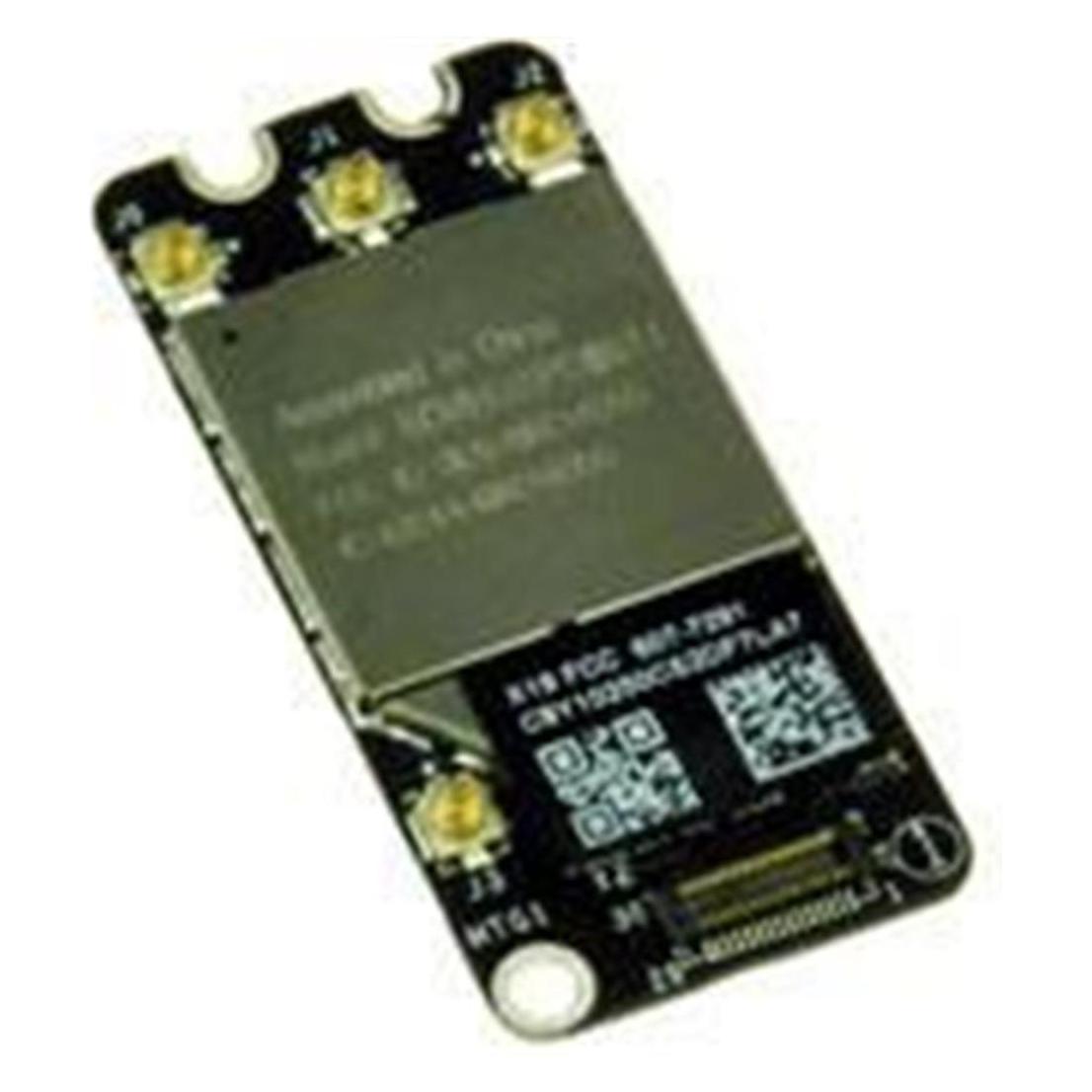
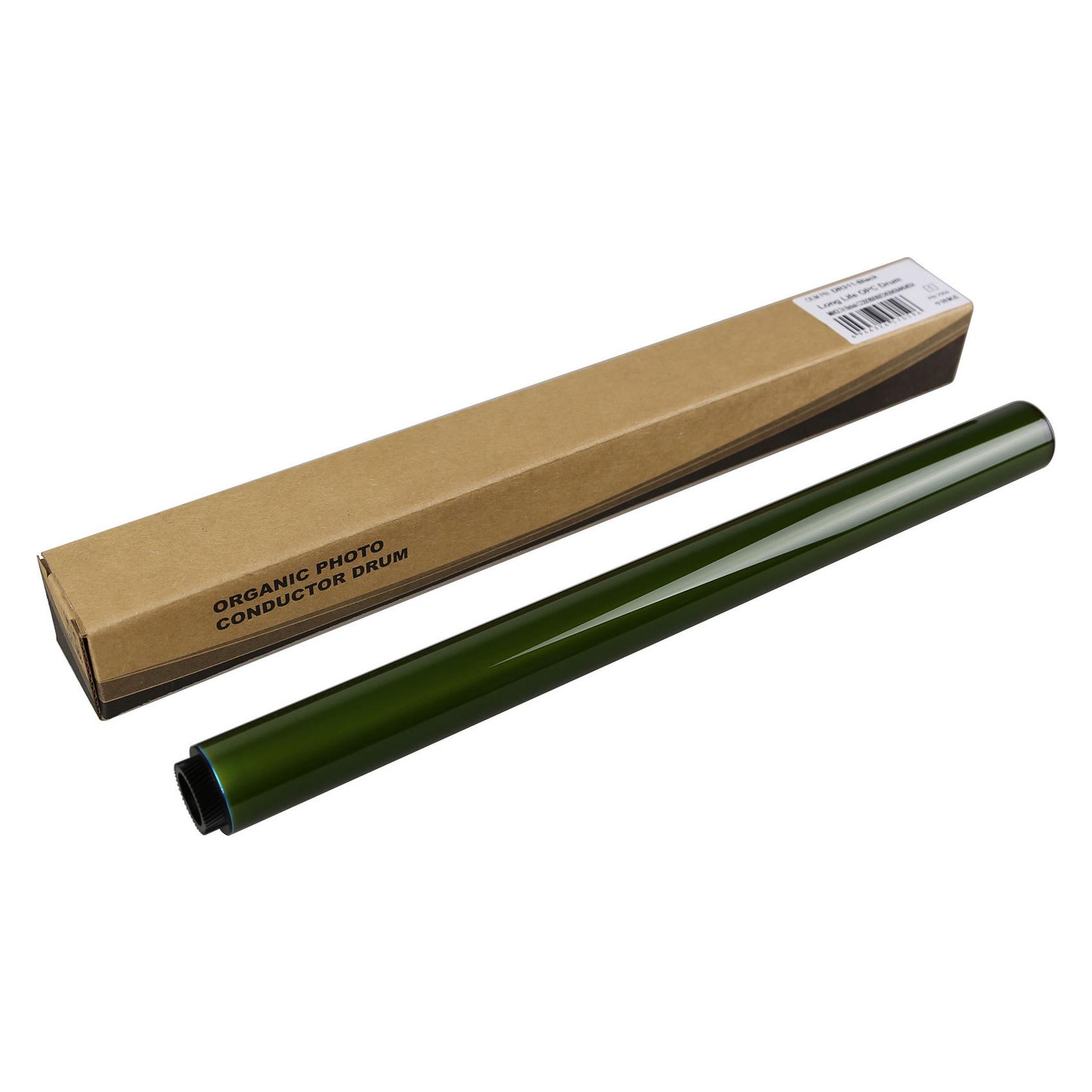
Ähnliche Suchbegriffe für CoreParts-MSPP8006-Laptop-Bluetoothmodul
Top-Angebote
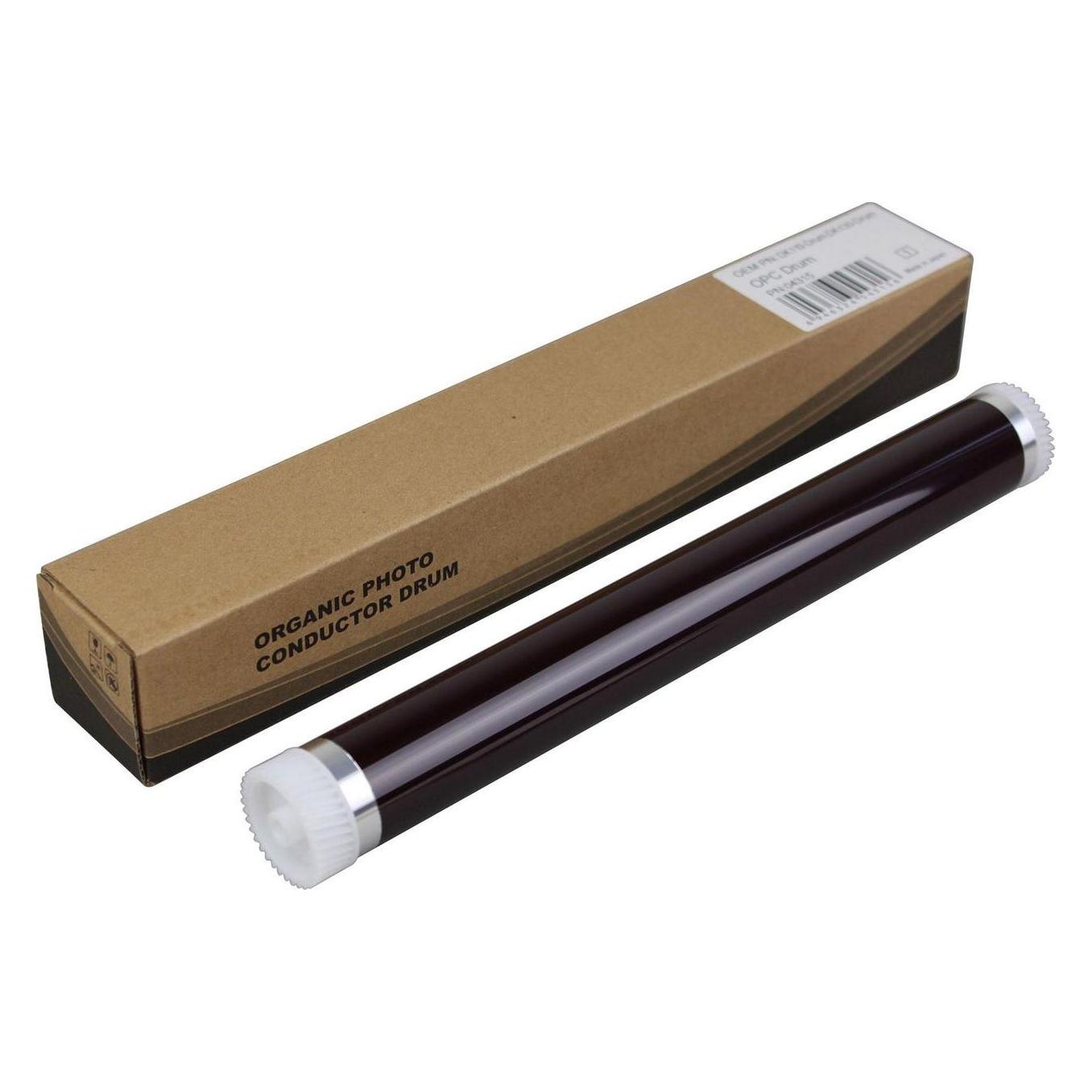
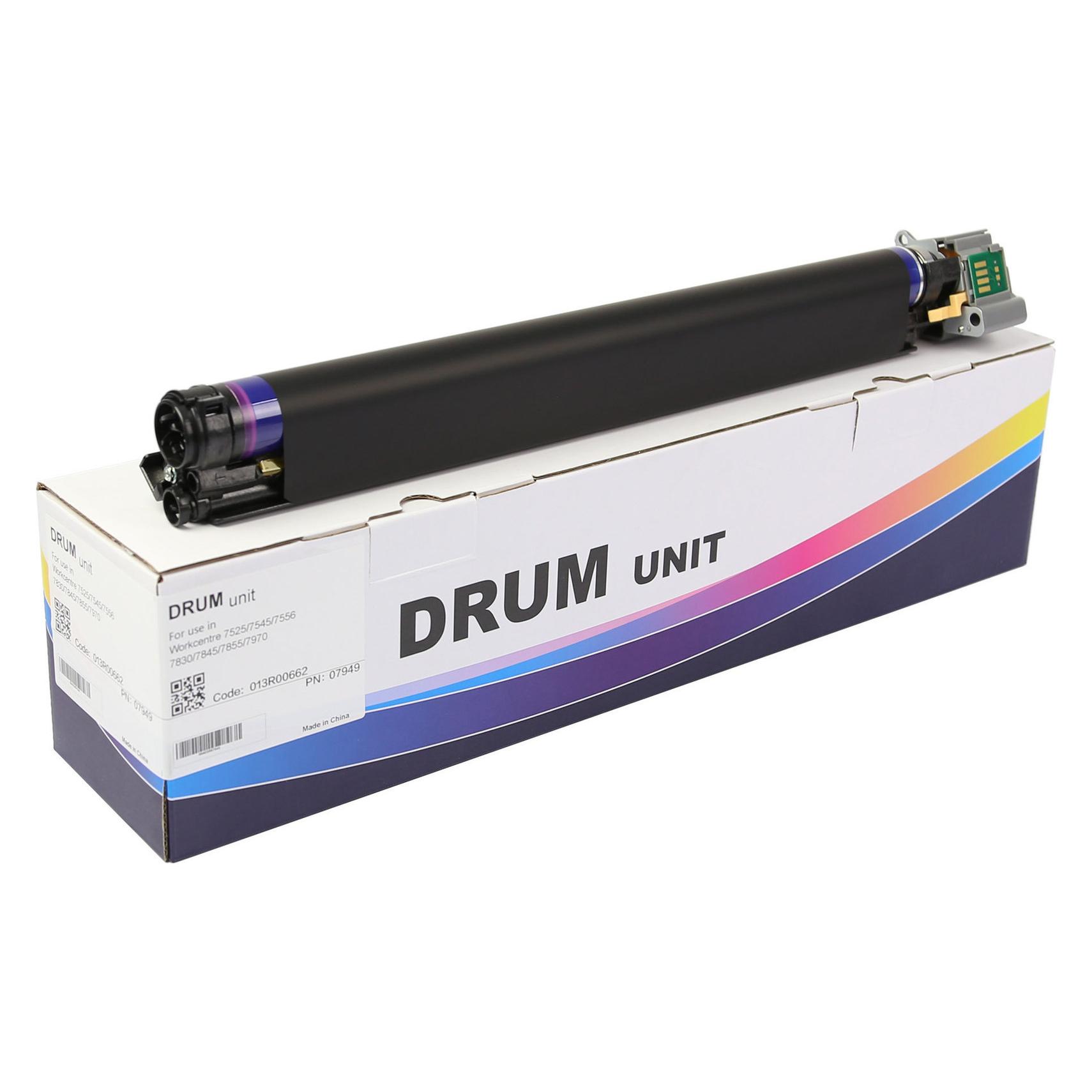
Produkte zum Begriff CoreParts-MSPP8006-Laptop-Bluetoothmodul:
-
Wie verbinde ich meinen Laptop mit dem Drucker über WLAN?
Um deinen Laptop mit dem Drucker über WLAN zu verbinden, musst du sicherstellen, dass sowohl der Laptop als auch der Drucker mit demselben WLAN-Netzwerk verbunden sind. Öffne die Einstellungen auf deinem Laptop und suche nach verfügbaren Druckern in deinem Netzwerk. Wähle den entsprechenden Drucker aus und folge den Anweisungen zur Installation der Treiber. Sobald der Drucker erfolgreich hinzugefügt wurde, kannst du drahtlos von deinem Laptop aus drucken. **
-
Wie verbinde ich meinen Laptop mit dem Canon Drucker über WLAN?
Hast du bereits die entsprechende Software auf deinem Laptop installiert? Wenn nicht, musst du zuerst die Treiber und die Software von der Canon-Website herunterladen und installieren. Stelle sicher, dass dein Canon Drucker mit dem WLAN-Netzwerk verbunden ist. Gehe dann auf deinem Laptop in die Einstellungen und wähle das WLAN-Netzwerk aus, mit dem auch dein Drucker verbunden ist. Öffne die Canon-Software auf deinem Laptop und folge den Anweisungen, um deinen Laptop mit dem Canon Drucker über WLAN zu verbinden. **
-
Wie findet mein Laptop den Drucker?
Um deinen Laptop mit dem Drucker zu verbinden, benötigst du entweder ein USB-Kabel oder eine drahtlose Verbindung. Überprüfe zunächst, ob dein Laptop und der Drucker mit demselben Netzwerk verbunden sind. Stelle sicher, dass die Treiber für den Drucker auf deinem Laptop installiert sind. Öffne die Druckereinstellungen auf deinem Laptop und wähle den entsprechenden Drucker aus der Liste aus. Teste dann die Verbindung, indem du ein Dokument druckst. Wenn alles korrekt eingerichtet ist, sollte dein Laptop den Drucker problemlos finden können. **
-
Warum wird der Drucker auf dem Laptop in Win11 nicht angezeigt, obwohl die WLAN-Funktion am Drucker aktiv ist?
Es gibt mehrere mögliche Gründe dafür, dass der Drucker auf dem Laptop unter Windows 11 nicht angezeigt wird, obwohl die WLAN-Funktion am Drucker aktiv ist. Möglicherweise ist der Drucker nicht mit demselben WLAN-Netzwerk verbunden wie der Laptop. Es könnte auch sein, dass der Drucker nicht ordnungsgemäß eingerichtet ist oder dass die Treiber auf dem Laptop nicht korrekt installiert sind. Es ist ratsam, die Verbindungseinstellungen des Druckers zu überprüfen und sicherzustellen, dass der Drucker mit dem richtigen WLAN-Netzwerk verbunden ist. **
Welche Tintenpatronen passen in den Drucker XYZ und bieten eine hohe Druckqualität?
Die Tintenpatronen, die in den Drucker XYZ passen, sind die Modelle A und B. Beide bieten eine hohe Druckqualität und sind einfach zu installieren. Es wird empfohlen, Originalpatronen zu verwenden, um die beste Leistung zu erzielen. **
Wie verbinde ich einen Epson Drucker mit einem neuen Laptop im WLAN-Netzwerk?
Um einen Epson Drucker mit einem neuen Laptop im WLAN-Netzwerk zu verbinden, müssen Sie zunächst sicherstellen, dass sowohl der Drucker als auch der Laptop mit demselben WLAN-Netzwerk verbunden sind. Gehen Sie dann auf dem Laptop in die Einstellungen und wählen Sie "Drucker hinzufügen". Wählen Sie den Epson Drucker aus der Liste der verfügbaren Geräte aus und folgen Sie den Anweisungen, um die Verbindung herzustellen. **
Top-Angebote
Produkte zum Begriff CoreParts-MSPP8006-Laptop-Bluetoothmodul:
-
Warum erkennt mein Drucker über WLAN mein Laptop nicht?
Es gibt mehrere mögliche Gründe, warum dein Drucker dein Laptop über WLAN nicht erkennt. Möglicherweise sind die WLAN-Einstellungen des Druckers nicht korrekt konfiguriert oder das WLAN-Signal ist zu schwach. Es könnte auch sein, dass es ein Problem mit der Netzwerkverbindung gibt, z.B. durch eine Firewall oder Antivirensoftware. Es ist auch möglich, dass der Treiber des Druckers auf dem Laptop nicht korrekt installiert ist. Es könnte auch sein, dass es ein Problem mit der Kompatibilität zwischen dem Drucker und dem Laptop gibt. **
-
Welcher Drucker für Laptop?
Welcher Drucker für Laptop? Wenn du einen Drucker für deinen Laptop suchst, solltest du zunächst überlegen, welche Funktionen du benötigst. Möchtest du nur in Schwarz-Weiß oder auch in Farbe drucken? Benötigst du auch die Möglichkeit zum Scannen und Kopieren? Außerdem ist es wichtig zu überlegen, ob du einen kabelgebundenen oder kabellosen Drucker bevorzugst. Schließlich solltest du auch auf die Kompatibilität mit deinem Laptop achten, um sicherzustellen, dass der Drucker problemlos funktioniert. **
-
Wie verbinde ich meinen Laptop mit dem Drucker über WLAN?
Um deinen Laptop mit dem Drucker über WLAN zu verbinden, musst du sicherstellen, dass sowohl der Laptop als auch der Drucker mit demselben WLAN-Netzwerk verbunden sind. Öffne die Einstellungen auf deinem Laptop und suche nach verfügbaren Druckern in deinem Netzwerk. Wähle den entsprechenden Drucker aus und folge den Anweisungen zur Installation der Treiber. Sobald der Drucker erfolgreich hinzugefügt wurde, kannst du drahtlos von deinem Laptop aus drucken. **
-
Wie verbinde ich meinen Laptop mit dem Canon Drucker über WLAN?
Hast du bereits die entsprechende Software auf deinem Laptop installiert? Wenn nicht, musst du zuerst die Treiber und die Software von der Canon-Website herunterladen und installieren. Stelle sicher, dass dein Canon Drucker mit dem WLAN-Netzwerk verbunden ist. Gehe dann auf deinem Laptop in die Einstellungen und wähle das WLAN-Netzwerk aus, mit dem auch dein Drucker verbunden ist. Öffne die Canon-Software auf deinem Laptop und folge den Anweisungen, um deinen Laptop mit dem Canon Drucker über WLAN zu verbinden. **
Ähnliche Suchbegriffe für CoreParts-MSPP8006-Laptop-Bluetoothmodul
-
Wie findet mein Laptop den Drucker?
Um deinen Laptop mit dem Drucker zu verbinden, benötigst du entweder ein USB-Kabel oder eine drahtlose Verbindung. Überprüfe zunächst, ob dein Laptop und der Drucker mit demselben Netzwerk verbunden sind. Stelle sicher, dass die Treiber für den Drucker auf deinem Laptop installiert sind. Öffne die Druckereinstellungen auf deinem Laptop und wähle den entsprechenden Drucker aus der Liste aus. Teste dann die Verbindung, indem du ein Dokument druckst. Wenn alles korrekt eingerichtet ist, sollte dein Laptop den Drucker problemlos finden können. **
-
Warum wird der Drucker auf dem Laptop in Win11 nicht angezeigt, obwohl die WLAN-Funktion am Drucker aktiv ist?
Es gibt mehrere mögliche Gründe dafür, dass der Drucker auf dem Laptop unter Windows 11 nicht angezeigt wird, obwohl die WLAN-Funktion am Drucker aktiv ist. Möglicherweise ist der Drucker nicht mit demselben WLAN-Netzwerk verbunden wie der Laptop. Es könnte auch sein, dass der Drucker nicht ordnungsgemäß eingerichtet ist oder dass die Treiber auf dem Laptop nicht korrekt installiert sind. Es ist ratsam, die Verbindungseinstellungen des Druckers zu überprüfen und sicherzustellen, dass der Drucker mit dem richtigen WLAN-Netzwerk verbunden ist. **
-
Welche Tintenpatronen passen in den Drucker XYZ und bieten eine hohe Druckqualität?
Die Tintenpatronen, die in den Drucker XYZ passen, sind die Modelle A und B. Beide bieten eine hohe Druckqualität und sind einfach zu installieren. Es wird empfohlen, Originalpatronen zu verwenden, um die beste Leistung zu erzielen. **
-
Wie verbinde ich einen Epson Drucker mit einem neuen Laptop im WLAN-Netzwerk?
Um einen Epson Drucker mit einem neuen Laptop im WLAN-Netzwerk zu verbinden, müssen Sie zunächst sicherstellen, dass sowohl der Drucker als auch der Laptop mit demselben WLAN-Netzwerk verbunden sind. Gehen Sie dann auf dem Laptop in die Einstellungen und wählen Sie "Drucker hinzufügen". Wählen Sie den Epson Drucker aus der Liste der verfügbaren Geräte aus und folgen Sie den Anweisungen, um die Verbindung herzustellen. **
* Alle Preise verstehen sich inklusive der gesetzlichen Mehrwertsteuer und ggf. zuzüglich Versandkosten. Die Angebotsinformationen basieren auf den Angaben des jeweiligen Shops und werden über automatisierte Prozesse aktualisiert. Eine Aktualisierung in Echtzeit findet nicht statt, so dass es im Einzelfall zu Abweichungen kommen kann. ** Hinweis: Teile dieses Inhalts wurden von KI erstellt.