Domain colortintenstrahldrucker.de kaufen?
Wir ziehen mit dem Projekt
colortintenstrahldrucker.de um.
Sind Sie am Kauf der Domain
colortintenstrahldrucker.de interessiert?
domain@kv-gmbh.de · 0541-91531010
Domain colortintenstrahldrucker.de kaufen?
Wie verbinde ich Canon Drucker mit WLAN?
Um deinen Canon Drucker mit WLAN zu verbinden, musst du zunächst sicherstellen, dass dein Drucker WLAN-fähig ist. Gehe dann in den Einstellungen deines Druckers auf die WLAN-Option und wähle das Netzwerk aus, mit dem du dich verbinden möchtest. Gib das Passwort des Netzwerks ein, wenn erforderlich. Überprüfe abschließend, ob die Verbindung erfolgreich hergestellt wurde, indem du eine Testseite druckst. **
Wie kann ich Canon Drucker mit WLAN verbinden?
Um deinen Canon Drucker mit WLAN zu verbinden, musst du sicherstellen, dass dein Drucker WLAN-fähig ist. Gehe dann auf dem Drucker zu den Einstellungen und wähle die WLAN-Verbindungsoption aus. Suche nach verfügbaren Netzwerken und wähle dein WLAN-Netzwerk aus. Gib das Passwort für dein WLAN-Netzwerk ein und bestätige die Verbindung. Überprüfe anschließend, ob der Drucker erfolgreich mit dem WLAN verbunden ist, indem du eine Testseite druckst. **
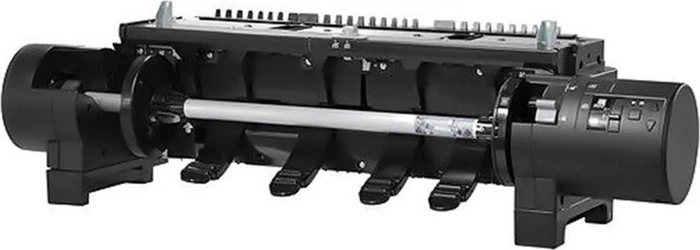
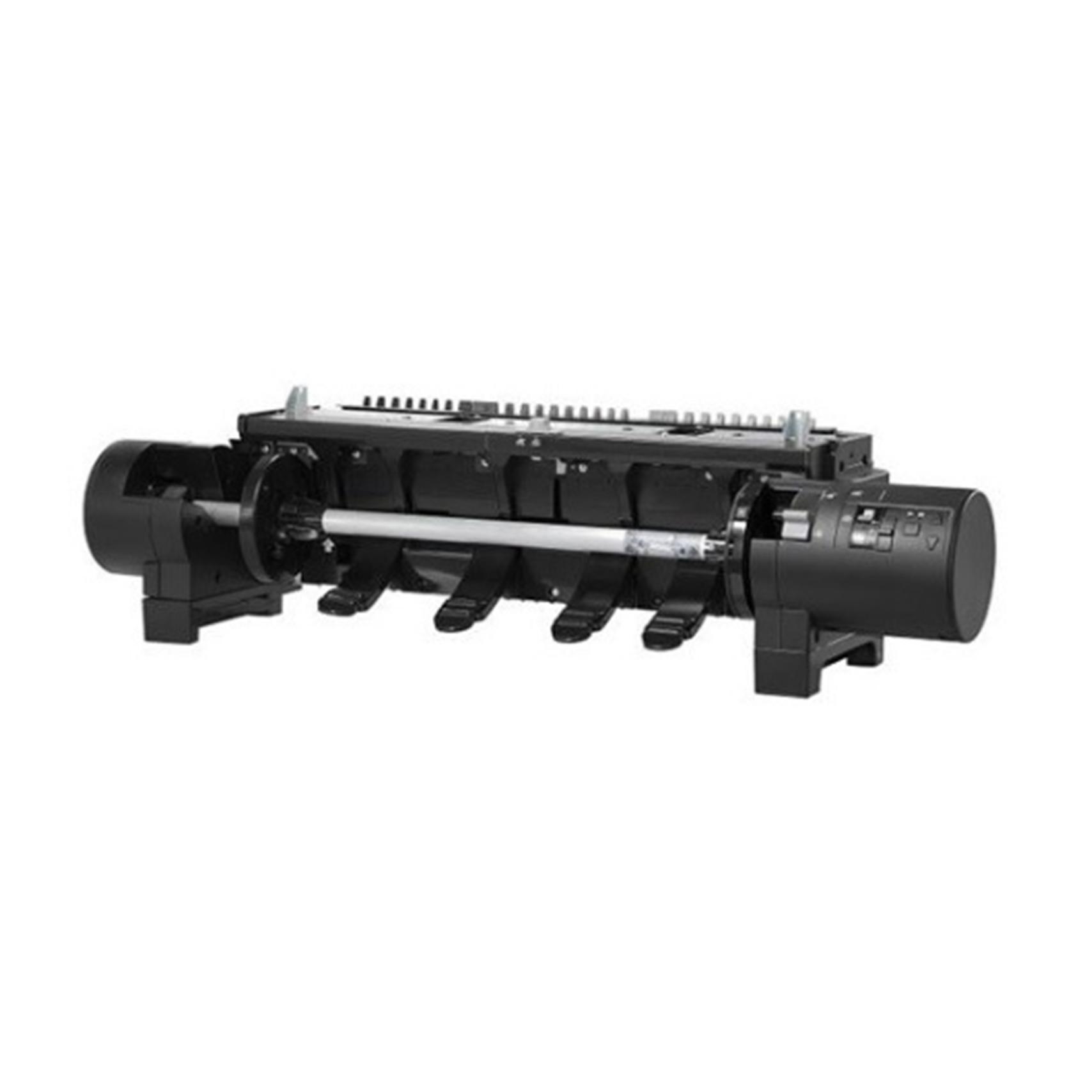
Ähnliche Suchbegriffe für Canon-Roll-Unit-RU-63
Top-Angebote
Produkte zum Begriff Canon-Roll-Unit-RU-63:
-
Epson SureColor SC-P900 Roll Unit Bundle (Tintenpatrone, Farbe), Drucker, SchwarzDer SureColor SC-P900 wurde für professionelle Fotografen, Künstler, Fotodienstleister und ambitionierte Amateurfotografen entwickelt, die auf das kleinste Detail achten und hochleistungsfähige, ästhetisch ansprechende Hardware schätzen. Der SC-P900 vereint Form und Funktion auf wirkungsvolle Weise. Die Qualität und Genauigkeit der Druckergebnisse werden durch tiefe Schwarztöne und einen im Blaubereich erweiterten Farbraum zusätzlich verstärkt.1122,10 €*Versand: 0,00 €Sichere Weiterleitung zum Anbieter
-
Brother Laser Unit, Drucker ZubehörDie Laser Unit von Brother ist ein hochwertiges Druckerzubehör, das speziell für die Verwendung mit einer Vielzahl von Brother-Druckern entwickelt wurde. Dieses Lasergraviermodul ermöglicht präzise und detailreiche Gravuren, die sich ideal für kreative Projekte und professionelle Anwendungen eignen. Die Multifunktionalität des Moduls sorgt dafür, dass es mit mehreren Druckermodellen kompatibel ist, was es zu einer flexiblen Lösung für unterschiedliche Druckanforderungen macht. Die Installation ist unkompliziert, sodass Nutzer schnell von den Vorteilen der Lasergravur profitieren können. Mit dieser Lasereinheit können Sie Ihre Druckergebnisse auf ein neues Level heben und beeindruckende Designs erstellen, die sowohl in der Geschäftswelt als auch im privaten Bereich Anwendung finden. - Präzise Lasergravur für detailreiche Ergebnisse - Kompatibel mit mehreren Brother-Druckermodellen - Einfache Installation für sofortige Nutzung - Multifunktional für kreative Anwendungen.219,00 €*Versand: 0,00 €Sichere Weiterleitung zum Anbieter
-
Kyocera Drum Unit, Drucker ZubehörDas Kyocera 302NL93020/DK-7105 Trommelkit ist eine hochkapazitive Bildkomponente, die für zuverlässige Leistung in kompatiblen Kyocera- und Copystar-Multifunktionsdruckern entwickelt wurde. Diese Trommeleinheit verfügt über eine Nennleistung von 200.000 Seiten gemäss ISO/IEC 19752 Teststandards und bietet eine verlängerte Lebensdauer für Umgebungen mit hohem Druckvolumen. Das Kit ist speziell für TASKalfa 3010i, 3011i, 3510i und 3511i Seriendrucker sowie deren Copystar-Äquivalente CS 3010i, CS 3011i, CS 3510i und CS 3511i Modelle entwickelt. Als originales Kyocera-Bauteil mit Teilenummer 302NL93020 bewahrt dieses Trommelkit die ursprüngliche Gerätequalität und Kompatibilität, die für optimale Druckerleistung erforderlich ist. Das Design konzentriert sich auf gleichbleibende Bildqualität und zuverlässigen Betrieb während der gesamten Lebensdauer, mit Präzisionskonstruktion, die einen ordnungsgemässen Tonertransfer und Bildbildung gewährleistet. Die Installation ist für qualifizierte Techniker unkompliziert und folgt Standardaustauschverfahren für Trommeleinheiten in kompatiblen Kyocera-Geräten. Die Konstruktion verwendet langlebige Materialien, die den Anforderungen kontinuierlicher Bürodruckbetriebe standhalten. Diese Komponente stellt ein wesentliches Wartungsteil dar, um kompatible Drucker auf ihren spezifizierten Leistungsniveaus zu halten, und unterstützt die Druckanforderungen von Unternehmen und Organisationen, die zuverlässige Dokumentenausgabe benötigen. Sachgemässe Handhabung und Lagerung gemäss Herstellerrichtlinien helfen, die Komponentenintegrität vor der Installation zu bewahren.485,10 €*Versand: 0,00 €Sichere Weiterleitung zum Anbieter
-
HP Fuser Unit, Drucker ZubehörKurzinformation: HP - Fuser-Kit Gruppe Druckerverbrauchsmaterialien Hersteller HP Inc. Nr. RM1-7397-000CN Modell HP EAN/UPC 5711045795879 Produktbeschreibung: HP - Fuser-Einheit Kit Produkttyp: Fuser-Einheit Kit (220 V) Drucktechnologie: Laser Detaillierte Informationen: Verbrauchsmaterialien Verbrauchsmaterialtyp: Fuser-Einheit Kit (220 V) Drucktechnologie: Laser.360,01 €*Versand: 0,00 €Sichere Weiterleitung zum Anbieter

-
Wie verbinde ich meinen Canon Drucker mit WLAN?
Um deinen Canon Drucker mit WLAN zu verbinden, musst du zunächst sicherstellen, dass dein Drucker WLAN-fähig ist. Gehe dann in die Einstellungen deines Druckers und wähle die Option für die drahtlose Verbindung aus. Suche nach verfügbaren WLAN-Netzwerken und wähle dein Netzwerk aus. Gib das Passwort für dein WLAN ein und bestätige die Verbindung. Nach erfolgreicher Verbindung sollte dein Canon Drucker nun drahtlos mit deinem Netzwerk verbunden sein. **
-
Wie kann ich einen Canon Drucker mit WLAN verbinden?
Um einen Canon Drucker mit WLAN zu verbinden, müssen Sie zunächst sicherstellen, dass Ihr Drucker WLAN-fähig ist. Überprüfen Sie dies in den Einstellungen des Druckers oder in der Bedienungsanleitung. Stellen Sie dann sicher, dass Ihr Drucker und Ihr WLAN-Router eingeschaltet sind. Gehen Sie auf Ihrem Computer oder Mobilgerät in die WLAN-Einstellungen und wählen Sie das Netzwerk aus, das mit Ihrem Drucker verbunden werden soll. Geben Sie das Passwort ein, wenn Sie dazu aufgefordert werden, und folgen Sie den Anweisungen auf dem Bildschirm, um die Verbindung herzustellen. **
-
Wie kann ich meinen Canon Drucker mit WLAN verbinden?
Um deinen Canon Drucker mit WLAN zu verbinden, musst du sicherstellen, dass dein Drucker WLAN-fähig ist. Gehe dann in die Einstellungen deines Druckers und wähle die Option zur drahtlosen Verbindung aus. Suche nach verfügbaren WLAN-Netzwerken und wähle dein Netzwerk aus. Gib das Passwort für dein WLAN-Netzwerk ein und bestätige die Verbindung. Sobald die Verbindung hergestellt ist, kannst du von jedem Gerät in deinem Netzwerk drahtlos auf deinen Canon Drucker drucken. **
-
Wie kann ich einen Canon Drucker mit WLAN verbinden?
Um einen Canon Drucker mit WLAN zu verbinden, musst du zunächst sicherstellen, dass dein Drucker WLAN-fähig ist. Danach musst du den Drucker einschalten und das WLAN-Symbol auf dem Bedienfeld auswählen. Anschließend musst du das WLAN-Passwort eingeben, um eine Verbindung herzustellen. Alternativ kannst du auch die Canon Print App herunterladen und den Anweisungen folgen, um den Drucker mit WLAN zu verbinden. Hast du schon versucht, den Drucker manuell mit dem WLAN zu verbinden? **

Was ist ein Canon-Drucker?
Ein Canon-Drucker ist ein Drucker, der von der Firma Canon hergestellt wird. Canon ist ein bekannter Hersteller von Druckern und bietet eine Vielzahl von Modellen für den privaten und gewerblichen Gebrauch an. Canon-Drucker zeichnen sich in der Regel durch eine gute Druckqualität und Zuverlässigkeit aus. **
Druckt der Canon Drucker langsam?
Es hängt von verschiedenen Faktoren ab, wie zum Beispiel der Druckqualität, der Größe des zu druckenden Dokuments und der Geschwindigkeit des Druckers selbst. In der Regel sind Canon Drucker jedoch für ihre schnelle Druckgeschwindigkeit bekannt und sollten daher nicht als langsam angesehen werden. Wenn der Drucker jedoch tatsächlich langsam druckt, können mögliche Ursachen eine hohe Druckauflösung, ein niedriger Tintenstand oder eine Verbindung zum Drucker sein, die nicht optimal ist. **
Top-Angebote
Produkte zum Begriff Canon-Roll-Unit-RU-63:
-
Epson SureColor SC-P900 Roll Unit Bundle (Tintenpatrone, Farbe), Drucker, SchwarzDer SureColor SC-P900 wurde für professionelle Fotografen, Künstler, Fotodienstleister und ambitionierte Amateurfotografen entwickelt, die auf das kleinste Detail achten und hochleistungsfähige, ästhetisch ansprechende Hardware schätzen. Der SC-P900 vereint Form und Funktion auf wirkungsvolle Weise. Die Qualität und Genauigkeit der Druckergebnisse werden durch tiefe Schwarztöne und einen im Blaubereich erweiterten Farbraum zusätzlich verstärkt.1122,10 €*Versand: 0,00 €Sichere Weiterleitung zum Anbieter
-
Brother Laser Unit, Drucker ZubehörDie Laser Unit von Brother ist ein hochwertiges Druckerzubehör, das speziell für die Verwendung mit einer Vielzahl von Brother-Druckern entwickelt wurde. Dieses Lasergraviermodul ermöglicht präzise und detailreiche Gravuren, die sich ideal für kreative Projekte und professionelle Anwendungen eignen. Die Multifunktionalität des Moduls sorgt dafür, dass es mit mehreren Druckermodellen kompatibel ist, was es zu einer flexiblen Lösung für unterschiedliche Druckanforderungen macht. Die Installation ist unkompliziert, sodass Nutzer schnell von den Vorteilen der Lasergravur profitieren können. Mit dieser Lasereinheit können Sie Ihre Druckergebnisse auf ein neues Level heben und beeindruckende Designs erstellen, die sowohl in der Geschäftswelt als auch im privaten Bereich Anwendung finden. - Präzise Lasergravur für detailreiche Ergebnisse - Kompatibel mit mehreren Brother-Druckermodellen - Einfache Installation für sofortige Nutzung - Multifunktional für kreative Anwendungen.219,00 €*Versand: 0,00 €Sichere Weiterleitung zum Anbieter
-
Wie verbinde ich Canon Drucker mit WLAN?
Um deinen Canon Drucker mit WLAN zu verbinden, musst du zunächst sicherstellen, dass dein Drucker WLAN-fähig ist. Gehe dann in den Einstellungen deines Druckers auf die WLAN-Option und wähle das Netzwerk aus, mit dem du dich verbinden möchtest. Gib das Passwort des Netzwerks ein, wenn erforderlich. Überprüfe abschließend, ob die Verbindung erfolgreich hergestellt wurde, indem du eine Testseite druckst. **
-
Wie kann ich Canon Drucker mit WLAN verbinden?
Um deinen Canon Drucker mit WLAN zu verbinden, musst du sicherstellen, dass dein Drucker WLAN-fähig ist. Gehe dann auf dem Drucker zu den Einstellungen und wähle die WLAN-Verbindungsoption aus. Suche nach verfügbaren Netzwerken und wähle dein WLAN-Netzwerk aus. Gib das Passwort für dein WLAN-Netzwerk ein und bestätige die Verbindung. Überprüfe anschließend, ob der Drucker erfolgreich mit dem WLAN verbunden ist, indem du eine Testseite druckst. **
-
Wie verbinde ich meinen Canon Drucker mit WLAN?
Um deinen Canon Drucker mit WLAN zu verbinden, musst du zunächst sicherstellen, dass dein Drucker WLAN-fähig ist. Gehe dann in die Einstellungen deines Druckers und wähle die Option für die drahtlose Verbindung aus. Suche nach verfügbaren WLAN-Netzwerken und wähle dein Netzwerk aus. Gib das Passwort für dein WLAN ein und bestätige die Verbindung. Nach erfolgreicher Verbindung sollte dein Canon Drucker nun drahtlos mit deinem Netzwerk verbunden sein. **
-
Wie kann ich einen Canon Drucker mit WLAN verbinden?
Um einen Canon Drucker mit WLAN zu verbinden, müssen Sie zunächst sicherstellen, dass Ihr Drucker WLAN-fähig ist. Überprüfen Sie dies in den Einstellungen des Druckers oder in der Bedienungsanleitung. Stellen Sie dann sicher, dass Ihr Drucker und Ihr WLAN-Router eingeschaltet sind. Gehen Sie auf Ihrem Computer oder Mobilgerät in die WLAN-Einstellungen und wählen Sie das Netzwerk aus, das mit Ihrem Drucker verbunden werden soll. Geben Sie das Passwort ein, wenn Sie dazu aufgefordert werden, und folgen Sie den Anweisungen auf dem Bildschirm, um die Verbindung herzustellen. **
Ähnliche Suchbegriffe für Canon-Roll-Unit-RU-63
-
Kyocera Drum Unit, Drucker ZubehörDas Kyocera 302NL93020/DK-7105 Trommelkit ist eine hochkapazitive Bildkomponente, die für zuverlässige Leistung in kompatiblen Kyocera- und Copystar-Multifunktionsdruckern entwickelt wurde. Diese Trommeleinheit verfügt über eine Nennleistung von 200.000 Seiten gemäss ISO/IEC 19752 Teststandards und bietet eine verlängerte Lebensdauer für Umgebungen mit hohem Druckvolumen. Das Kit ist speziell für TASKalfa 3010i, 3011i, 3510i und 3511i Seriendrucker sowie deren Copystar-Äquivalente CS 3010i, CS 3011i, CS 3510i und CS 3511i Modelle entwickelt. Als originales Kyocera-Bauteil mit Teilenummer 302NL93020 bewahrt dieses Trommelkit die ursprüngliche Gerätequalität und Kompatibilität, die für optimale Druckerleistung erforderlich ist. Das Design konzentriert sich auf gleichbleibende Bildqualität und zuverlässigen Betrieb während der gesamten Lebensdauer, mit Präzisionskonstruktion, die einen ordnungsgemässen Tonertransfer und Bildbildung gewährleistet. Die Installation ist für qualifizierte Techniker unkompliziert und folgt Standardaustauschverfahren für Trommeleinheiten in kompatiblen Kyocera-Geräten. Die Konstruktion verwendet langlebige Materialien, die den Anforderungen kontinuierlicher Bürodruckbetriebe standhalten. Diese Komponente stellt ein wesentliches Wartungsteil dar, um kompatible Drucker auf ihren spezifizierten Leistungsniveaus zu halten, und unterstützt die Druckanforderungen von Unternehmen und Organisationen, die zuverlässige Dokumentenausgabe benötigen. Sachgemässe Handhabung und Lagerung gemäss Herstellerrichtlinien helfen, die Komponentenintegrität vor der Installation zu bewahren.485,10 €*Versand: 0,00 €Sichere Weiterleitung zum Anbieter
-
HP Fuser Unit, Drucker ZubehörKurzinformation: HP - Fuser-Kit Gruppe Druckerverbrauchsmaterialien Hersteller HP Inc. Nr. RM1-7397-000CN Modell HP EAN/UPC 5711045795879 Produktbeschreibung: HP - Fuser-Einheit Kit Produkttyp: Fuser-Einheit Kit (220 V) Drucktechnologie: Laser Detaillierte Informationen: Verbrauchsmaterialien Verbrauchsmaterialtyp: Fuser-Einheit Kit (220 V) Drucktechnologie: Laser.360,01 €*Versand: 0,00 €Sichere Weiterleitung zum Anbieter
-
Brother Fuser Unit, Drucker ZubehörDie Fuser Unit von Brother ist ein essentielles Druckerzubehör, das für die zuverlässige Funktion von Brother-Druckern entwickelt wurde. Diese Fixiereinheit sorgt dafür, dass die Tonerpartikel dauerhaft auf das Papier fixiert werden, was zu hochwertigen Druckergebnissen führt. Sie ist speziell für die Verwendung mit verschiedenen Brother-Modellen konzipiert, darunter die DCP-L8410CDW, HL-L9310CDW und MFC-L8900CDW. Die Fuser Unit arbeitet mit einer Spannung von 230 V und ist für die Laser-Drucktechnologie optimiert. Mit einem Gewicht von 1,22 kg und kompakten Abmessungen ist sie einfach zu installieren und zu handhaben. Diese Einheit ist ein unverzichtbares Zubehör für alle, die eine konstante Druckqualität und Zuverlässigkeit in ihrem Druckprozess benötigen. - Kompatibel mit mehreren Brother-Druckermodellen - Optimiert für die Laser-Drucktechnologie - Sorgt für dauerhafte Fixierung von Toner auf Papier - Einfache Installation und Handhabung.280,82 €*Versand: 0,00 €Sichere Weiterleitung zum Anbieter
-
Köhler, Jürgen: Chest Pain UnitChest Pain Unit , Ein multiprofessionelles Lehr- und Praxisbuch , Retuschestifte & Spray > Autopflege & Aufbereitung , Erscheinungsjahr: 20180331, Produktform: Leinen, Autoren: Köhler, Jürgen, Seitenzahl/Blattzahl: 410, Abbildungen: 166 Abbildungen, 57 Tabellen, Keyword: Anatomie; Diagnostik; Herzinfarkt; Kardiologie; Reanimation, Fachschema: Management / Pflegemanagement~Pflegemanagement~Pflegewissenschaft~Akutmedizin~Medizin / Notfallmedizin~Notarzt~Notfallmedizin~Krankenpflege~Pflege / Krankenpflege~Medizin / Allgemeines, Einführung, Lexikon, Fachkategorie: Medizinische Berufe~Notfallmedizin, Warengruppe: HC/Medizin/Allgemeines, Lexika, Fachkategorie: Unfall- und Notfallpflege, Thema: Verstehen, Text Sprache: ger, UNSPSC: 49019900, Warenverzeichnis für die Außenhandelsstatistik: 49019900, Verlag: Kohlhammer W., Verlag: Kohlhammer W., Verlag: Kohlhammer, Länge: 246, Breite: 177, Höhe: 27, Gewicht: 929, Produktform: Gebunden, Genre: Mathematik/Naturwissenschaften/Technik/Medizin, Genre: Mathematik/Naturwissenschaften/Technik/Medizin, Herkunftsland: DEUTSCHLAND (DE), Katalog: deutschsprachige Titel, Katalog: Gesamtkatalog, Katalog: Lagerartikel, Book on Demand, ausgew. Medienartikel, Relevanz: 0006, Tendenz: +1, Unterkatalog: AK, Unterkatalog: Bücher, Unterkatalog: Hardcover, Unterkatalog: Lagerartikel, WolkenId: 176480669,00 €*Versand: 0,00 €Sichere Weiterleitung zum Anbieter
-
Wie kann ich meinen Canon Drucker mit WLAN verbinden?
Um deinen Canon Drucker mit WLAN zu verbinden, musst du sicherstellen, dass dein Drucker WLAN-fähig ist. Gehe dann in die Einstellungen deines Druckers und wähle die Option zur drahtlosen Verbindung aus. Suche nach verfügbaren WLAN-Netzwerken und wähle dein Netzwerk aus. Gib das Passwort für dein WLAN-Netzwerk ein und bestätige die Verbindung. Sobald die Verbindung hergestellt ist, kannst du von jedem Gerät in deinem Netzwerk drahtlos auf deinen Canon Drucker drucken. **
-
Wie kann ich einen Canon Drucker mit WLAN verbinden?
Um einen Canon Drucker mit WLAN zu verbinden, musst du zunächst sicherstellen, dass dein Drucker WLAN-fähig ist. Danach musst du den Drucker einschalten und das WLAN-Symbol auf dem Bedienfeld auswählen. Anschließend musst du das WLAN-Passwort eingeben, um eine Verbindung herzustellen. Alternativ kannst du auch die Canon Print App herunterladen und den Anweisungen folgen, um den Drucker mit WLAN zu verbinden. Hast du schon versucht, den Drucker manuell mit dem WLAN zu verbinden? **
-
Was ist ein Canon-Drucker?
Ein Canon-Drucker ist ein Drucker, der von der Firma Canon hergestellt wird. Canon ist ein bekannter Hersteller von Druckern und bietet eine Vielzahl von Modellen für den privaten und gewerblichen Gebrauch an. Canon-Drucker zeichnen sich in der Regel durch eine gute Druckqualität und Zuverlässigkeit aus. **
-
Druckt der Canon Drucker langsam?
Es hängt von verschiedenen Faktoren ab, wie zum Beispiel der Druckqualität, der Größe des zu druckenden Dokuments und der Geschwindigkeit des Druckers selbst. In der Regel sind Canon Drucker jedoch für ihre schnelle Druckgeschwindigkeit bekannt und sollten daher nicht als langsam angesehen werden. Wenn der Drucker jedoch tatsächlich langsam druckt, können mögliche Ursachen eine hohe Druckauflösung, ein niedriger Tintenstand oder eine Verbindung zum Drucker sein, die nicht optimal ist. **
* Alle Preise verstehen sich inklusive der gesetzlichen Mehrwertsteuer und ggf. zuzüglich Versandkosten. Die Angebotsinformationen basieren auf den Angaben des jeweiligen Shops und werden über automatisierte Prozesse aktualisiert. Eine Aktualisierung in Echtzeit findet nicht statt, so dass es im Einzelfall zu Abweichungen kommen kann. ** Hinweis: Teile dieses Inhalts wurden von KI erstellt.